

9 apps para pasar de la idea al resultado
Las 9 herramientas del carrusel: instalación paso a paso, usos, planes y costos mensuales o anuales, ejemplos y enlaces oficiales. Precios revisados el 6 de octubre de 2026.
DescargarBaja hasta el final para copiar los prompts ↓
Léela aquí
Puedes leerla completa en esta página. Si la quieres guardar, descárgala.



Leer la guía como texto
Página 1
Abraham Olvera | Inteligencia Artificial
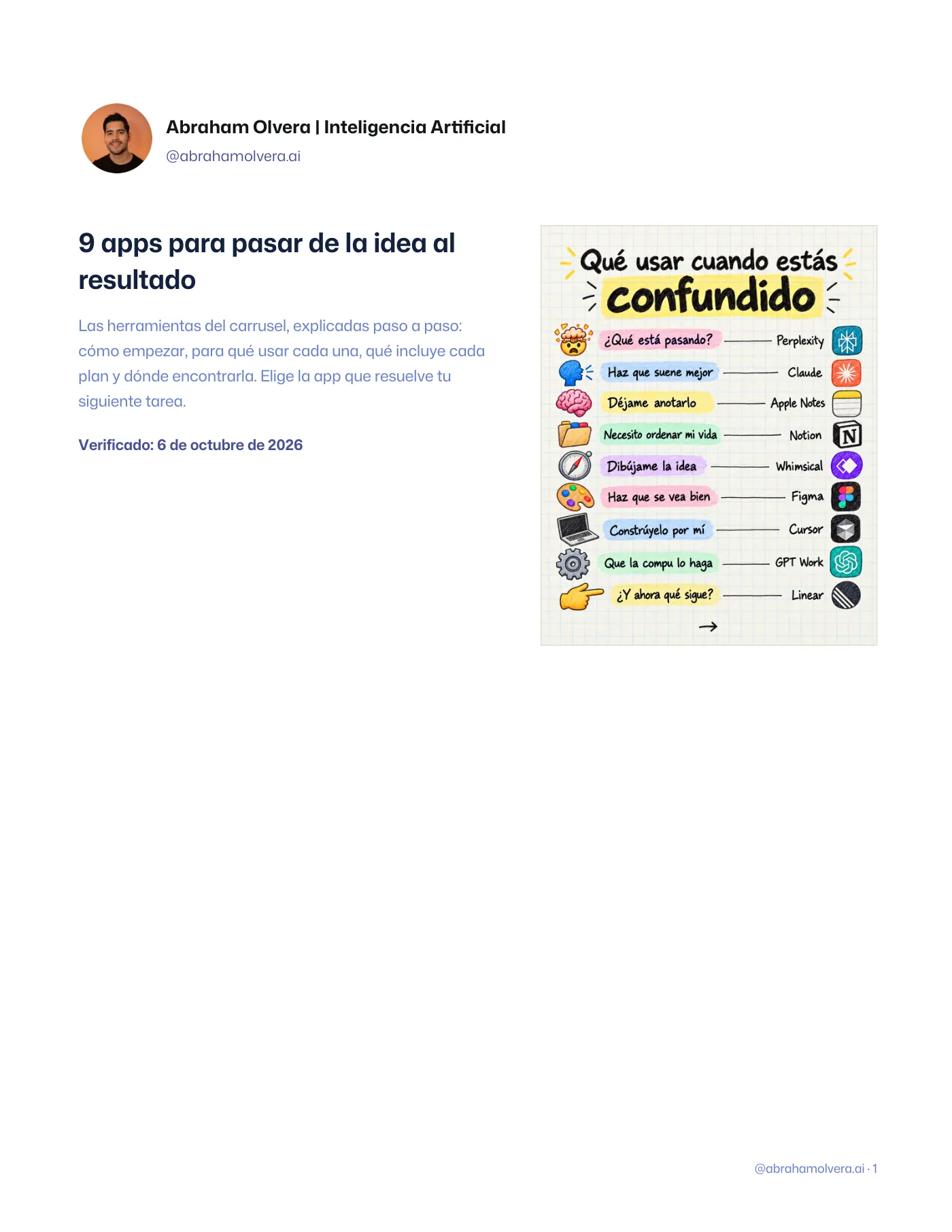
9 apps para pasar de la idea al resultado
Las herramientas del carrusel, explicadas paso a paso: cómo empezar, para qué usar cada una, qué incluye cada
plan y dónde encontrarla. Elige la app que resuelve tu siguiente tarea.
Verificado: 6 de octubre de 2026
Página 2
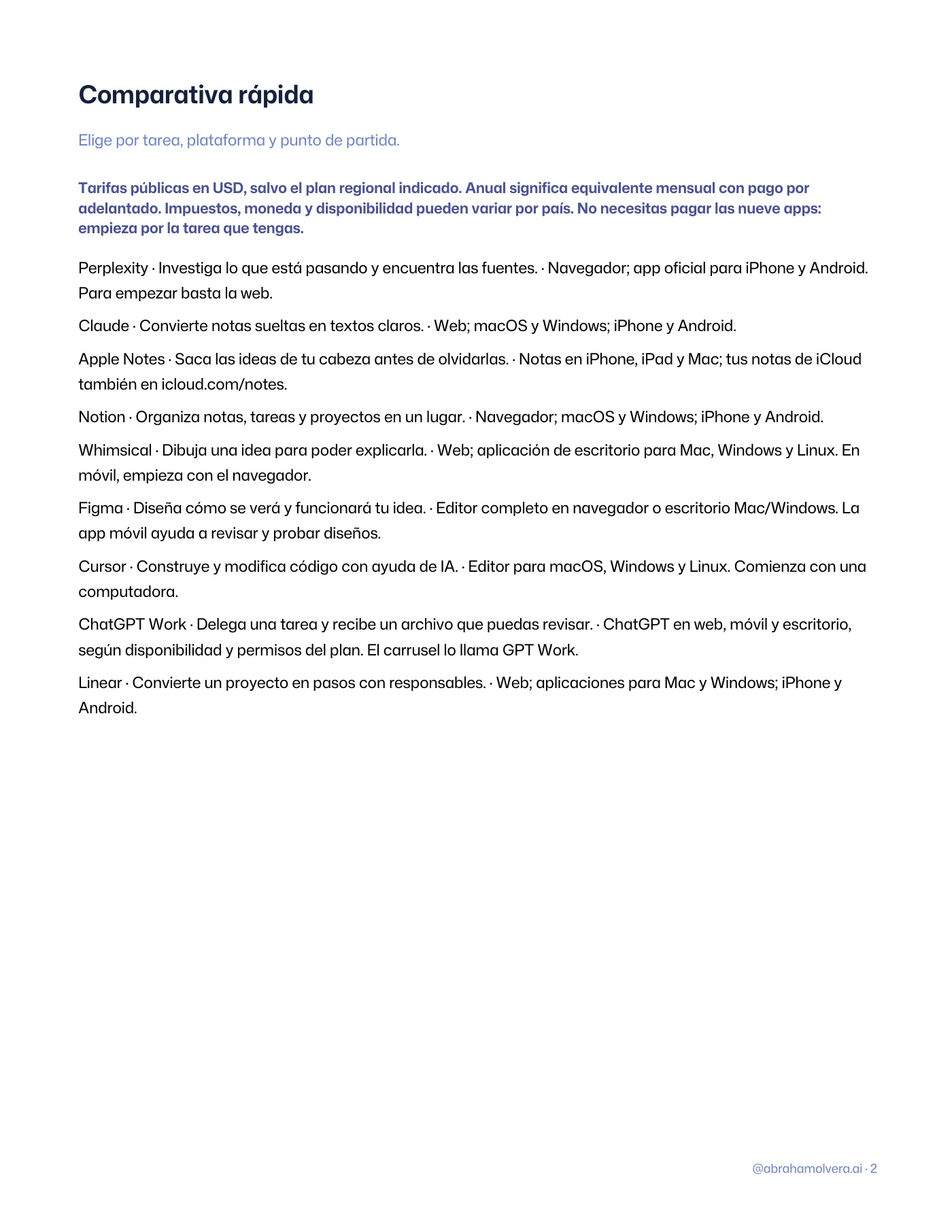
Comparativa rápida
Elige por tarea, plataforma y punto de partida.
Tarifas públicas en USD, salvo el plan regional indicado. Anual significa equivalente mensual con pago por adelantado. Impuestos, moneda y disponibilidad pueden variar por país. No necesitas pagar las nueve apps: empieza por la tarea que tengas.
Perplexity · Investiga lo que está pasando y encuentra las fuentes. · Navegador; app oficial para iPhone y Android.
Para empezar basta la web.
Claude · Convierte notas sueltas en textos claros. · Web; macOS y Windows; iPhone y Android.
Apple Notes · Saca las ideas de tu cabeza antes de olvidarlas. · Notas en iPhone, iPad y Mac; tus notas de iCloud
también en icloud.com/notes.
Notion · Organiza notas, tareas y proyectos en un lugar. · Navegador; macOS y Windows; iPhone y Android.
Whimsical · Dibuja una idea para poder explicarla. · Web; aplicación de escritorio para Mac, Windows y Linux. En
móvil, empieza con el navegador.
Figma · Diseña cómo se verá y funcionará tu idea. · Editor completo en navegador o escritorio Mac/Windows. La
app móvil ayuda a revisar y probar diseños.
Cursor · Construye y modifica código con ayuda de IA. · Editor para macOS, Windows y Linux. Comienza con una
computadora.
ChatGPT Work · Delega una tarea y recibe un archivo que puedas revisar. · ChatGPT en web, móvil y escritorio,
según disponibilidad y permisos del plan. El carrusel lo llama GPT Work.
Linear · Convierte un proyecto en pasos con responsables. · Web; aplicaciones para Mac y Windows; iPhone y
Android.
Página 3
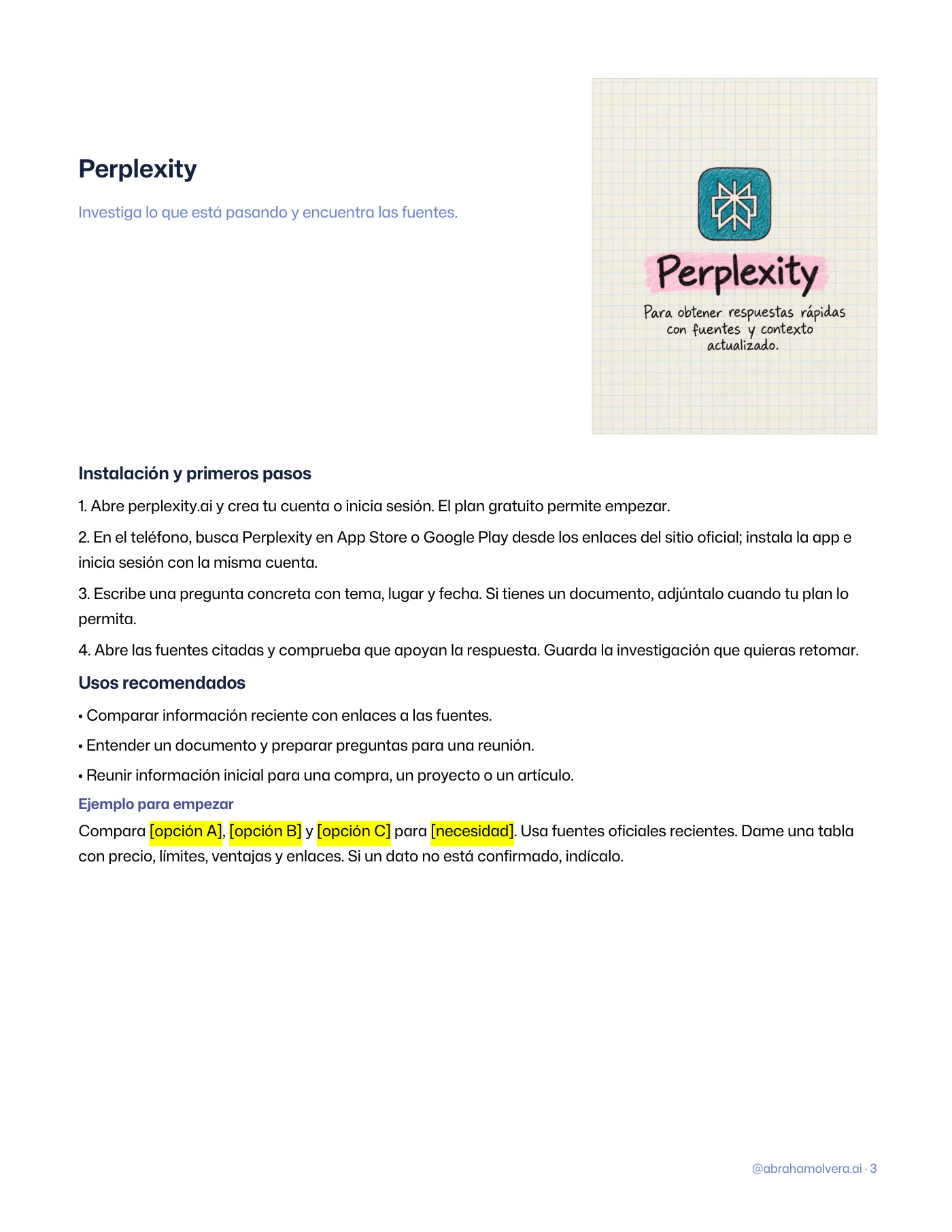
Perplexity
Investiga lo que está pasando y encuentra las fuentes.
Instalación y primeros pasos
1. Abre perplexity.ai y crea tu cuenta o inicia sesión. El plan gratuito permite empezar.
2. En el teléfono, busca Perplexity en App Store o Google Play desde los enlaces del sitio oficial; instala la app e
inicia sesión con la misma cuenta.
3. Escribe una pregunta concreta con tema, lugar y fecha. Si tienes un documento, adjúntalo cuando tu plan lo
permita.
4. Abre las fuentes citadas y comprueba que apoyan la respuesta. Guarda la investigación que quieras retomar.
Usos recomendados
• Comparar información reciente con enlaces a las fuentes.
• Entender un documento y preparar preguntas para una reunión.
• Reunir información inicial para una compra, un proyecto o un artículo.
Ejemplo para empezar
Compara [opción A], [opción B] y [opción C] para [necesidad]. Usa fuentes oficiales recientes. Dame una tabla
con precio, límites, ventajas y enlaces. Si un dato no está confirmado, indícalo.
Página 4
Perplexity · planes y enlaces
Planes y precios
Free / Standard · USD 0 - Búsqueda básica y acceso limitado a búsqueda avanzada, archivos e investigación.
Pro · USD 20/mes o USD 200/año - Más búsqueda avanzada, modelos, archivos y creación de contenido. El anual
equivale a unos USD 16.67/mes.
Education Pro · USD 10/mes - Requiere verificación educativa; incluye funciones de aprendizaje.
Max · USD 200/mes; anual: consultar - Mayor capacidad para investigación y tareas de Computer; el cupo de
créditos condiciona el uso.
Enterprise Pro · USD 40/usuario/mes o USD 400/usuario/año - Gestión de equipo y seguridad; el anual equivale a
unos USD 33.33/mes por usuario.
Enterprise Max · USD 325/usuario/mes o USD 3,250/usuario/año - Mayor capacidad y controles; el anual equivale
a unos USD 270.83/mes por usuario.
Coste y decisión
Empieza con Free. Paga cuando el límite de investigación o archivos te frene. Los importes de empresa son los
totales de su FAQ de facturación; el precio promocionado por mes puede redondearse. API y consumo extra son
conceptos aparte.
Fuentes oficiales
Sitio y apps oficiales: https://www.perplexity.ai/
Planes y precios: https://www.perplexity.ai/hub/pricing
Comparación oficial de planes: https://www.perplexity.ai/help-center/en/articles/11187416-which-perplexity-subscription-plan-is-right-for-you
Facturación Enterprise: https://www.perplexity.ai/help-center/en/articles/10352986-enterprise-pricing-and-billing-frequently-asked-questions
Página 5
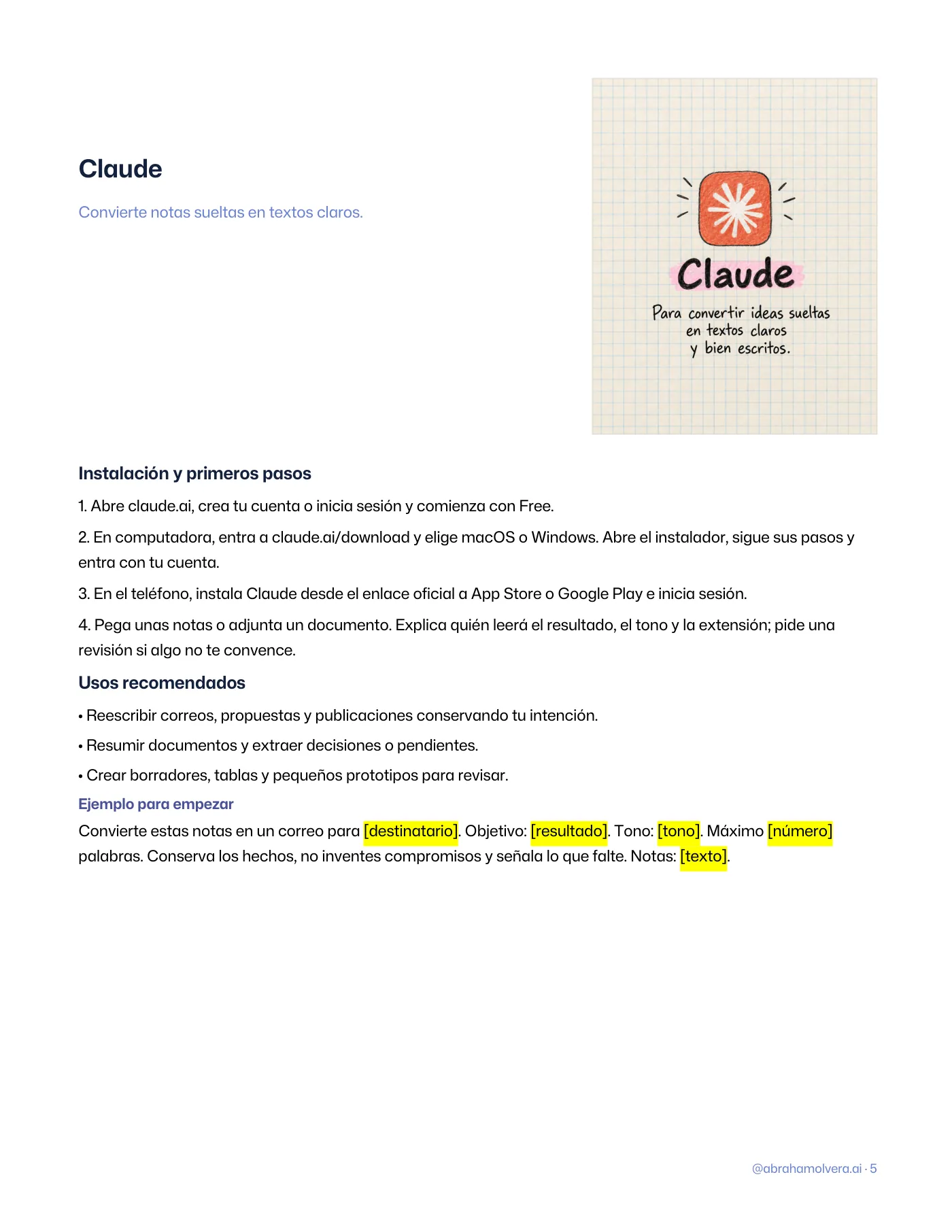
Claude
Convierte notas sueltas en textos claros.
Instalación y primeros pasos
1. Abre claude.ai, crea tu cuenta o inicia sesión y comienza con Free.
2. En computadora, entra a claude.ai/download y elige macOS o Windows. Abre el instalador, sigue sus pasos y
entra con tu cuenta.
3. En el teléfono, instala Claude desde el enlace oficial a App Store o Google Play e inicia sesión.
4. Pega unas notas o adjunta un documento. Explica quién leerá el resultado, el tono y la extensión; pide una
revisión si algo no te convence.
Usos recomendados
• Reescribir correos, propuestas y publicaciones conservando tu intención.
• Resumir documentos y extraer decisiones o pendientes.
• Crear borradores, tablas y pequeños prototipos para revisar.
Ejemplo para empezar
Convierte estas notas en un correo para [destinatario]. Objetivo: [resultado]. Tono: [tono]. Máximo [número]
palabras. Conserva los hechos, no inventes compromisos y señala lo que falte. Notas: [texto].
Página 6
Claude · planes y enlaces
Planes y precios
Free · USD 0 - Uso limitado para empezar; la cantidad disponible cambia con la tarea.
Pro · USD 20/mes o USD 200/año - Más uso, proyectos y herramientas de trabajo; anual equivalente a unos USD
16.67/mes.
Max 5x · USD 100/mes - Hasta 5 veces la capacidad de Pro según el plan; límites de uso siguen aplicando.
Max 20x · USD 200/mes - Hasta 20 veces la capacidad de Pro; para un uso más intenso.
Team Standard · USD 25/usuario/mes; USD 20 con pago anual - Equipo de 2 a 150 personas; administración y
colaboración.
Team Premium · USD 125/usuario/mes; USD 100 con pago anual - Mayor uso por asiento que Team Standard.
Enterprise · Desde USD 20/usuario/mes anual + consumo; ventas: consultar - Controles empresariales; el
consumo se cobra a tarifas de API según modelo y tarea. Consulta ventas para un acuerdo a medida.
Education · Cotización institucional - Acceso para universidades, estudiantes, docentes y personal según el
acuerdo.
Coste y decisión
Elige Free para probar y Pro si escribes o analizas archivos con frecuencia. La API y el uso adicional tienen cobros
propios. Claude para conversar y Claude Code tienen interfaces distintas.
Fuentes oficiales
Web y descarga oficial: https://claude.ai/download
Planes y precios: https://claude.com/pricing
Instalación de escritorio: https://support.anthropic.com/en/articles/10065433-installing-claude-for-desktop
Página 7
Apple Notes
Saca las ideas de tu cabeza antes de olvidarlas.
Instalación y primeros pasos
1. Abre Notas en tu iPhone, iPad o Mac. Si la quitaste del iPhone, reinstala la app de Apple desde App Store.
2. Para sincronizar, usa la misma Cuenta de Apple. En iPhone: Ajustes > tu nombre > iCloud > Notas; activa la
sincronización. En Mac: Ajustes del Sistema > tu nombre > iCloud > Notas.
3. Crea una carpeta llamada Ideas y una nota llamada Bandeja de entrada.
4. Anota una idea por línea, añade una etiqueta como #contenido y convierte los pendientes en una lista. En
Windows o Android, entra a icloud.com/notes para acceder a las notas guardadas en iCloud.
Usos recomendados
• Capturar ideas, enlaces y notas rápidas durante el día.
• Guardar listas, referencias y materiales de una reunión.
• Preparar el texto que luego llevarás a Claude o ChatGPT.
Ejemplo para empezar
IDEA: [qué quiero hacer]
PARA QUIÉN: [persona]
POR QUÉ IMPORTA: [problema]
REFERENCIA: [enlace]
SIGUIENTE PASO: [una acción].

Esta es una plantilla para escribir en Notas; puedes completarla sin IA.
Página 8
Apple Notes · planes y enlaces
Planes y precios
Notas · USD 0 en dispositivos compatibles - No tiene una suscripción propia de pago. La compra del dispositivo es
aparte.
iCloud · 5 GB gratis - Almacenamiento compartido con otros datos de tu cuenta.
iCloud+ 50 GB · USD 0.99/mes - Más almacenamiento para sincronizar archivos y notas.
iCloud+ 200 GB · USD 2.99/mes - Para una biblioteca de archivos mayor.
iCloud+ 2 TB · USD 9.99/mes - Capacidad para más archivos y otros datos de iCloud.
iCloud+ 6 TB · USD 29.99/mes - Plan de almacenamiento de mayor capacidad.
iCloud+ 12 TB · USD 59.99/mes - Mayor nivel público de almacenamiento de iCloud+.
Coste y decisión
Precios de iCloud+ para Estados Unidos. Tu país puede tener otros importes e impuestos. Pagar almacenamiento
no es necesario para una lista sencilla. Apple Notes organiza información; sus funciones básicas no requieren IA.
Fuentes oficiales
Manual de Notas para Mac: https://support.apple.com/guide/notes/welcome/mac
Configurar sincronización: https://support.apple.com/guide/icloud/set-up-notes-mm8685520792/icloud
Precios por país: https://support.apple.com/en-us/108047
Notas en la web: https://www.icloud.com/notes
Página 9
Notion
Organiza notas, tareas y proyectos en un lugar.
Instalación y primeros pasos
1. Entra a notion.com y crea tu cuenta. Empieza con un espacio personal gratuito.
2. Para computadora, entra a notion.com/desktop, descarga la versión de tu sistema, abre el archivo y sigue el
instalador. En teléfono, usa el enlace oficial a la tienda.
3. Inicia sesión y crea una página llamada Mi semana. Añade secciones para prioridades, notas y pendientes.
4. Crea una tabla con Tarea, Estado y Fecha. Cambia a vista de tablero si te ayuda a ver el progreso; mantén
pocas columnas al empezar.
Usos recomendados
• Centralizar notas, enlaces y documentos que necesitas retomar.
• Llevar un calendario de contenido o un tablero de tareas.
• Crear una base de conocimiento personal o de equipo.
Ejemplo para empezar
Crea una tabla con estas columnas: Tarea, Estado (Por hacer / En curso / Hecho), Fecha y Enlace. Añade estas
tareas: [lista]. Ordena por fecha y deja visibles las tres prioridades de esta semana. Puedes montarla
manualmente o pedir ayuda a Notion AI si tienes acceso.
Página 10
Notion · planes y enlaces
Planes y precios
Free · USD 0 - Páginas ilimitadas para uso individual, archivos de hasta 5 MB e historial de 7 días; prueba limitada
de IA.
Plus · USD 12/miembro/mes; USD 10 con pago anual - Más colaboración, historial y capacidad de archivos. La IA
aparece como prueba limitada.
Business · USD 24/miembro/mes; USD 20 con pago anual - Incluye funciones de Notion AI y más controles para
equipos.
Enterprise · Cotización - Controles avanzados de empresa y administración.
Custom Agents · USD 10 por 1,000 créditos mensuales - Consumo adicional para automatizaciones; revisa
elegibilidad y límites de tu plan.
Coste y decisión
Los planes de pago cobran por miembro. Cambia la moneda y la modalidad de facturación en la página oficial; el
total anual se paga por adelantado. Prueba Free para organización personal.
Fuentes oficiales
Sitio oficial: https://www.notion.com/
Instalar en computadora: https://www.notion.com/desktop
Planes y precios: https://www.notion.com/pricing
Guía de instalación: https://www.notion.com/help/notion-for-desktop
Página 11
Whimsical
Dibuja una idea para poder explicarla.
Instalación y primeros pasos
1. Entra a whimsical.com y elige empezar gratis; crea tu cuenta y un espacio de trabajo.
2. Si prefieres escritorio, ve a whimsical.com/download, elige tu sistema, instala e inicia sesión.
3. Crea un Board y elige un mapa mental, diagrama de flujo o wireframe.
4. Pon una idea en el centro, añade los pasos y conéctalos. Revisa el orden antes de compartir o exportar. Si usas
IA, adapta el resultado.
Usos recomendados
• Explicar un proceso con pasos y decisiones.
• Ordenar ideas en un mapa mental.
• Bocetar la estructura de una página antes de diseñarla.
Ejemplo para empezar
Mapa de [proyecto]: objetivo central, público, tres etapas, tareas de cada etapa y resultado esperado. Si tienes
créditos de IA, pide que convierta este esquema en un diagrama; también puedes dibujarlo con formas y
conectores.
Página 12
Whimsical · planes y enlaces
Planes y precios
Free · USD 0 - 50 objetos de tablero y 50 bloques de documento al mes; exportación con marca de agua e historial
de 7 días.
Pro · USD 12/editor/mes; USD 10 con pago anual - Más capacidad, exportación sin marca de agua e historial de 90
días.
Business · USD 24/editor/mes; USD 20 con pago anual - Equipos privados y controles de empresa; historial
ampliado.
Créditos de IA · 10 iniciales por editor; extra: consultar - La asignación inicial es una sola vez, no un cupo mensual.
Coste y decisión
Los planes se cobran por editor. El uso normal de formas y mapas no necesita IA. Empieza con Free; paga si
necesitas más objetos o exportaciones sin marca.
Fuentes oficiales
Sitio oficial: https://whimsical.com/
Descarga oficial: https://whimsical.com/download
Planes y precios: https://whimsical.com/pricing
Página 13
Figma
Diseña cómo se verá y funcionará tu idea.
Instalación y primeros pasos
1. Entra a figma.com y crea una cuenta con Starter.
2. Puedes trabajar en el navegador. Para escritorio, entra a figma.com/downloads, elige Mac o Windows, instala e
inicia sesión.
3. Crea un archivo de diseño y un frame con el tamaño de pantalla que necesites. Añade texto, formas y botones.
4. Conecta dos pantallas en Prototype y prueba el recorrido. En móvil, abre la app oficial para revisar el diseño;
comienza la edición completa en computadora.
Usos recomendados
• Diseñar una página, app o presentación antes de construirla.
• Probar la navegación con un prototipo.
• Compartir el diseño con quien lo implementará.
Ejemplo para empezar
Boceto para [negocio]: una pantalla con título, beneficio principal, tres servicios y botón de contacto. Dibuja
primero la estructura. Revisa si se entiende en diez segundos antes de añadir colores y detalles.
Página 14
Figma · planes y enlaces
Planes y precios
Starter · USD 0 - Acceso limitado a productos; borradores y un cupo limitado de créditos de IA.
Professional - Full · USD 20/asiento/mes; USD 16 con pago anual - Edición completa y más archivos; 3,000
créditos de IA/mes en la tarifa observada.
Professional - Dev / Collab · Mensual: USD 15 / USD 5; anual: USD 12 / USD 3 por asiento/mes - Dev para
implementación; Collab para colaboración. No equivalen al asiento Full.
Organization - Full / Dev / Collab · USD 55 / USD 25 / USD 5 por asiento/mes anual - Bibliotecas y administración
entre equipos.
Enterprise - Full / Dev / Collab · USD 90 / USD 35 / USD 5 por asiento/mes anual - Más controles y capacidades
para organizaciones.
View y complementos · Ver/comentar: gratis; IA extra: aparte - Los complementos de créditos y Governance+
tienen condiciones propias.
Coste y decisión
El precio depende del plan y del tipo de asiento. Para editar diseños completos, revisa Full. Organization y
Enterprise muestran pago anual. No necesitas un plan de pago para probar una idea sencilla.
Fuentes oficiales
Sitio oficial: https://www.figma.com/
Descargas oficiales: https://www.figma.com/downloads/
Planes y asientos: https://www.figma.com/pricing/
Preguntas sobre precios: https://www.figma.com/pricing-faq/
Página 15
Cursor
Construye y modifica código con ayuda de IA.
Instalación y primeros pasos
1. Entra a cursor.com/download y elige el instalador correcto para tu sistema y procesador.
2. Abre el instalador, sigue los pasos y entra con tu cuenta. Puedes empezar en Hobby.
3. Crea una carpeta de prueba y ábrela desde el editor. Si tienes código existente, trabaja primero con una copia o
control de versiones.
4. Abre Agent, describe una tarea pequeña y pide que explique el plan. Revisa los archivos cambiados y prueba el
resultado antes de usarlo.
Usos recomendados
• Crear una primera versión de una página o herramienta.
• Entender un código que no escribiste.
• Corregir errores y añadir funciones con revisión.
Ejemplo para empezar
En esta carpeta de prueba, crea una página sencilla para [negocio], con título, tres servicios y botón de contacto.
Explica el plan antes de editar. Usa datos ficticios. Al terminar, indica cómo abrirla y comprobar que funciona.
Página 16
Cursor · planes y enlaces
Planes y precios
Hobby · USD 0 - Solicitudes limitadas de Agent; sirve para probar.
Pro · USD 20/mes - Más uso del agente y modelos; la capacidad depende del modelo y la tarea.
Pro+ · USD 60/mes - Mayor capacidad para uso frecuente.
Ultra · USD 200/mes - Mayor capacidad para trabajo intensivo con agentes.
Teams Standard / Premium · USD 40 / USD 120 por usuario/mes - Facturación centralizada y funciones de equipo;
Premium amplía el cupo.
Enterprise · Cotización - Controles y condiciones para empresas.
Start - solo India · INR 649/mes, impuestos incluidos - Plan regional con modelos de Cursor; no incluye el cupo de
otros proveedores.
Coste y decisión
Tarifas mensuales observadas; consulta el descuento anual en el sitio. El consumo bajo demanda puede sumar
cobros al plan. Un resultado generado necesita revisión y prueba; comienza con cambios pequeños.
Fuentes oficiales
Descarga oficial: https://cursor.com/download
Primeros pasos: https://prod.cursor.com/docs/get-started/quickstart
Precios: https://cursor.com/pricing
Planes y consumo: https://prod.cursor.com/docs/models-and-pricing
Página 17
ChatGPT Work
Delega una tarea y recibe un archivo que puedas revisar.
Instalación y primeros pasos
1. Abre ChatGPT e inicia sesión. Para escritorio, usa chatgpt.com/download, elige macOS o Windows, instala y
entra con tu cuenta.
2. En ChatGPT, selecciona Work encima del cuadro donde escribes. Si no aparece, revisa disponibilidad, plan y
ajustes del espacio de trabajo.
3. Añade únicamente los archivos que necesita la tarea. Describe el resultado: una presentación, una hoja de
cálculo o un documento; incluye público, fecha y formato.
4. Sigue el progreso, responde aclaraciones y revisa el archivo final. Para trabajar con archivos locales, utiliza el
escritorio y los accesos que hayas autorizado.
Usos recomendados
• Convertir materiales de varias fuentes en una presentación.
• Crear una hoja de comparación con fuentes y criterios.
• Preparar un informe o una tarea recurrente con un resultado concreto.
Ejemplo para empezar
Con estos materiales, crea una presentación de [número] diapositivas para [audiencia] sobre [tema]. Incluye
fuentes, decisiones pendientes y notas del presentador. Marca lo que no puedas comprobar. Entrega un borrador
para revisar antes de compartir.
Página 18
ChatGPT Work · planes y enlaces
Planes y precios
Free · USD 0 - Acceso limitado según despliegue; Luna en escritorio cuando esté disponible.
Go · USD 8/mes - Uso ligero según disponibilidad; no equivale al acceso completo de Plus.
Plus · USD 20/mes - Work y Codex con capacidad incluida y límites compartidos.
Pro · USD 100, USD 200 o USD 500/mes - Distintas capacidades de uso según el nivel contratado.
Business · USD 25/usuario/mes; USD 20 anual - Mínimo dos usuarios; administración y espacio de equipo.
Enterprise / Edu · Cotización - Condiciones institucionales y controles adicionales.
Créditos adicionales · Aparte del plan; consultar en tu cuenta - Amplían el uso elegible. La API tiene otra
facturación.
Coste y decisión
Work es parte de ChatGPT; no hay que comprar una app llamada GPT Work. Work y Codex comparten cupos. El
costo de una tarea depende de su tamaño, modelo y herramientas, no de un número fijo de prompts.
Fuentes oficiales
Empezar con Work: https://learn.chatgpt.com/docs/get-started-with-work
Instalar escritorio: https://learn.chatgpt.com/docs/app
Planes y uso compartido: https://learn.chatgpt.com/docs/pricing
Descarga oficial: https://chatgpt.com/download/
Página 19
Linear
Convierte un proyecto en pasos con responsables.
Instalación y primeros pasos
1. Entra a linear.app y crea tu cuenta y espacio de trabajo; empieza con Free.
2. Para computadora, entra a linear.app/download, instala la versión de tu sistema e inicia sesión. En móvil, usa los
enlaces oficiales a las tiendas.
3. Crea un equipo y un proyecto sencillo, por ejemplo Lanzar mi web.
4. Crea un issue por tarea con título, descripción, responsable, fecha y criterio de terminado. Mueve cada tarea de
pendiente a terminada conforme avances.
Usos recomendados
• Seguimiento de tareas y errores de una app o página.
• Planificación de un lanzamiento con fases y responsables.
• Ordenar solicitudes del equipo o de clientes.
Ejemplo para empezar
ISSUE: [acción concreta]
OBJETIVO: [resultado]
RESPONSABLE: [persona]
FECHA: [día]
TERMINADO CUANDO: [criterio verificable]
DEPENDENCIAS: [tareas previas].

Puedes escribirlo manualmente y pegarlo en la descripción del issue.
Página 20
Linear · planes y enlaces
Planes y precios
Free · USD 0 - Miembros ilimitados, 2 equipos, 250 issues; archivos de hasta 10 MB.
Basic · USD 12/usuario/mes; USD 10 con pago anual - Hasta 5 equipos y más capacidad para tareas y archivos.
Business · USD 18/usuario/mes; USD 16 con pago anual - Equipos ilimitados y funciones de planificación,
información y triage.
Enterprise · Cotización anual - Más administración, seguridad y soporte.
Coste y decisión
Los planes de pago cobran por usuario. Free suele bastar para aprender el sistema; valora pagar si necesitas más
equipos o capacidad. Es una herramienta de seguimiento: puedes usarla sin pedir tareas a IA.
Fuentes oficiales
Sitio oficial: https://linear.app/
Descargas: https://linear.app/download
Guía para empezar: https://linear.app/docs/start-guide
Planes y precios: https://linear.app/pricing
Página 21
Flujo práctico para elegir
Ejemplo para un proyecto web: captura tu idea en Apple Notes, contrasta fuentes en Perplexity, redacta y revisa
con Claude, organiza tareas en Notion, convierte ideas en un mapa con Whimsical, prepara referencias visuales
en Figma, programa con Cursor, prepara una presentación con ChatGPT Work y sigue el proyecto en Linear.
1. Define la tarea. 2. Comprueba plataforma y privacidad. 3. Empieza por el plan gratuito o la prueba disponible. 4.
Mide si el resultado te ahorra tiempo. 5. Revisa precios y límites en la página oficial antes de pagar.
Las funciones, límites y precios pueden cambiar. Usa los enlaces de cada ficha para confirmar la información
actual.
Copia los prompts
Perplexity · ejemplo para empezar
Compara [opción A], [opción B] y [opción C] para [necesidad]. Usa fuentes oficiales recientes. Dame una tabla con precio, límites, ventajas y enlaces. Si un dato no está confirmado, indícalo.
Claude · ejemplo para empezar
Convierte estas notas en un correo para [destinatario]. Objetivo: [resultado]. Tono: [tono]. Máximo [número] palabras. Conserva los hechos, no inventes compromisos y señala lo que falte. Notas: [texto].
Apple Notes · ejemplo para empezar
IDEA: [qué quiero hacer] PARA QUIÉN: [persona] POR QUÉ IMPORTA: [problema] REFERENCIA: [enlace] SIGUIENTE PASO: [una acción]. Esta es una plantilla para escribir en Notas; puedes completarla sin IA.
Notion · ejemplo para empezar
Crea una tabla con estas columnas: Tarea, Estado (Por hacer / En curso / Hecho), Fecha y Enlace. Añade estas tareas: [lista]. Ordena por fecha y deja visibles las tres prioridades de esta semana. Puedes montarla manualmente o pedir ayuda a Notion AI si tienes acceso.
Whimsical · ejemplo para empezar
Mapa de [proyecto]: objetivo central, público, tres etapas, tareas de cada etapa y resultado esperado. Si tienes créditos de IA, pide que convierta este esquema en un diagrama; también puedes dibujarlo con formas y conectores.
Figma · ejemplo para empezar
Boceto para [negocio]: una pantalla con título, beneficio principal, tres servicios y botón de contacto. Dibuja primero la estructura. Revisa si se entiende en diez segundos antes de añadir colores y detalles.
Cursor · ejemplo para empezar
En esta carpeta de prueba, crea una página sencilla para [negocio], con título, tres servicios y botón de contacto. Explica el plan antes de editar. Usa datos ficticios. Al terminar, indica cómo abrirla y comprobar que funciona.
ChatGPT Work · ejemplo para empezar
Con estos materiales, crea una presentación de [número] diapositivas para [audiencia] sobre [tema]. Incluye fuentes, decisiones pendientes y notas del presentador. Marca lo que no puedas comprobar. Entrega un borrador para revisar antes de compartir.
Linear · ejemplo para empezar
ISSUE: [acción concreta] OBJETIVO: [resultado] RESPONSABLE: [persona] FECHA: [día] TERMINADO CUANDO: [criterio verificable] DEPENDENCIAS: [tareas previas]. Puedes escribirlo manualmente y pegarlo en la descripción del issue.
Perplexity · sitio oficialClaude · sitio oficialApple Notes · sitio oficialNotion · sitio oficialWhimsical · sitio oficialFigma · sitio oficialCursor · sitio oficialChatGPT Work · sitio oficialLinear · sitio oficial
¿Quieres más guías como esta?
Suscríbete a mi newsletter semanal para recibir ideas prácticas de IA y las próximas guías.