

Flujo de trabajo: Canva + Claude
Guía en PDF con el flujo de trabajo para crear diseños en Canva con Claude.
PDF creado:
DescargarDescarga directa.
Léela aquí
Puedes leerla completa en esta página. Si la quieres guardar, descárgala.
Leer la guía como texto
Página 1
@soyabraham.ia
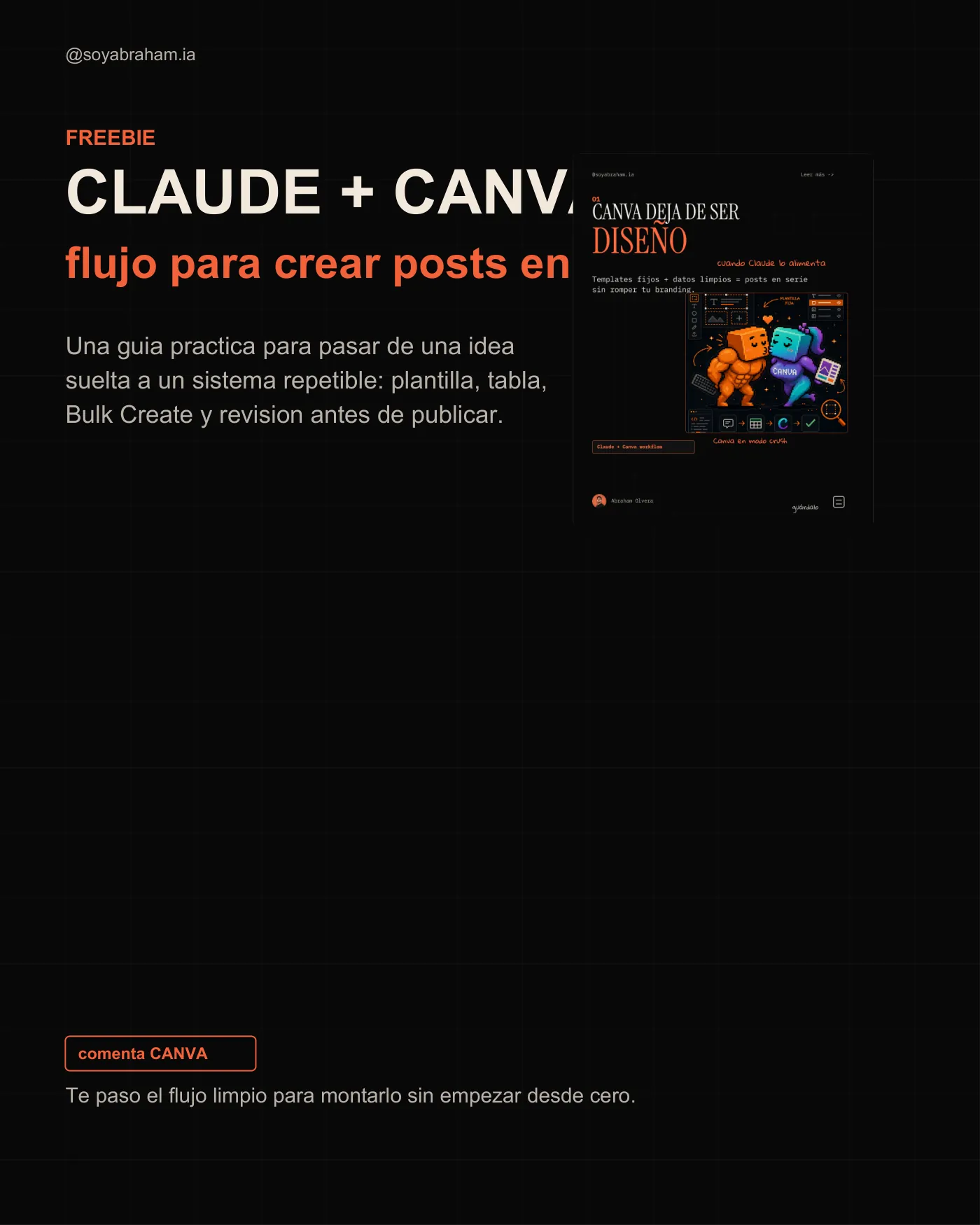
FREEBIE CLAUDE + CANVA flujo para crear posts en serie
Una guia practica para pasar de una idea suelta a un sistema repetible: plantilla, tabla, Bulk Create y revision antes de publicar.
comenta CANVA
Te paso el flujo limpio para montarlo sin empezar desde cero.
Página 2
@soyabraham.ia
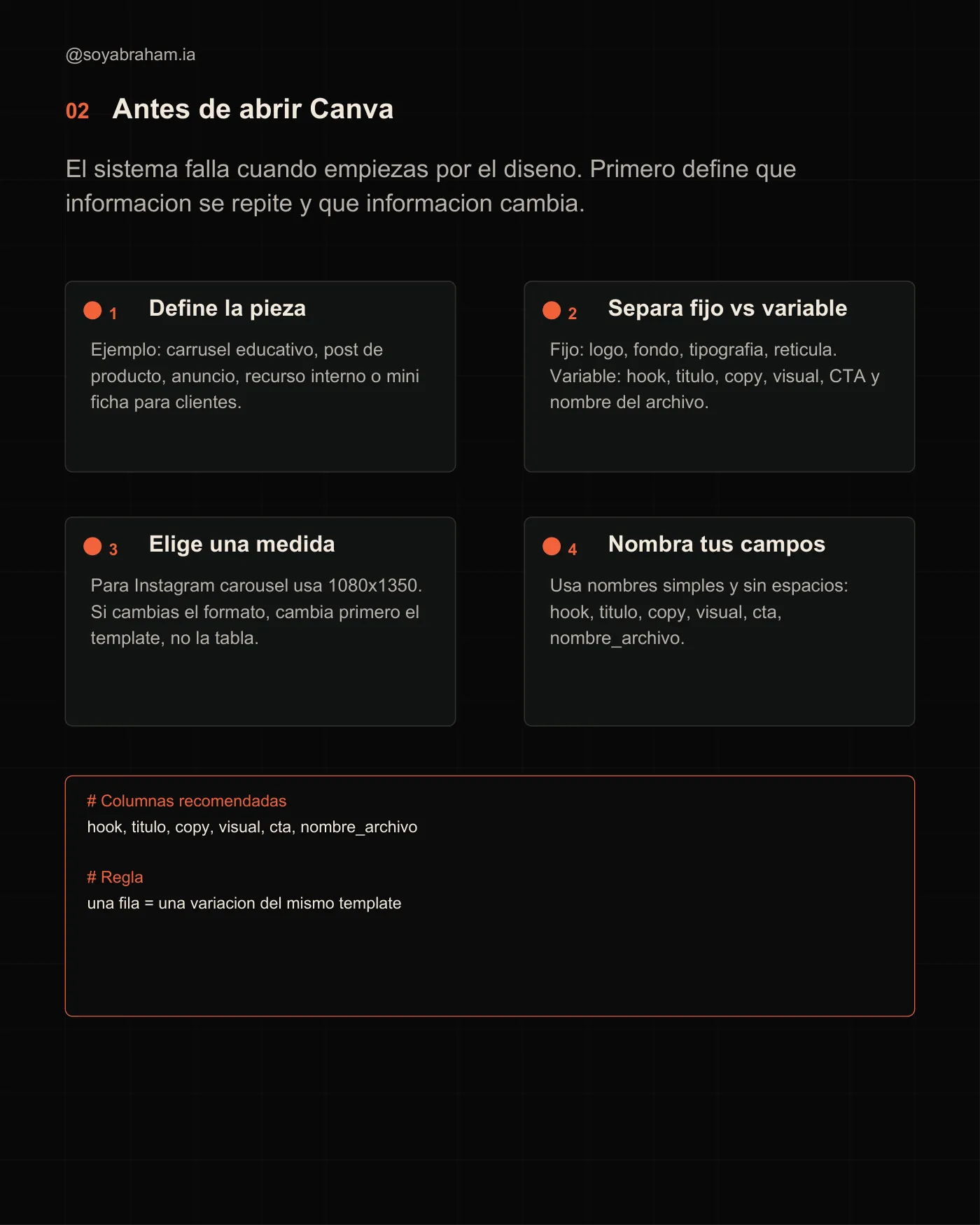
02 Antes de abrir Canva
El sistema falla cuando empiezas por el diseno. Primero define que informacion se repite y que informacion cambia.
1 Define la pieza
2 Separa fijo vs variable
Ejemplo: carrusel educativo, post de producto, anuncio, recurso interno o mini ficha para clientes.
Fijo: logo, fondo, tipografia, reticula. Variable: hook, titulo, copy, visual, CTA y nombre del archivo.
3 Elige una medida
4 Nombra tus campos
Para Instagram carousel usa 1080x1350. Si cambias el formato, cambia primero el template, no la tabla.
Usa nombres simples y sin espacios: hook, titulo, copy, visual, cta, nombre_archivo.
# Columnas recomendadas
hook, titulo, copy, visual, cta, nombre_archivo
# Regla
una fila = una variacion del mismo template
Página 3
@soyabraham.ia
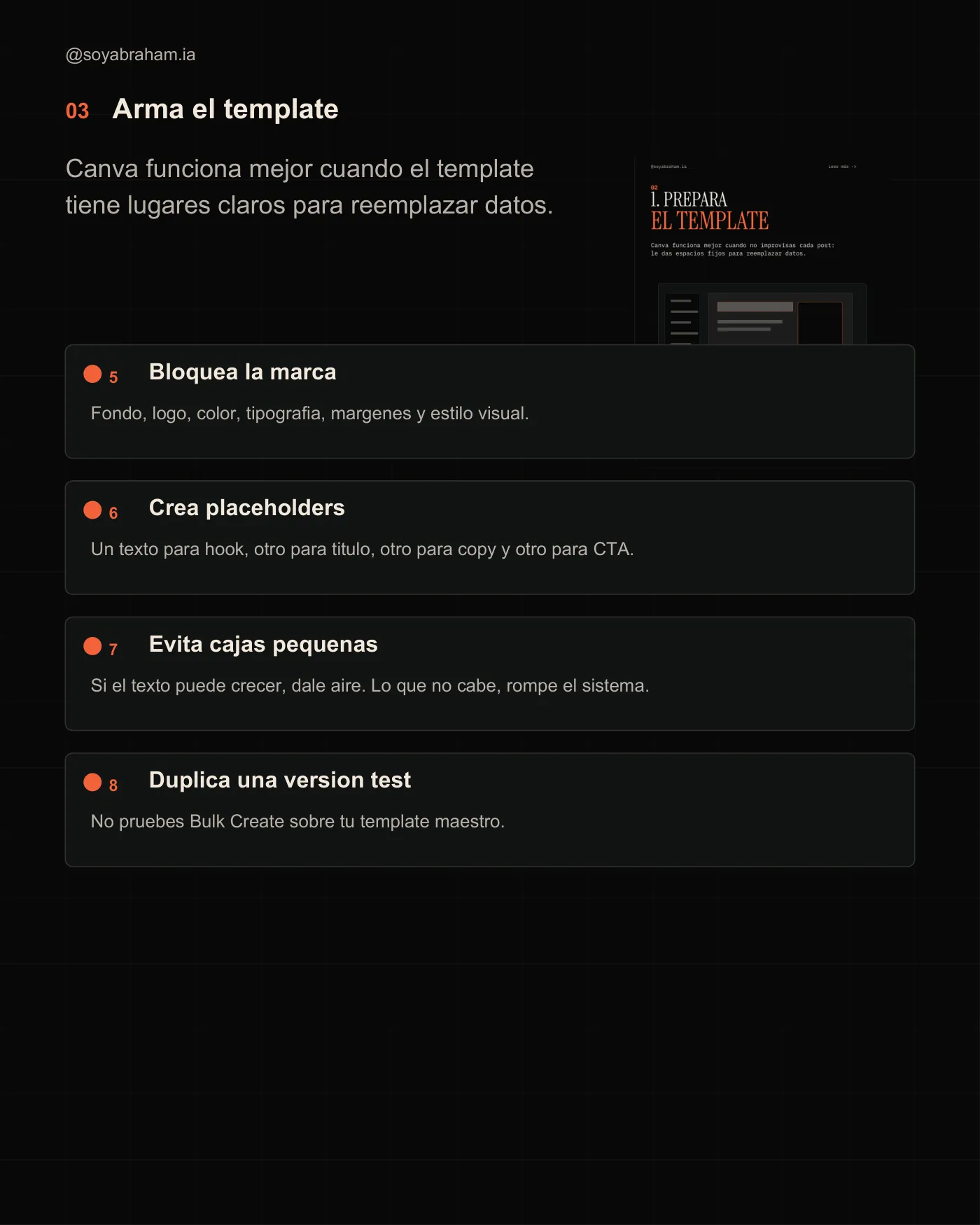
03 Arma el template
Canva funciona mejor cuando el template tiene lugares claros para reemplazar datos.
5 Bloquea la marca
Fondo, logo, color, tipografia, margenes y estilo visual.
6 Crea placeholders
Un texto para hook, otro para titulo, otro para copy y otro para CTA.
7 Evita cajas pequenas
Si el texto puede crecer, dale aire. Lo que no cabe, rompe el sistema.
8 Duplica una version test
No pruebes Bulk Create sobre tu template maestro.
Página 4
@soyabraham.ia
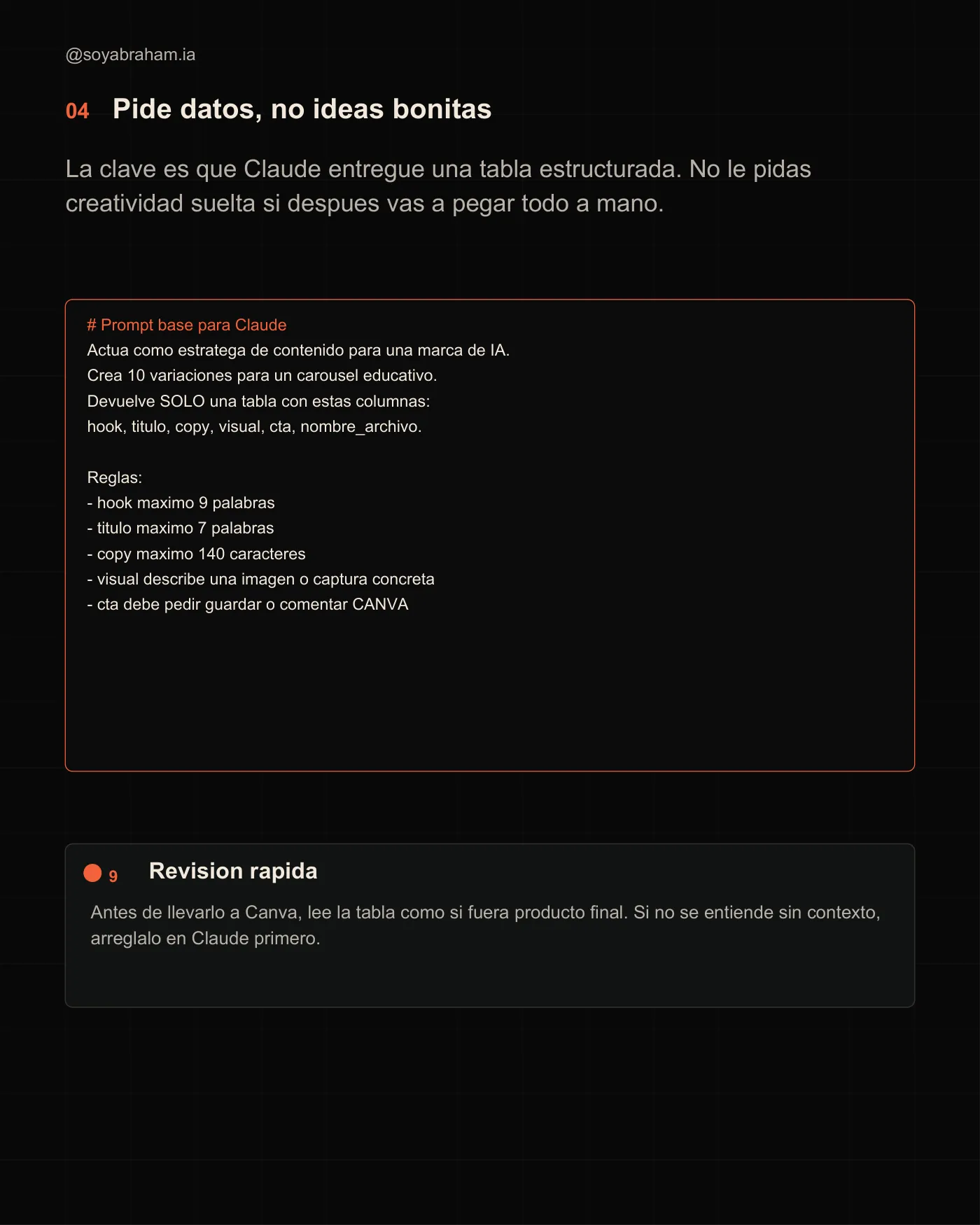
04 Pide datos, no ideas bonitas
La clave es que Claude entregue una tabla estructurada. No le pidas creatividad suelta si despues vas a pegar todo a mano.
# Prompt base para Claude
Actua como estratega de contenido para una marca de IA.
Crea 10 variaciones para un carousel educativo.
Devuelve SOLO una tabla con estas columnas:
hook, titulo, copy, visual, cta, nombre_archivo.
Reglas:
- hook maximo 9 palabras
- titulo maximo 7 palabras
- copy maximo 140 caracteres
- visual describe una imagen o captura concreta
- cta debe pedir guardar o comentar CANVA
9 Revision rapida
Antes de llevarlo a Canva, lee la tabla como si fuera producto final. Si no se entiende sin contexto, arreglalo en Claude primero.
Página 5
@soyabraham.ia
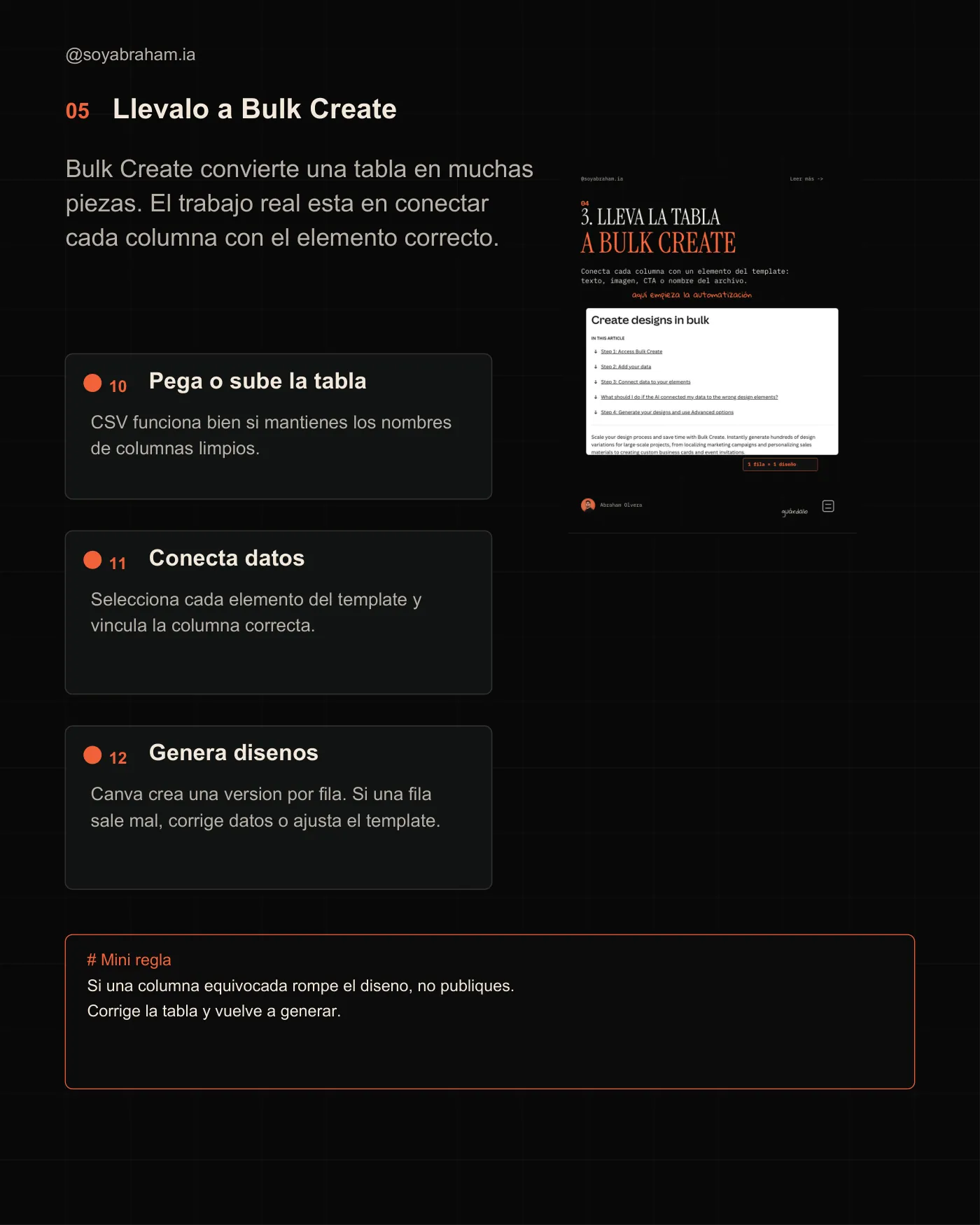
05 Llevalo a Bulk Create
Bulk Create convierte una tabla en muchas piezas. El trabajo real esta en conectar cada columna con el elemento correcto.
10 Pega o sube la tabla
CSV funciona bien si mantienes los nombres de columnas limpios.
11 Conecta datos
Selecciona cada elemento del template y vincula la columna correcta.
12 Genera disenos
Canva crea una version por fila. Si una fila sale mal, corrige datos o ajusta el template.
# Mini regla
Si una columna equivocada rompe el diseno, no publiques.
Corrige la tabla y vuelve a generar.
Página 6
@soyabraham.ia
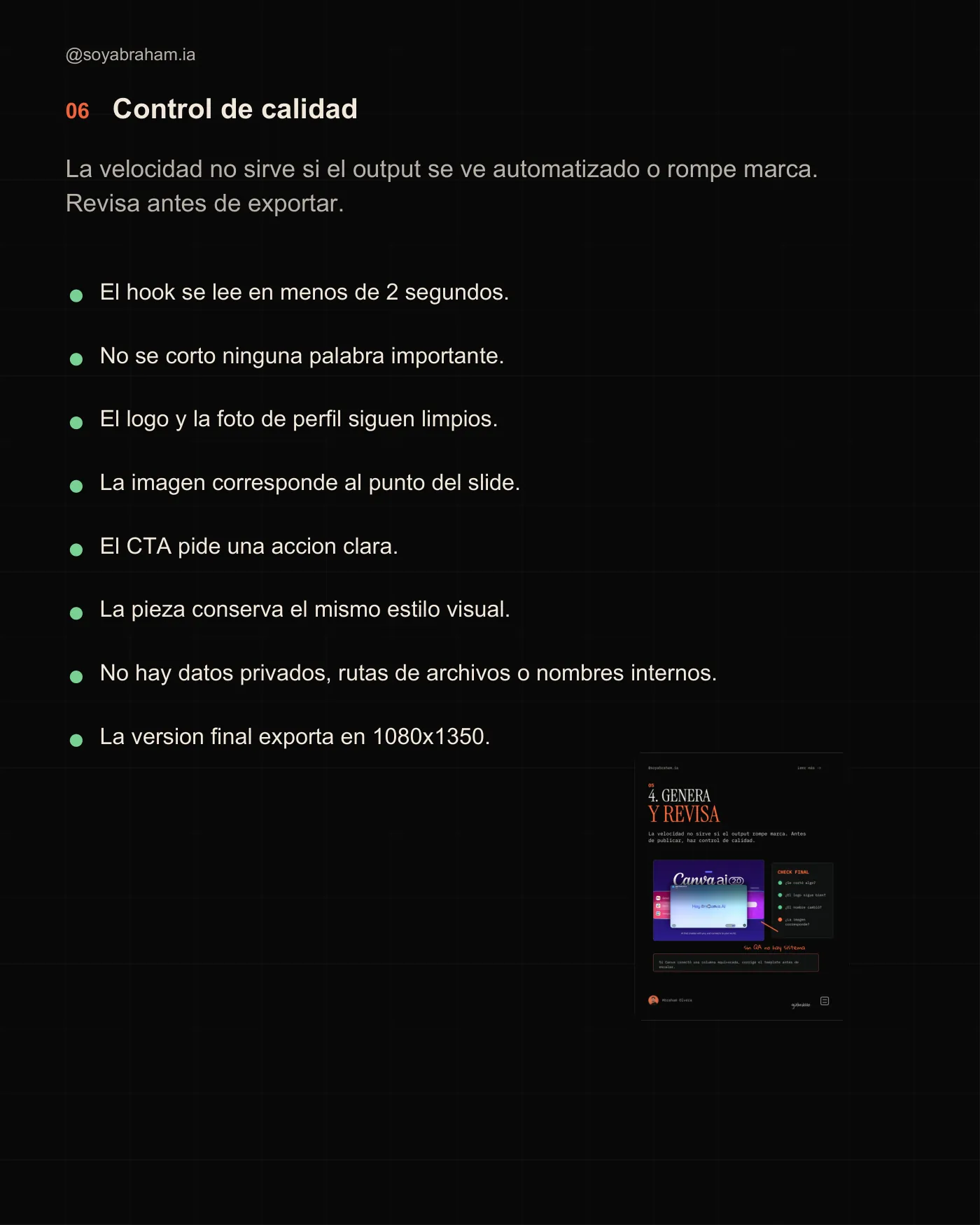
06 Control de calidad
La velocidad no sirve si el output se ve automatizado o rompe marca. Revisa antes de exportar.
El hook se lee en menos de 2 segundos.
No se corto ninguna palabra importante.
El logo y la foto de perfil siguen limpios.
La imagen corresponde al punto del slide.
El CTA pide una accion clara.
La pieza conserva el mismo estilo visual.
No hay datos privados, rutas de archivos o nombres internos.
La version final exporta en 1080x1350.
Página 7
@soyabraham.ia
07 Reutiliza el sistema
Una buena plantilla no sirve para un solo post. Sirve para crear variaciones sin empezar de cero.
13 Guarda el prompt
Deja el prompt base en Claude para repetirlo cada vez que tengas un tema nuevo.
14 Guarda la tabla modelo
Mantener el mismo schema evita errores cuando vuelves a Bulk Create.
15 Guarda el checklist
La revision final es lo que separa un sistema profesional de contenido generado sin criterio.
# Flujo final
Tema -> Claude -> tabla -> Canva -> Bulk Create -> QA -> publicar
No automatices criterio. Automatiza estructura.
comenta CANVA
Si quieres que te pase el flujo, comenta CANVA en el post.
¿Quieres más guías como esta?
Suscríbete a mi newsletter semanal para recibir ideas prácticas de IA y las próximas guías.