

Claude Code: cómo instalarlo, qué plan necesitas y cuánto cuesta
Qué plan necesitas y cuánto cuesta, cómo instalarlo en Mac y Windows con capturas reales, cómo iniciar sesión y los trucos para empezar.
DescargarDescarga directa.
Baja hasta el final para copiar los prompts ↓
Léela aquí
Puedes leerla completa en esta página. Si la quieres guardar, descárgala.

Leer la guía como texto
Página 1
Abraham Olvera | Inteligencia Artificial
Claude Code: cómo instalarlo, qué plan necesitas y cuánto cuesta
Claude Code es la IA de Anthropic que trabaja dentro de tus archivos: lee tu proyecto, edita archivos y corre
comandos por ti. Le pides las cosas como en un chat. Aquí tienes qué plan necesitas, cuánto cuesta, cómo
instalarlo paso a paso con capturas reales y los trucos que más uso.
Precios y pasos comprobados el 3 de octubre de 2026 en claude.com/pricing y en la documentación oficial (code.claude.com/docs). Pueden cambiar.
Página 2
Qué necesitas
Dónde puedes usarlo
• En la terminal de tu computadora (es lo que enseña esta guía).
• En la app de escritorio de Claude, en la pestaña Code, si no quieres usar la terminal.
• En VS Code y JetBrains, y en la web en claude.ai/code.
Lo que necesitas
• Una cuenta de Claude con plan de pago: Pro, Max, Team o Enterprise. El plan Free no incluye Claude Code.
• O una cuenta de Claude Console, donde pagas por uso con créditos de la API.
• Una computadora con macOS 13 o más nuevo, Windows 10 (versión 1809) o más nuevo, o Linux (Ubuntu
20.04+, Debian 10+).
• 4 GB de RAM o más e internet.
Claude Code viene incluido en tu plan. No se paga aparte.
Qué plan necesitas y cuánto cuesta
Pro
20 USD al mes, o 17 USD al mes si pagas el año (200 USD por adelantado).
Incluye Claude Code. Para empezar y para uso diario.
Max 5x
100 USD al mes.
5 veces el uso de Pro por cada sesión de 5 horas.
Max 20x
200 USD al mes.
20 veces el uso de Pro por cada sesión de 5 horas.
Team y Enterprise
Precio por persona, para empresas.
También incluyen Claude Code.
Console (API)
Pagas por lo que usas, con créditos prepagados.
Sin suscripción mensual.
Página 3
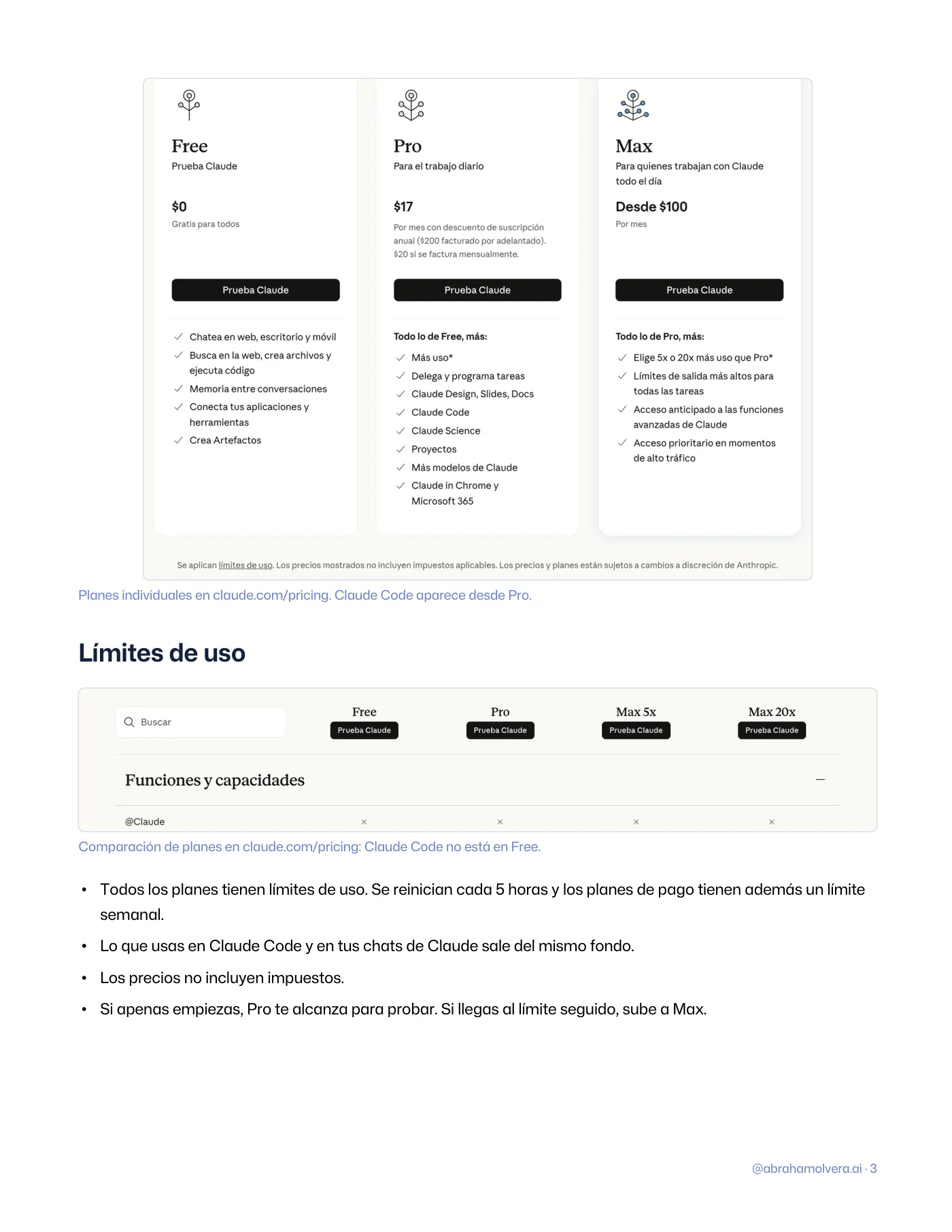
Planes individuales en claude.com/pricing. Claude Code aparece desde Pro.
Límites de uso
Comparación de planes en claude.com/pricing: Claude Code no está en Free.
• Todos los planes tienen límites de uso. Se reinician cada 5 horas y los planes de pago tienen además un límite
semanal.
• Lo que usas en Claude Code y en tus chats de Claude sale del mismo fondo.
• Los precios no incluyen impuestos.
• Si apenas empiezas, Pro te alcanza para probar. Si llegas al límite seguido, sube a Max.
Página 4
Instálalo en Mac
1. Abre la Terminal: presiona Cmd + Espacio, escribe Terminal y presiona Enter.
2. Pega este comando y presiona Enter:
curl -fsSL https://claude.ai/install.sh | bash
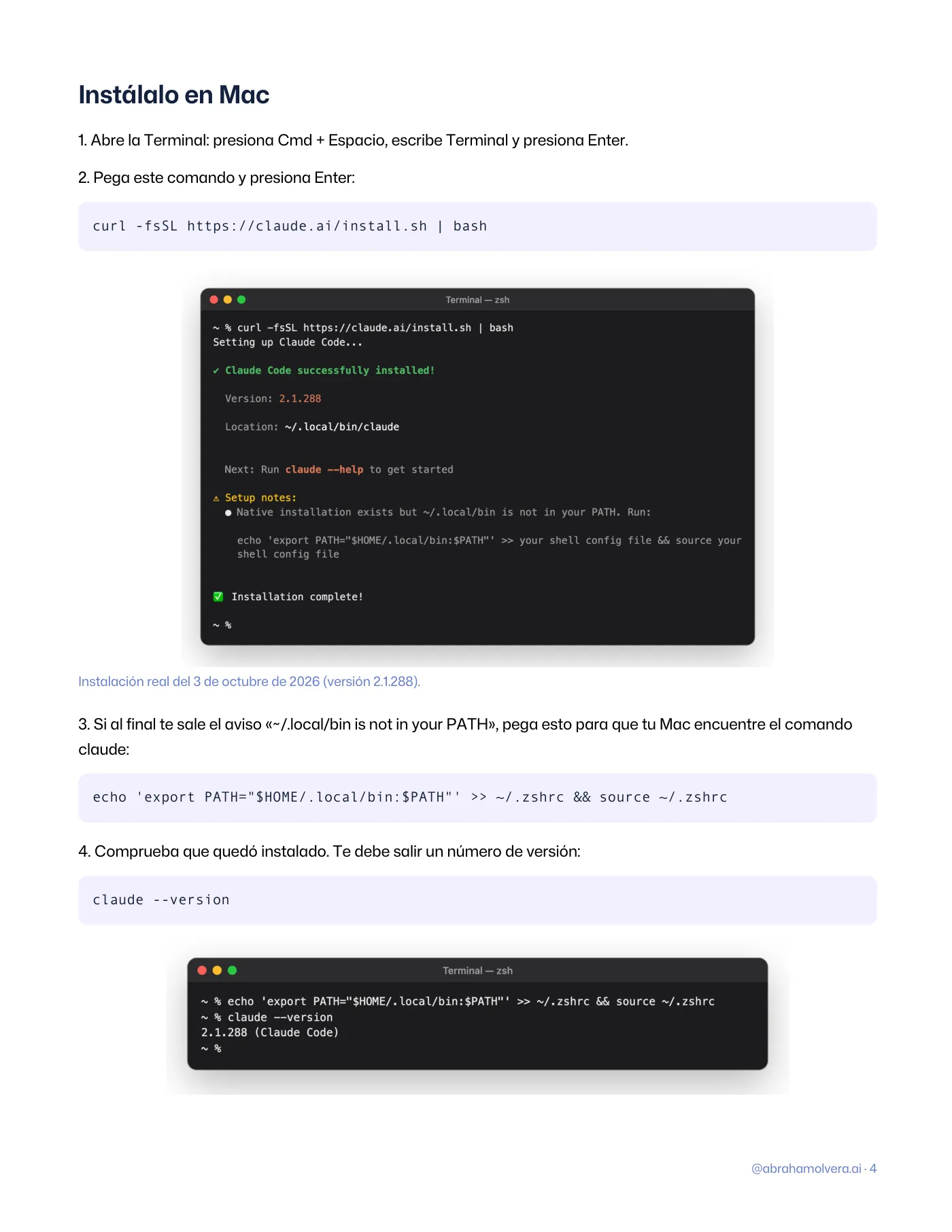
Instalación real del 3 de octubre de 2026 (versión 2.1.288).
3. Si al final te sale el aviso «~/.local/bin is not in your PATH», pega esto para que tu Mac encuentre el comando
claude:
echo 'export PATH="$HOME/.local/bin:$PATH"' >> ~/.zshrc && source ~/.zshrc
4. Comprueba que quedó instalado. Te debe salir un número de versión:
claude --version
Página 5
Instálalo en Windows
En PowerShell:
irm https://claude.ai/install.ps1 | iex
En CMD:
curl -fsSL https://claude.ai/install.cmd -o install.cmd && install.cmd && del install.cmd
• Abre PowerShell desde el menú Inicio. Si tu ventana dice «PS C:\», estás en PowerShell. Si dice «C:\» sin «PS»,
estás en CMD: usa el comando de CMD.
• No necesitas abrir PowerShell como administrador.
• Se recomienda instalar Git for Windows (git-scm.com) para que Claude Code pueda usar Bash.
• Al terminar, abre una ventana nueva y escribe claude --version.
Otras formas de instalarlo
Mac con Homebrew
brew install --cask claude-code
Windows con WinGet
winget install Anthropic.ClaudeCode
Con Homebrew y WinGet no se actualiza solo. Con el instalador de arriba sí.
Ábrelo por primera vez
1. Entra a la carpeta de tu proyecto (cambia mi-proyecto por el nombre de tu carpeta) y escribe claude:
cd mi-proyecto
claude
Página 6
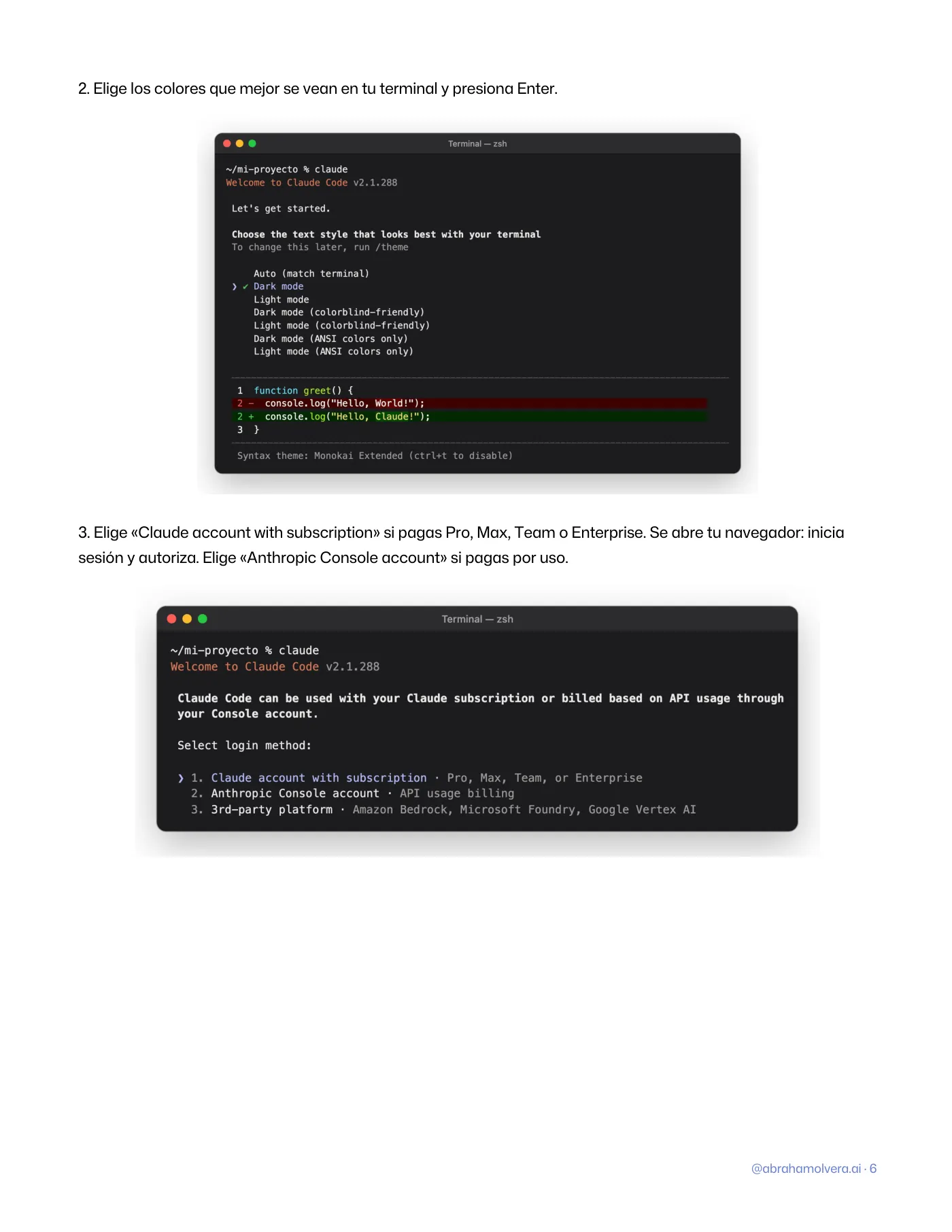
2. Elige los colores que mejor se vean en tu terminal y presiona Enter.
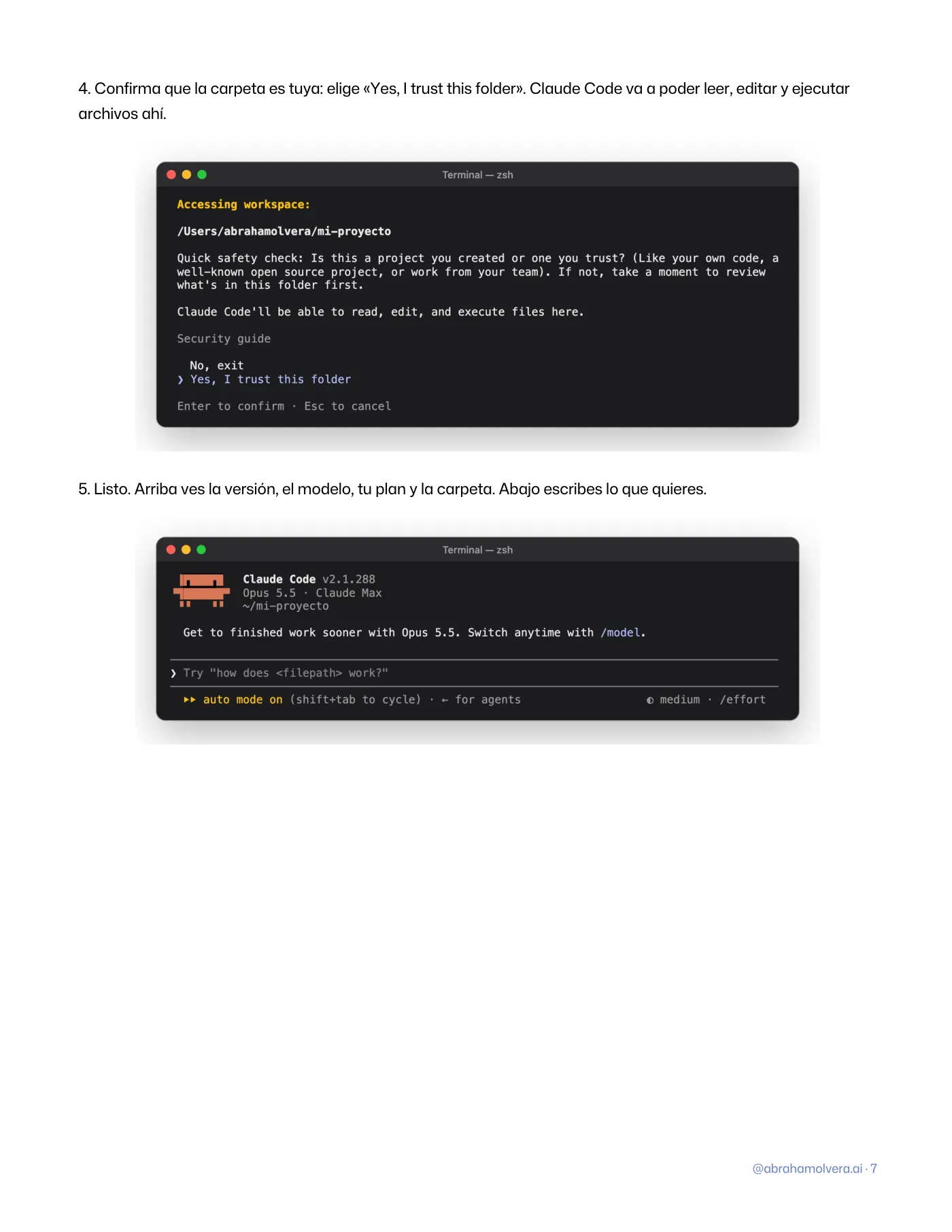
3. Elige «Claude account with subscription» si pagas Pro, Max, Team o Enterprise. Se abre tu navegador: inicia
sesión y autoriza. Elige «Anthropic Console account» si pagas por uso.
Página 7
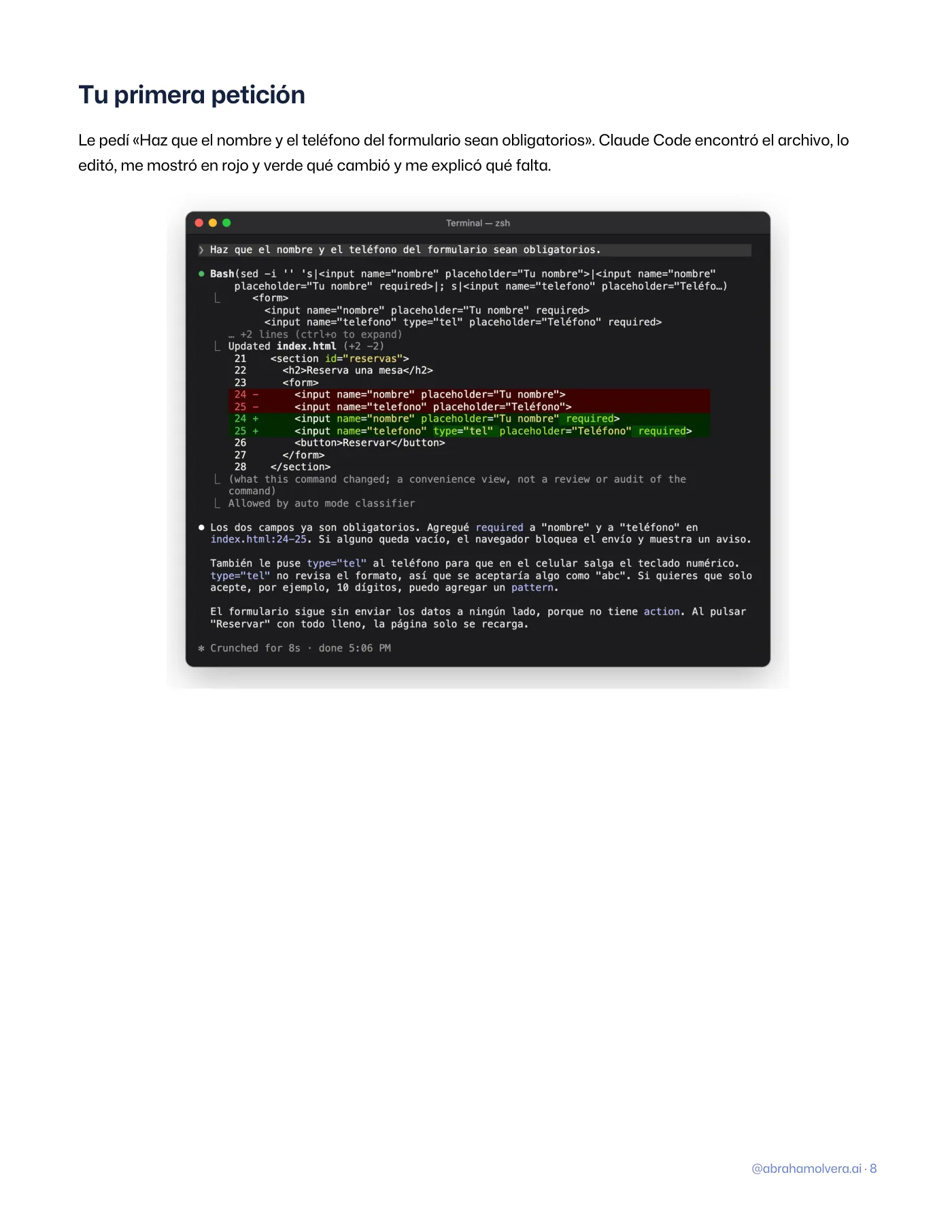
4. Confirma que la carpeta es tuya: elige «Yes, I trust this folder». Claude Code va a poder leer, editar y ejecutar
archivos ahí.
5. Listo. Arriba ves la versión, el modelo, tu plan y la carpeta. Abajo escribes lo que quieres.
Página 8
Tu primera petición
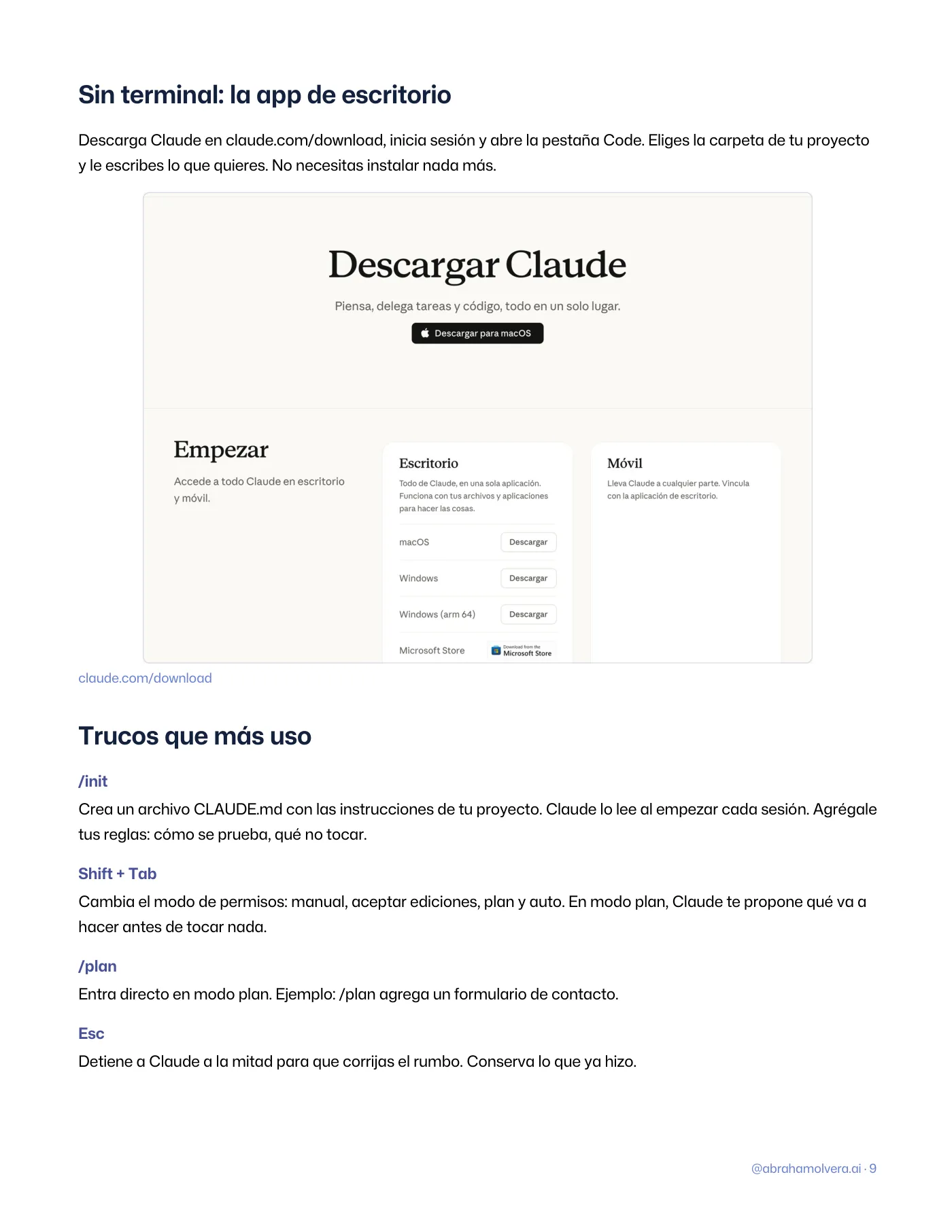
Le pedí «Haz que el nombre y el teléfono del formulario sean obligatorios». Claude Code encontró el archivo, lo
editó, me mostró en rojo y verde qué cambió y me explicó qué falta.
Página 9
Sin terminal: la app de escritorio
Descarga Claude en claude.com/download, inicia sesión y abre la pestaña Code. Eliges la carpeta de tu proyecto
y le escribes lo que quieres. No necesitas instalar nada más.
claude.com/download
Trucos que más uso
/init
Crea un archivo CLAUDE.md con las instrucciones de tu proyecto. Claude lo lee al empezar cada sesión. Agrégale
tus reglas: cómo se prueba, qué no tocar.
Shift + Tab
Cambia el modo de permisos: manual, aceptar ediciones, plan y auto. En modo plan, Claude te propone qué va a
hacer antes de tocar nada.
/plan
Entra directo en modo plan. Ejemplo: /plan agrega un formulario de contacto.
Esc
Detiene a Claude a la mitad para que corrijas el rumbo. Conserva lo que ya hizo.
Página 10
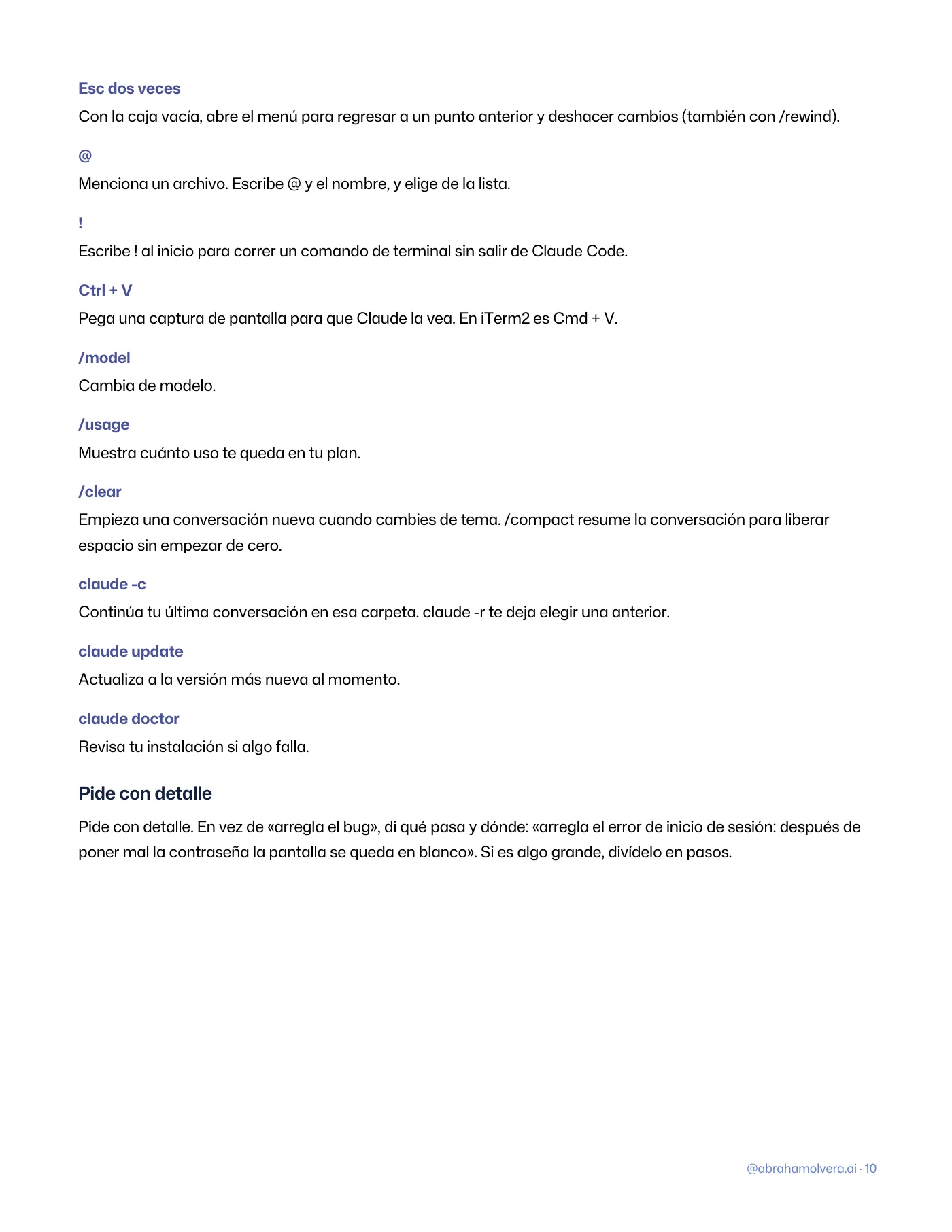
Esc dos veces
Con la caja vacía, abre el menú para regresar a un punto anterior y deshacer cambios (también con /rewind).
@
Menciona un archivo. Escribe @ y el nombre, y elige de la lista.
!
Escribe ! al inicio para correr un comando de terminal sin salir de Claude Code.
Ctrl + V
Pega una captura de pantalla para que Claude la vea. En iTerm2 es Cmd + V.
/model
Cambia de modelo.
/usage
Muestra cuánto uso te queda en tu plan.
/clear
Empieza una conversación nueva cuando cambies de tema. /compact resume la conversación para liberar
espacio sin empezar de cero.
claude -c
Continúa tu última conversación en esa carpeta. claude -r te deja elegir una anterior.
claude update
Actualiza a la versión más nueva al momento.
claude doctor
Revisa tu instalación si algo falla.
Pide con detalle
Pide con detalle. En vez de «arregla el bug», di qué pasa y dónde: «arregla el error de inicio de sesión: después de
poner mal la contraseña la pantalla se queda en blanco». Si es algo grande, divídelo en pasos.
Página 11
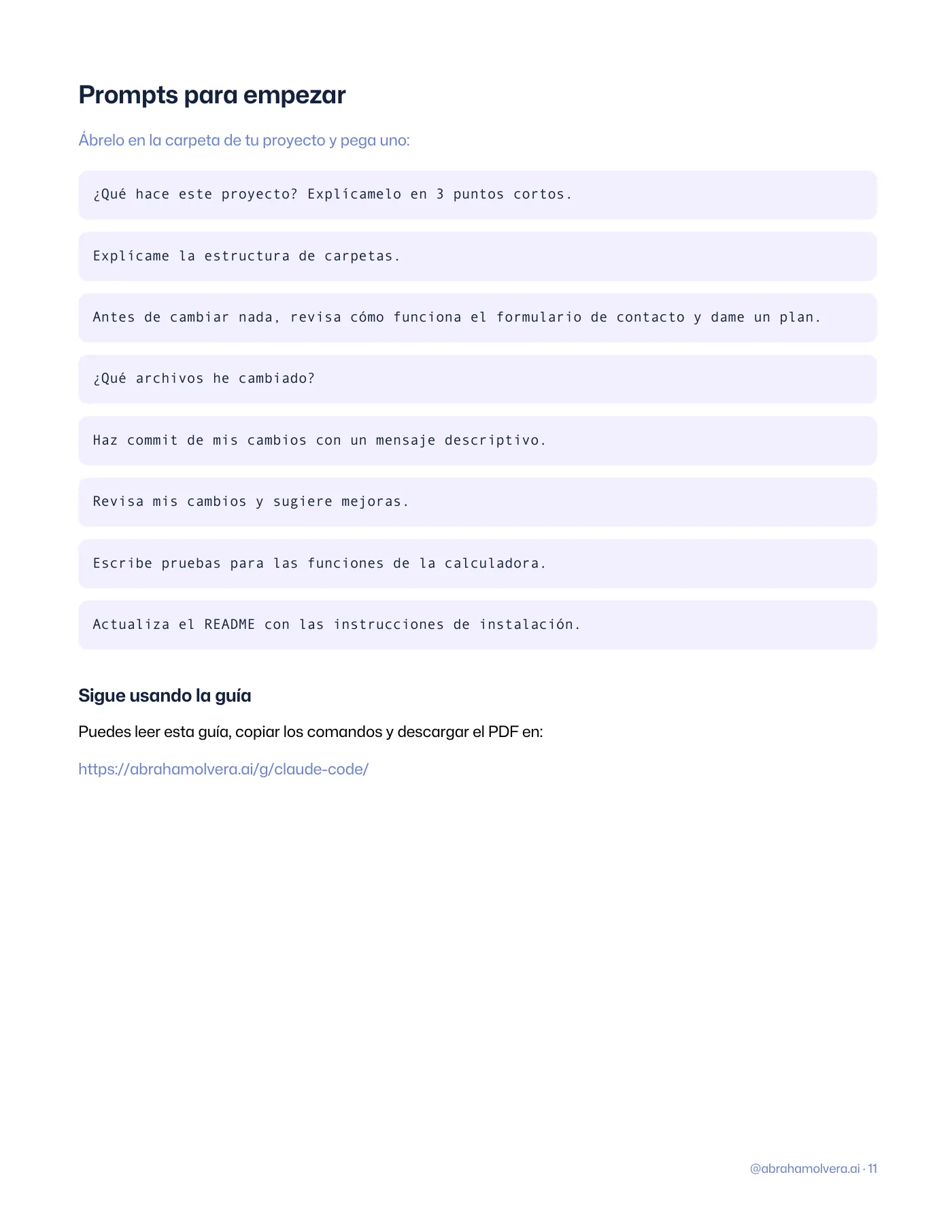
Prompts para empezar
Ábrelo en la carpeta de tu proyecto y pega uno:
¿Qué hace este proyecto? Explícamelo en 3 puntos cortos.
Explícame la estructura de carpetas.
Antes de cambiar nada, revisa cómo funciona el formulario de contacto y dame un plan.
¿Qué archivos he cambiado?
Haz commit de mis cambios con un mensaje descriptivo.
Revisa mis cambios y sugiere mejoras.
Escribe pruebas para las funciones de la calculadora.
Actualiza el README con las instrucciones de instalación.
Sigue usando la guía
Puedes leer esta guía, copiar los comandos y descargar el PDF en:
https://abrahamolvera.ai/g/claude-code/
Copia los prompts
Mac · instalar
curl -fsSL https://claude.ai/install.sh | bash
Mac · si sale «~/.local/bin is not in your PATH»
echo 'export PATH="$HOME/.local/bin:$PATH"' >> ~/.zshrc && source ~/.zshrc
Comprobar la instalación
claude --version
Windows · PowerShell
irm https://claude.ai/install.ps1 | iex
Windows · CMD
curl -fsSL https://claude.ai/install.cmd -o install.cmd && install.cmd && del install.cmd
Mac con Homebrew
brew install --cask claude-code
Windows con WinGet
winget install Anthropic.ClaudeCode
Abrirlo en tu proyecto
cd mi-proyecto claude
Prompt para empezar · 1
¿Qué hace este proyecto? Explícamelo en 3 puntos cortos.
Prompt para empezar · 2
Explícame la estructura de carpetas.
Prompt para empezar · 3
Antes de cambiar nada, revisa cómo funciona el formulario de contacto y dame un plan.
Prompt para empezar · 4
¿Qué archivos he cambiado?
Prompt para empezar · 5
Haz commit de mis cambios con un mensaje descriptivo.
Prompt para empezar · 6
Revisa mis cambios y sugiere mejoras.
Prompt para empezar · 7
Escribe pruebas para las funciones de la calculadora.
Prompt para empezar · 8
Actualiza el README con las instrucciones de instalación.
¿Quieres más guías como esta?
Suscríbete a mi newsletter semanal para recibir ideas prácticas de IA y las próximas guías.