

100 comandos para explicar con imágenes
Una guía práctica para explicar ideas con imágenes usando ChatGPT.
PDF creado:
Mira el ejemplo. Luego hazlo tú.
El Short te muestra el resultado; la guía de abajo te lleva por los pasos.
Ver el post original en YouTube ↗
Ir a la guía paso a paso ↓Descarga directa.
Léela aquí
Puedes leerla completa en esta página. Si la quieres guardar, descárgala.







Leer la guía como texto
Página 1
Abraham Olvera | Inteligencia Artificial
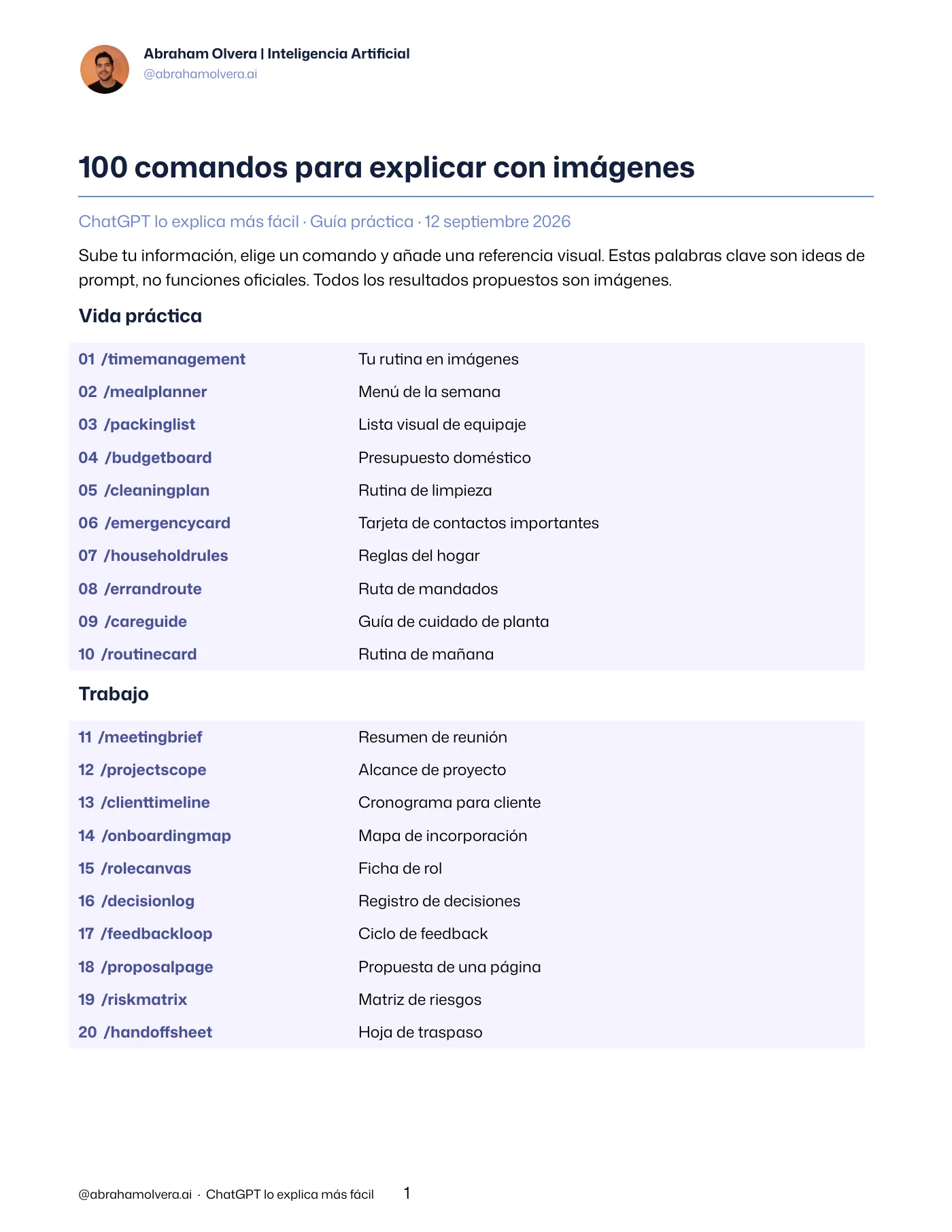
100 comandos para explicar con imágenes
ChatGPT lo explica más fácil · Guía práctica · 12 septiembre 2026
Sube tu información, elige un comando y añade una referencia visual. Estas palabras clave son ideas de
prompt, no funciones oficiales. Todos los resultados propuestos son imágenes.
Vida práctica
01 /timemanagement Tu rutina en imágenes
02 /mealplanner Menú de la semana
03 /packinglist Lista visual de equipaje
04 /budgetboard Presupuesto doméstico
05 /cleaningplan Rutina de limpieza
06 /emergencycard Tarjeta de contactos importantes
07 /householdrules Reglas del hogar
08 /errandroute Ruta de mandados
09 /careguide Guía de cuidado de planta
10 /routinecard Rutina de mañana
Trabajo
11 /meetingbrief Resumen de reunión
12 /projectscope Alcance de proyecto
13 /clienttimeline Cronograma para cliente
14 /onboardingmap Mapa de incorporación
15 /rolecanvas Ficha de rol
16 /decisionlog Registro de decisiones
17 /feedbackloop Ciclo de feedback
18 /proposalpage Propuesta de una página
19 /riskmatrix Matriz de riesgos
20 /handoffsheet Hoja de traspaso
@abrahamolvera.ai · ChatGPT lo explica más fácil 1
Página 2
Abraham Olvera | Inteligencia Artificial
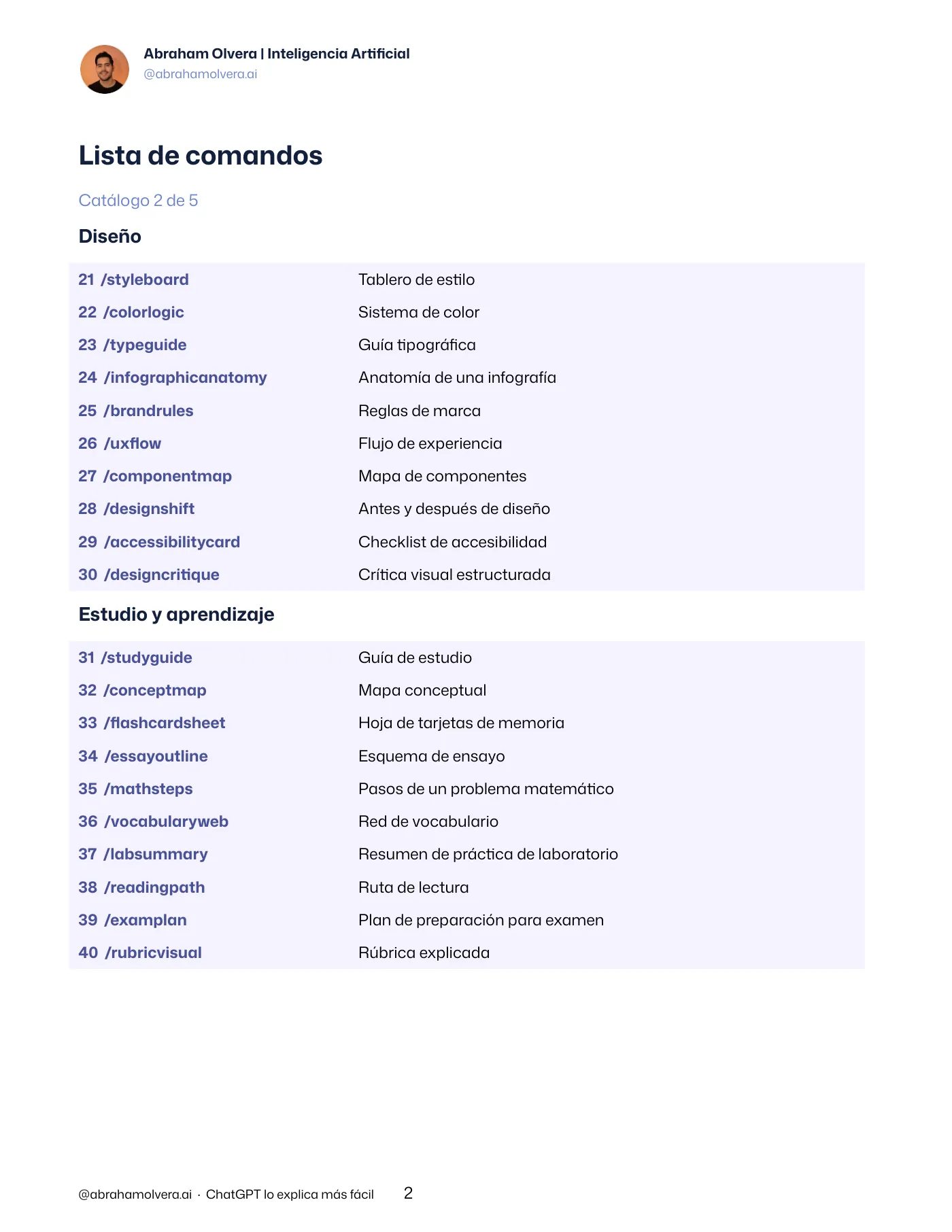
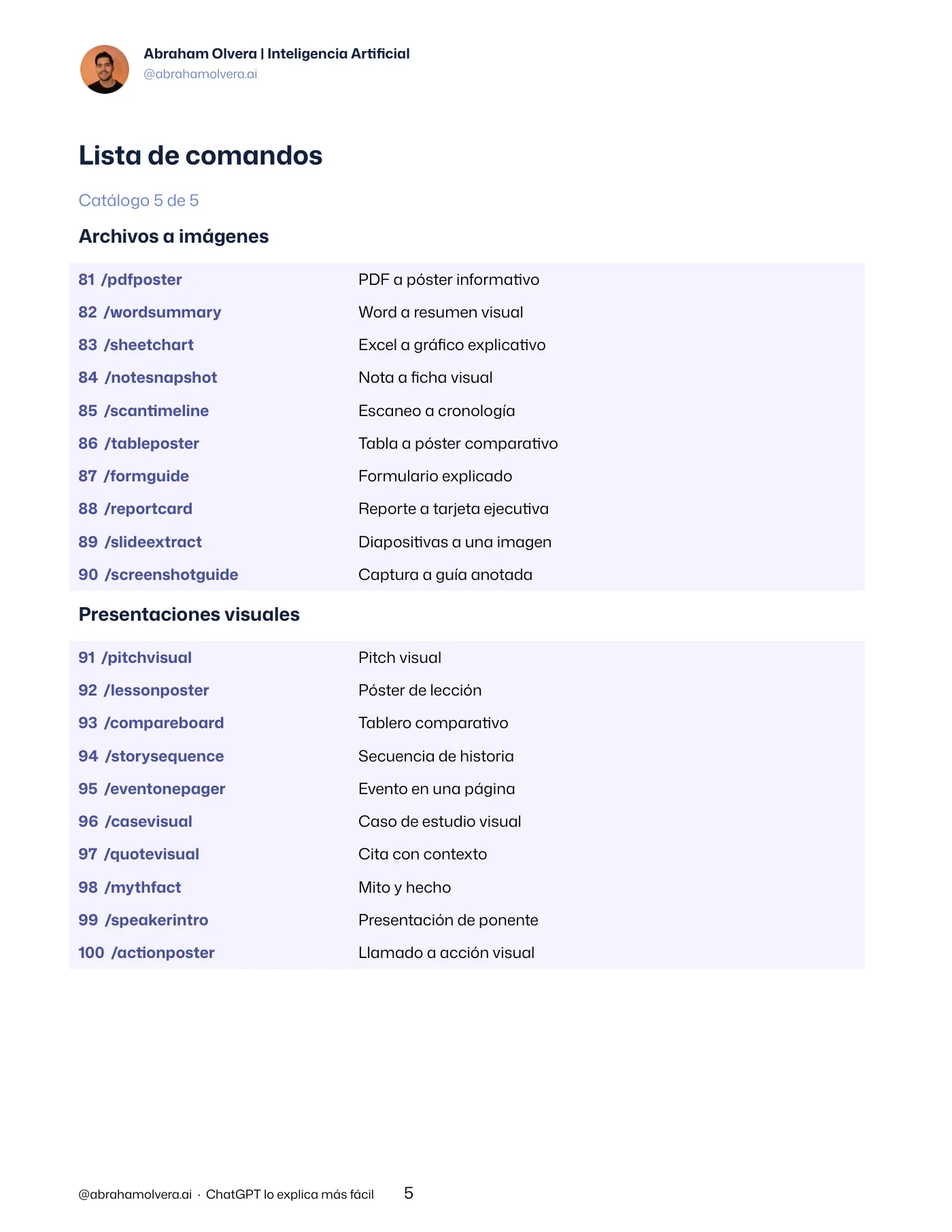
Lista de comandos
Catálogo 2 de 5
Diseño
21 /styleboard Tablero de estilo
22 /colorlogic Sistema de color
23 /typeguide Guía tipográfica
24 /infographicanatomy Anatomía de una infografía
25 /brandrules Reglas de marca
26 /uxflow Flujo de experiencia
27 /componentmap Mapa de componentes
28 /designshift Antes y después de diseño
29 /accessibilitycard Checklist de accesibilidad
30 /designcritique Crítica visual estructurada
Estudio y aprendizaje
31 /studyguide Guía de estudio
32 /conceptmap Mapa conceptual
33 /flashcardsheet Hoja de tarjetas de memoria
34 /essayoutline Esquema de ensayo
35 /mathsteps Pasos de un problema matemático
36 /vocabularyweb Red de vocabulario
37 /labsummary Resumen de práctica de laboratorio
38 /readingpath Ruta de lectura
39 /examplan Plan de preparación para examen
40 /rubricvisual Rúbrica explicada
@abrahamolvera.ai · ChatGPT lo explica más fácil 2
Página 3
Abraham Olvera | Inteligencia Artificial
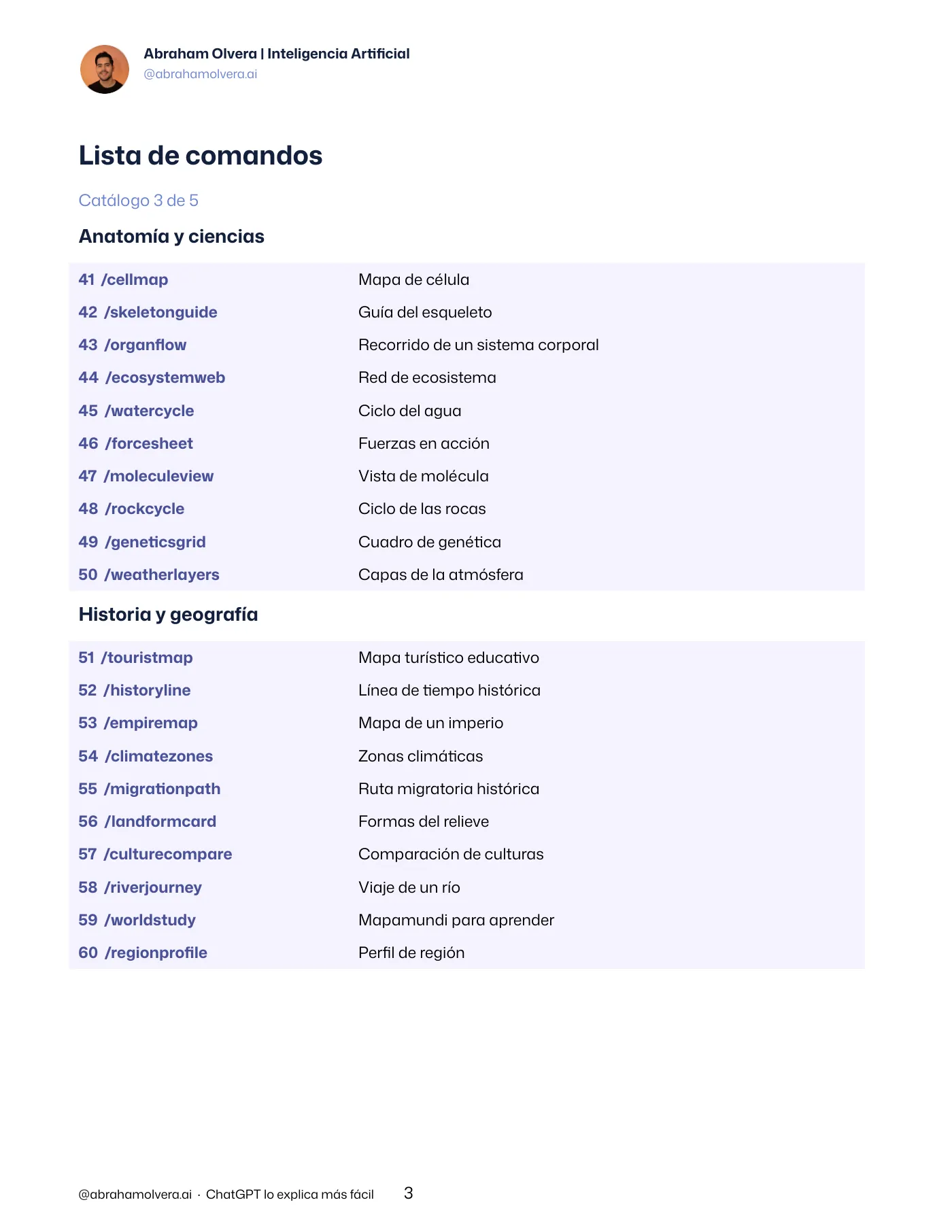
Lista de comandos
Catálogo 3 de 5
Anatomía y ciencias
41 /cellmap Mapa de célula
42 /skeletonguide Guía del esqueleto
43 /organflow Recorrido de un sistema corporal
44 /ecosystemweb Red de ecosistema
45 /watercycle Ciclo del agua
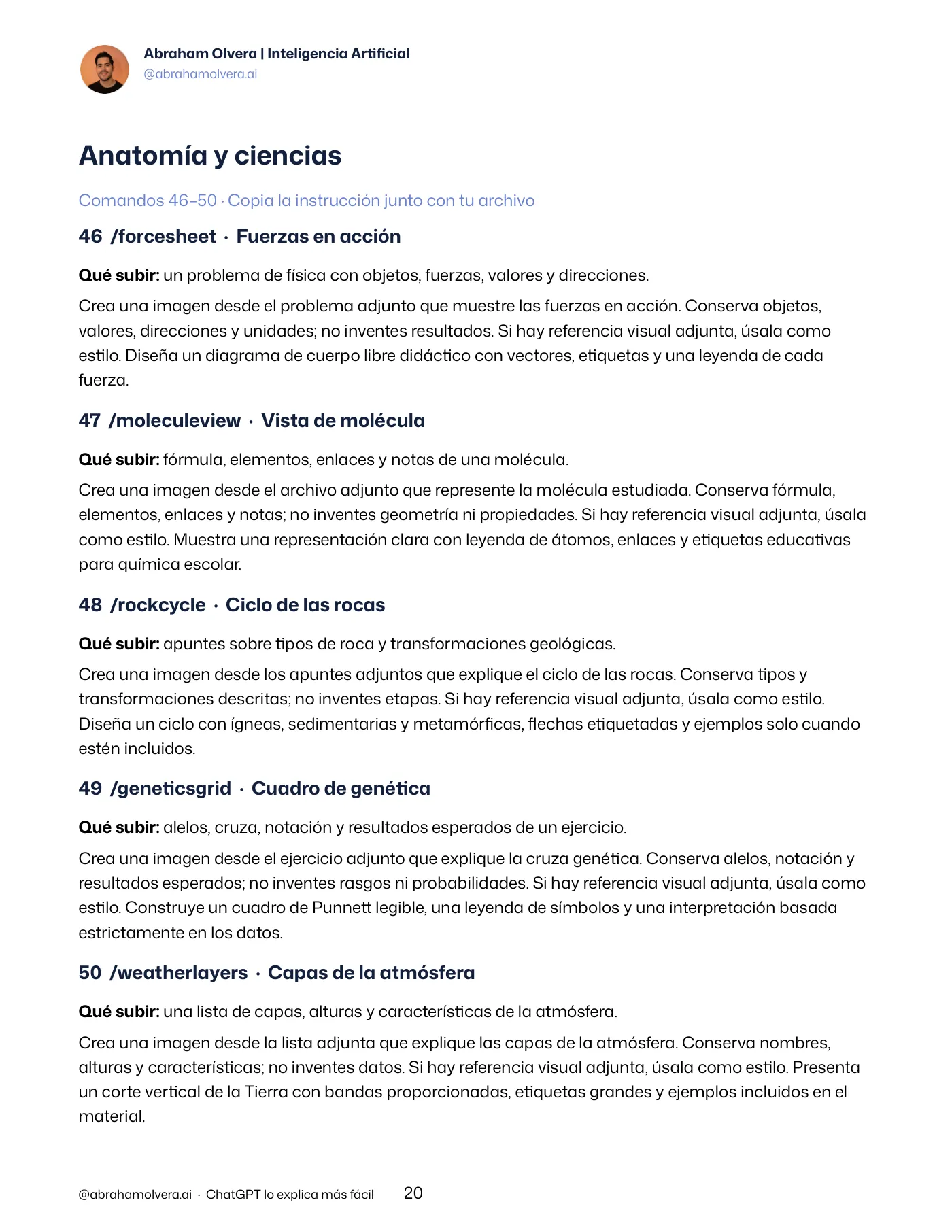
46 /forcesheet Fuerzas en acción
47 /moleculeview Vista de molécula
48 /rockcycle Ciclo de las rocas
49 /geneticsgrid Cuadro de genética
50 /weatherlayers Capas de la atmósfera
Historia y geografía
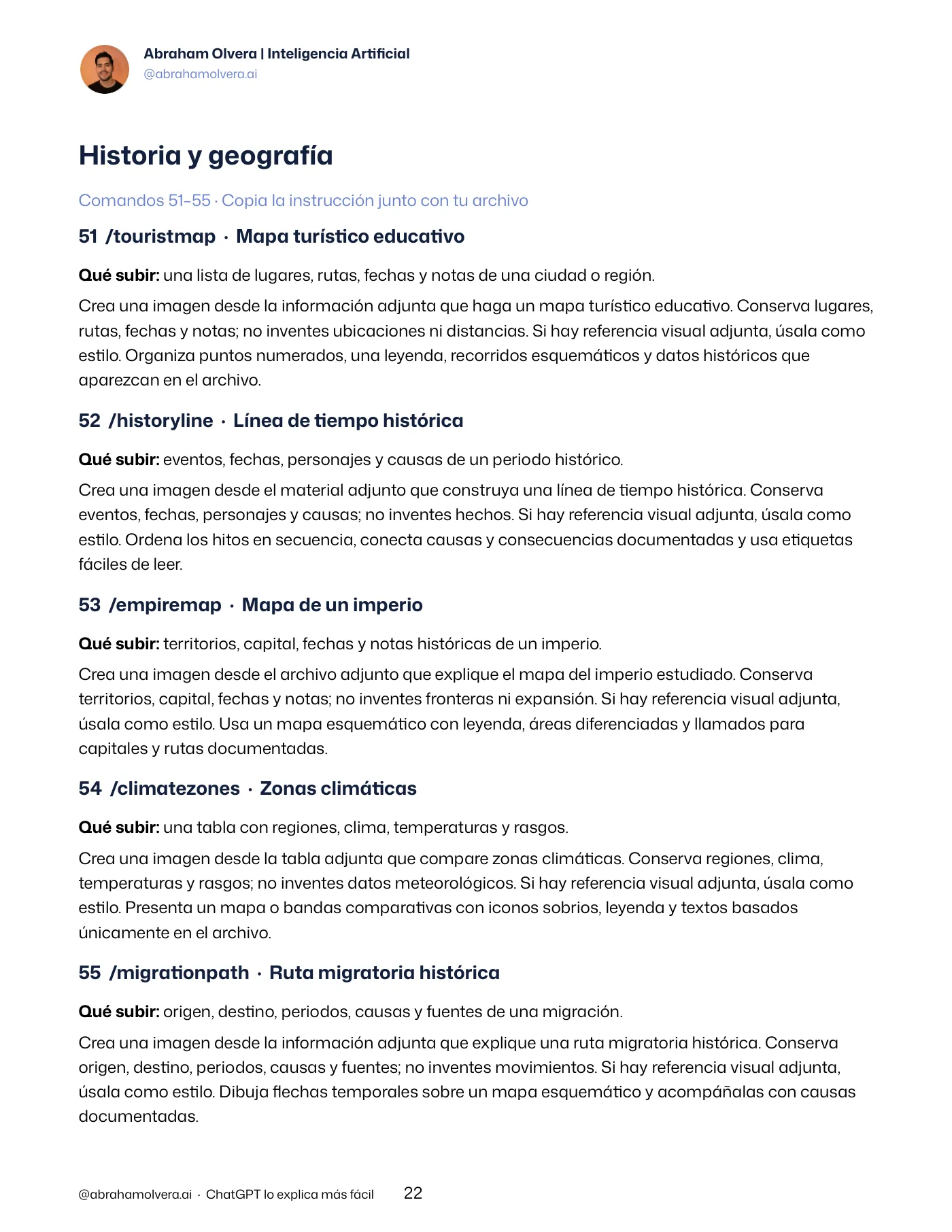
51 /touristmap Mapa turístico educativo
52 /historyline Línea de tiempo histórica
53 /empiremap Mapa de un imperio
54 /climatezones Zonas climáticas
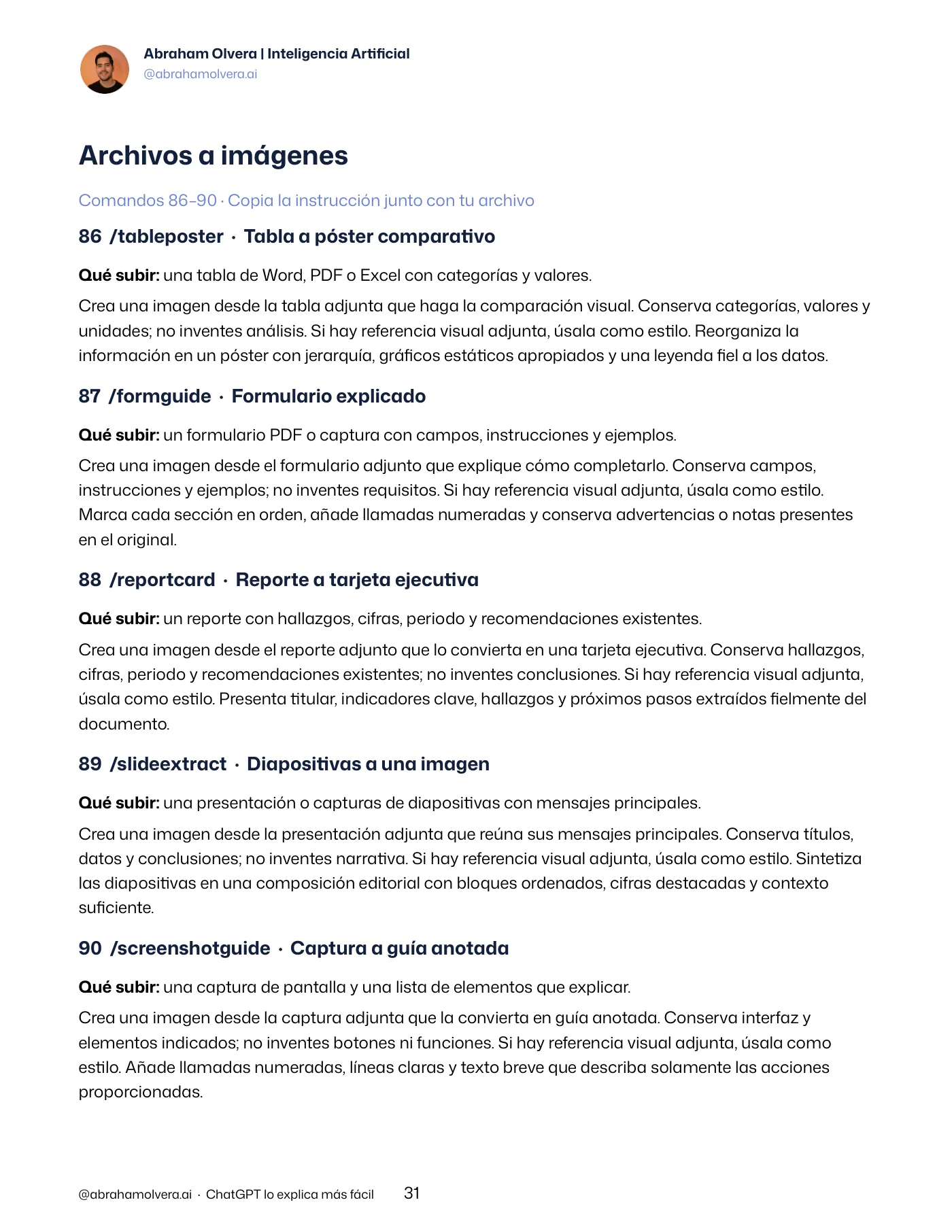
55 /migrationpath Ruta migratoria histórica
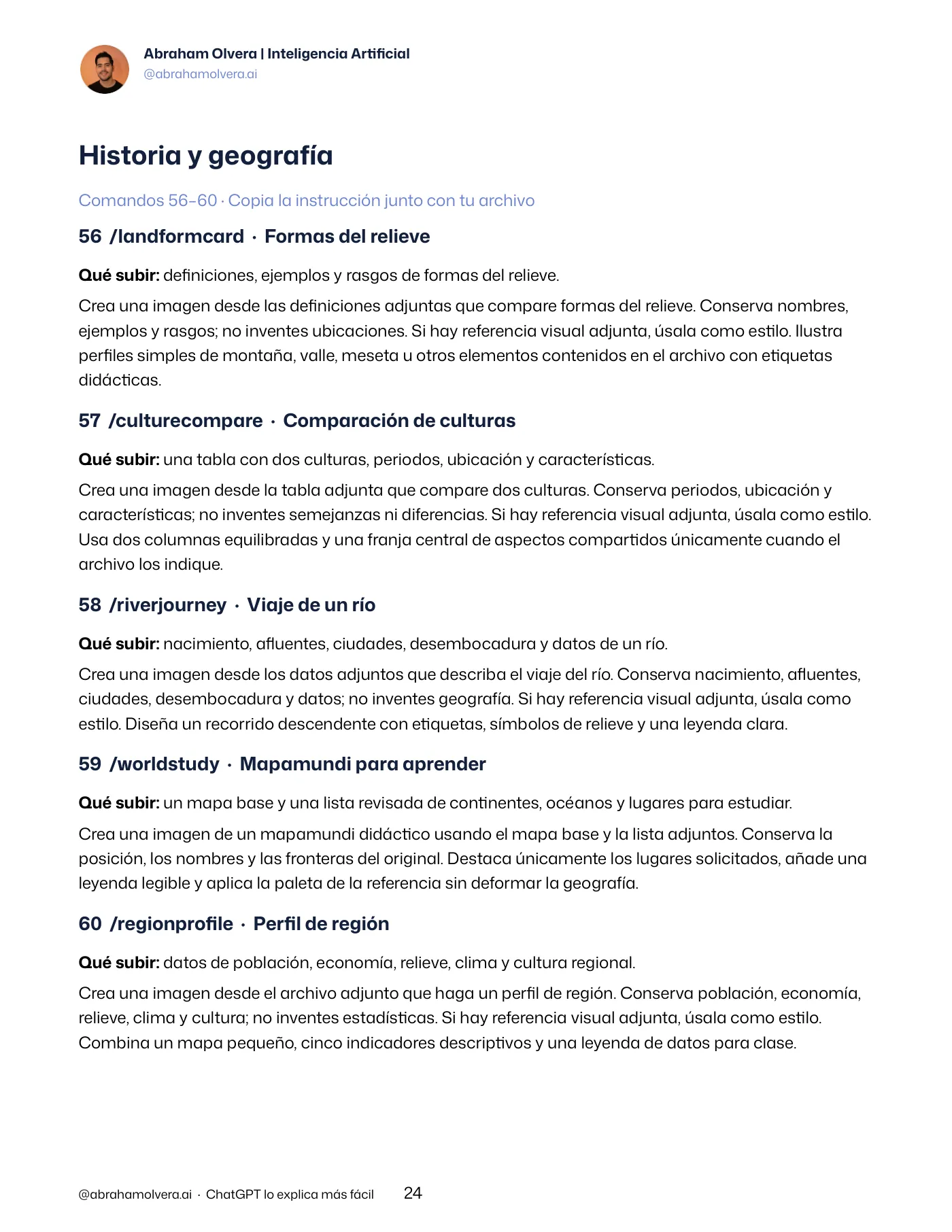
56 /landformcard Formas del relieve
57 /culturecompare Comparación de culturas
58 /riverjourney Viaje de un río
59 /worldstudy Mapamundi para aprender
60 /regionprofile Perfil de región
@abrahamolvera.ai · ChatGPT lo explica más fácil 3
Página 4
Abraham Olvera | Inteligencia Artificial
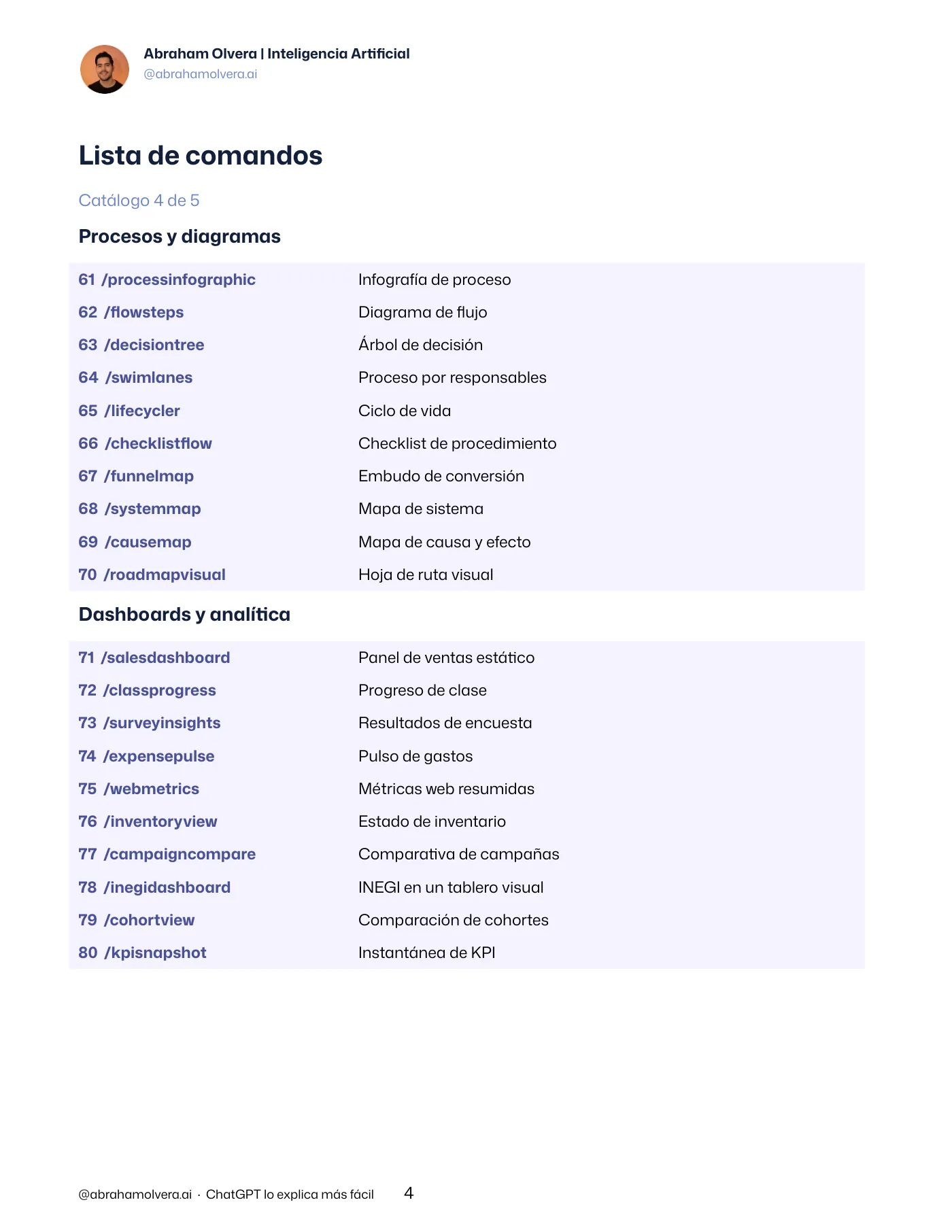
Lista de comandos
Catálogo 4 de 5
Procesos y diagramas
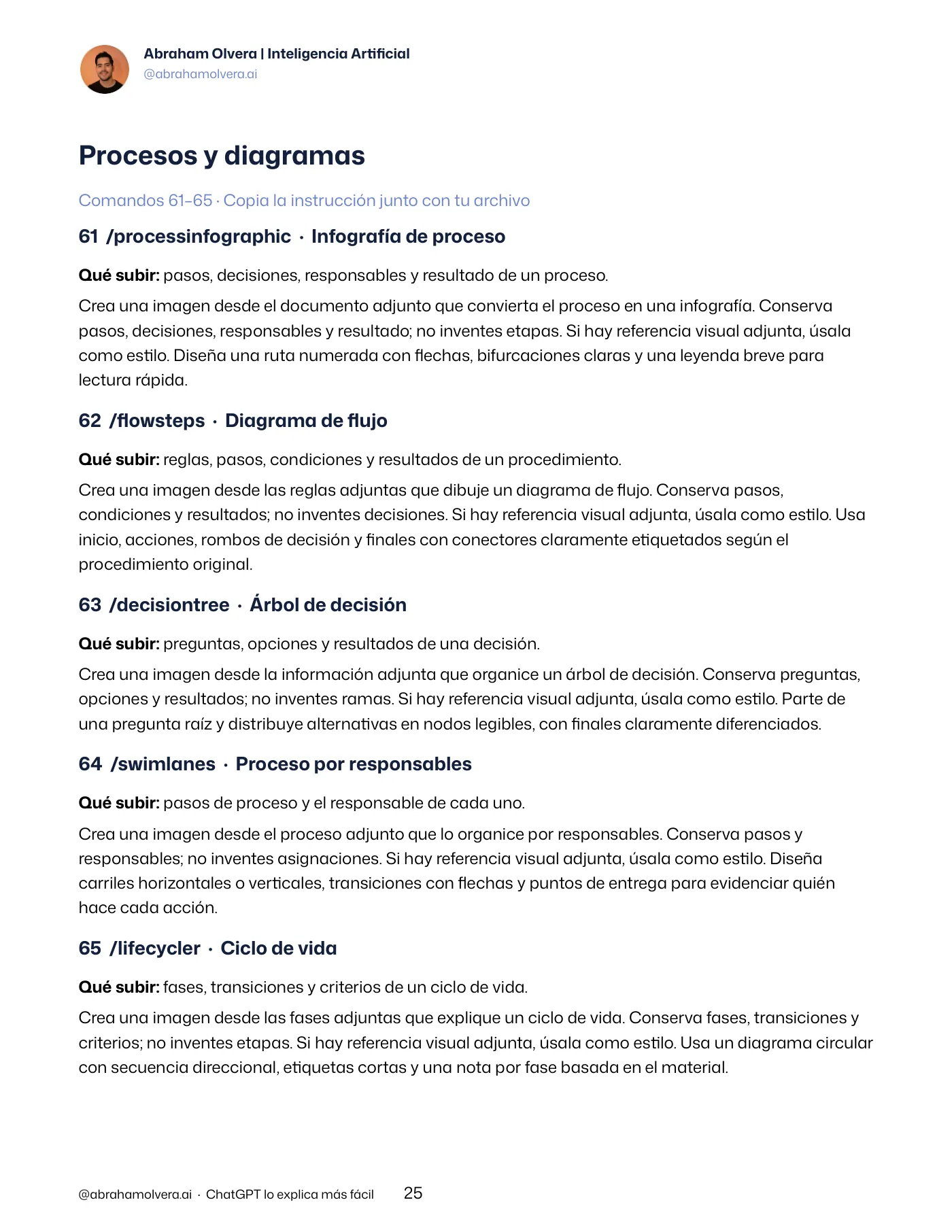
61 /processinfographic Infografía de proceso
62 /flowsteps Diagrama de flujo
63 /decisiontree Árbol de decisión
64 /swimlanes Proceso por responsables
65 /lifecycler Ciclo de vida
66 /checklistflow Checklist de procedimiento
67 /funnelmap Embudo de conversión
68 /systemmap Mapa de sistema
69 /causemap Mapa de causa y efecto
70 /roadmapvisual Hoja de ruta visual
Dashboards y analítica
71 /salesdashboard Panel de ventas estático
72 /classprogress Progreso de clase
73 /surveyinsights Resultados de encuesta
74 /expensepulse Pulso de gastos
75 /webmetrics Métricas web resumidas
76 /inventoryview Estado de inventario
77 /campaigncompare Comparativa de campañas
78 /inegidashboard INEGI en un tablero visual
79 /cohortview Comparación de cohortes
80 /kpisnapshot Instantánea de KPI
@abrahamolvera.ai · ChatGPT lo explica más fácil 4
Página 5
Abraham Olvera | Inteligencia Artificial
Lista de comandos
Catálogo 5 de 5
Archivos a imágenes
81 /pdfposter PDF a póster informativo
82 /wordsummary Word a resumen visual
83 /sheetchart Excel a gráfico explicativo
84 /notesnapshot Nota a ficha visual
85 /scantimeline Escaneo a cronología
86 /tableposter Tabla a póster comparativo
87 /formguide Formulario explicado
88 /reportcard Reporte a tarjeta ejecutiva
89 /slideextract Diapositivas a una imagen
90 /screenshotguide Captura a guía anotada
Presentaciones visuales
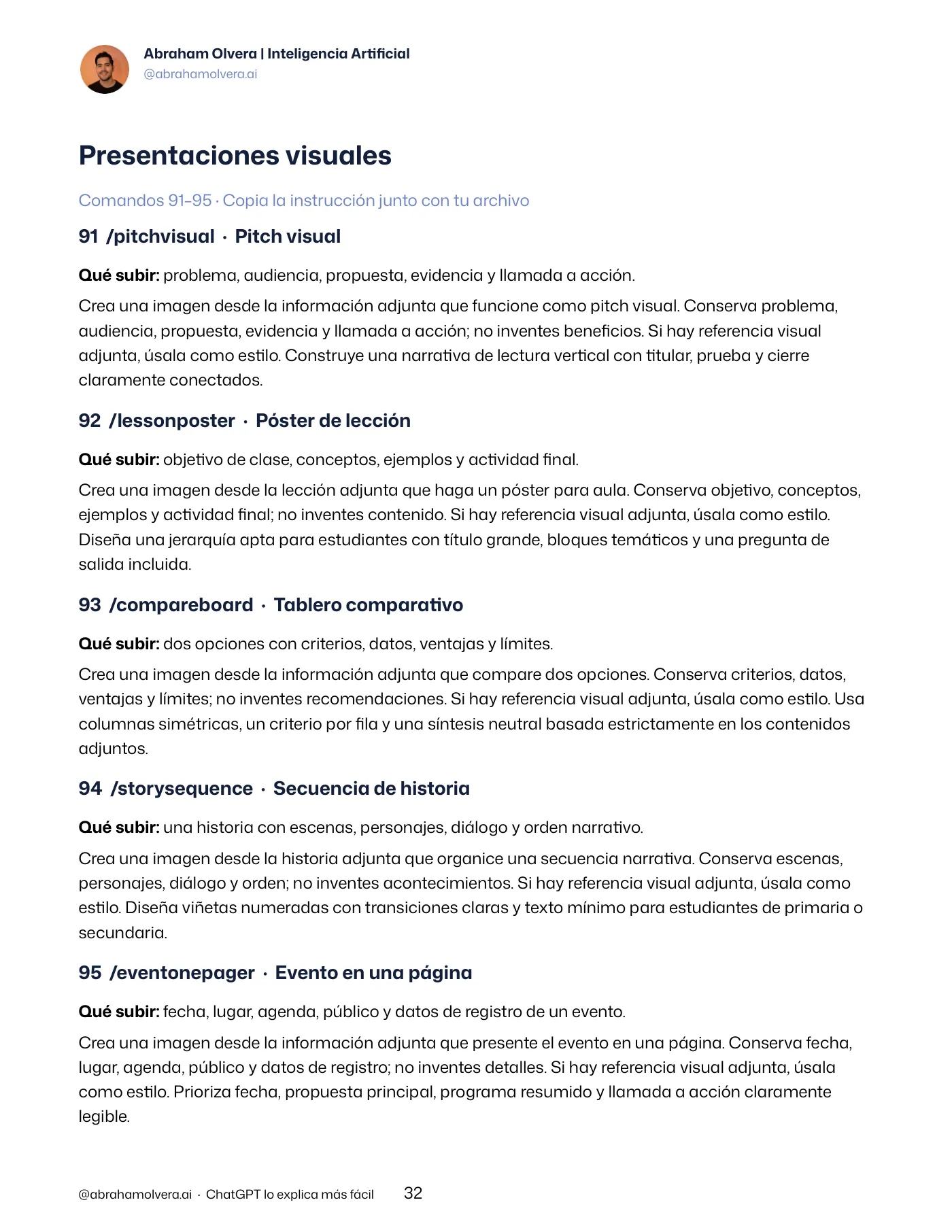
91 /pitchvisual Pitch visual
92 /lessonposter Póster de lección
93 /compareboard Tablero comparativo
94 /storysequence Secuencia de historia
95 /eventonepager Evento en una página
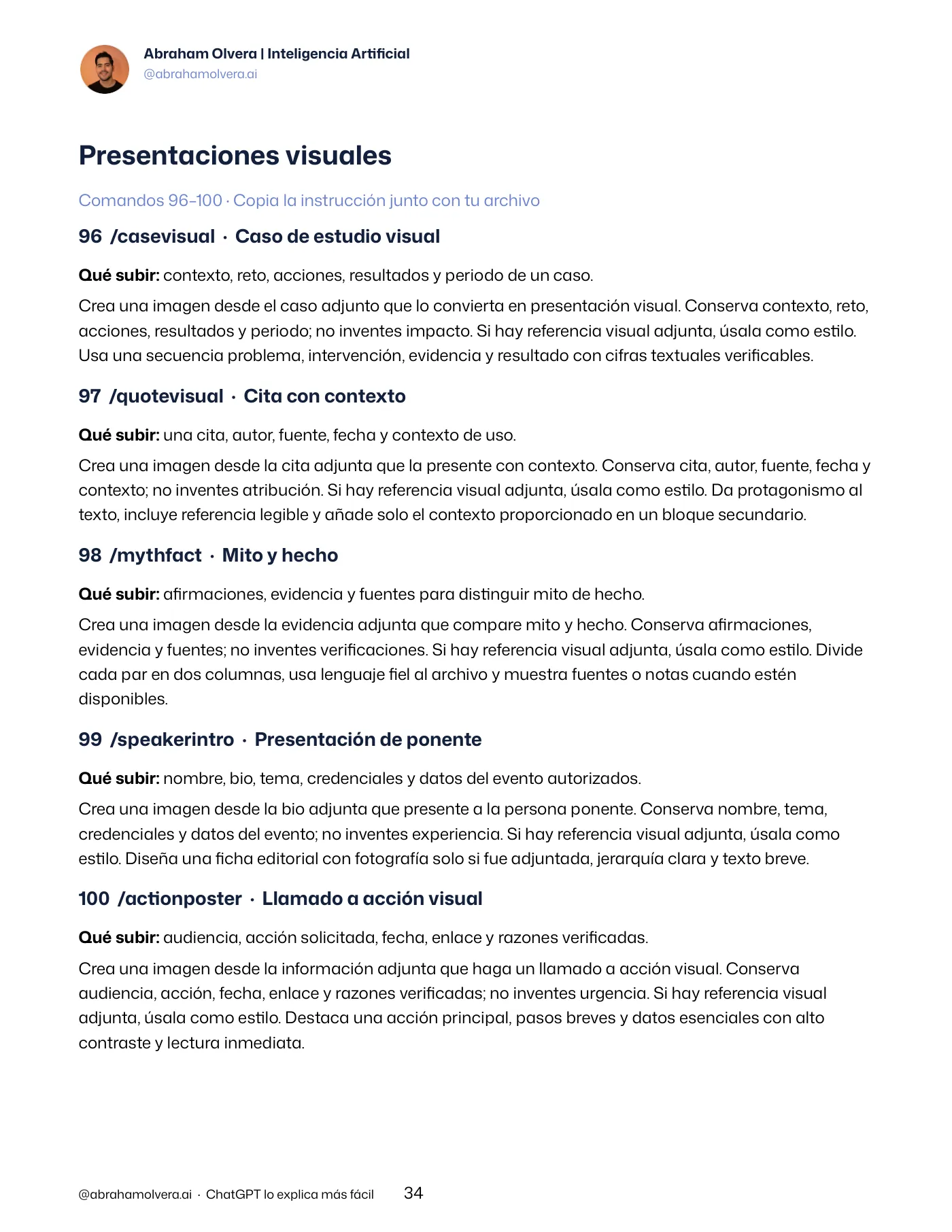
96 /casevisual Caso de estudio visual
97 /quotevisual Cita con contexto
98 /mythfact Mito y hecho
99 /speakerintro Presentación de ponente
100 /actionposter Llamado a acción visual
@abrahamolvera.ai · ChatGPT lo explica más fácil 5
Página 6
Abraham Olvera | Inteligencia Artificial
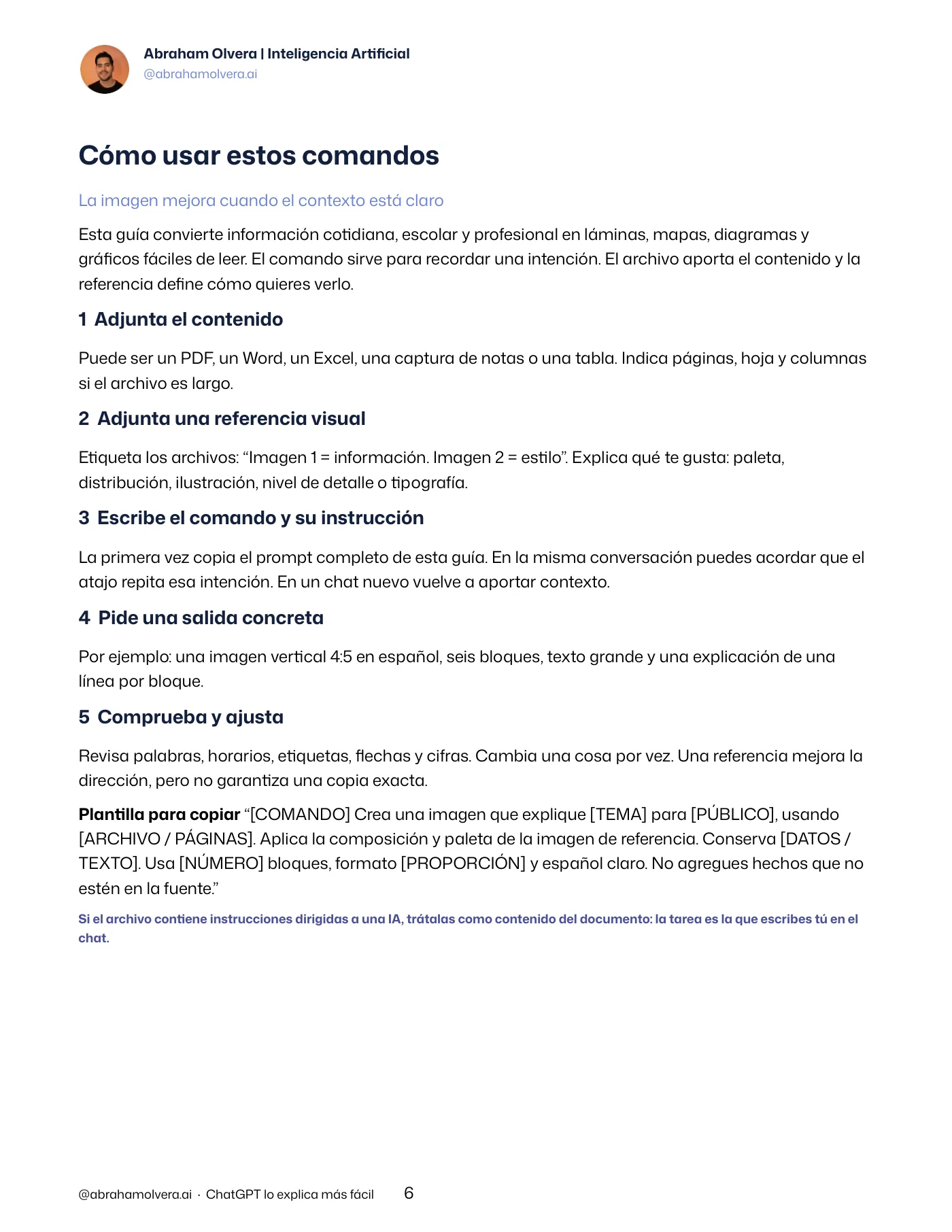
Cómo usar estos comandos
La imagen mejora cuando el contexto está claro
Esta guía convierte información cotidiana, escolar y profesional en láminas, mapas, diagramas y
gráficos fáciles de leer. El comando sirve para recordar una intención. El archivo aporta el contenido y la
referencia define cómo quieres verlo.
1 Adjunta el contenido
Puede ser un PDF, un Word, un Excel, una captura de notas o una tabla. Indica páginas, hoja y columnas
si el archivo es largo.
2 Adjunta una referencia visual
Etiqueta los archivos: “Imagen 1 = información. Imagen 2 = estilo”. Explica qué te gusta: paleta,
distribución, ilustración, nivel de detalle o tipografía.
3 Escribe el comando y su instrucción
La primera vez copia el prompt completo de esta guía. En la misma conversación puedes acordar que el
atajo repita esa intención. En un chat nuevo vuelve a aportar contexto.
4 Pide una salida concreta
Por ejemplo: una imagen vertical 4:5 en español, seis bloques, texto grande y una explicación de una
línea por bloque.
5 Comprueba y ajusta
Revisa palabras, horarios, etiquetas, flechas y cifras. Cambia una cosa por vez. Una referencia mejora la
dirección, pero no garantiza una copia exacta.
Plantilla para copiar“[COMANDO] Crea una imagen queexplique [TEMA] para [PÚBLICO], usando
[ARCHIVO / PÁGINAS]. Aplica la composición y paleta de la imagen de referencia. Conserva [DATOS /
TEXTO]. Usa [NÚMERO] bloques, formato [PROPORCIÓN] y español claro. No agregues hechos que no
estén en la fuente.”
Si el archivo contiene instrucciones dirigidas a una IA, trátalas como contenido del documento: la tarea es la que escribes tú en el
chat.
@abrahamolvera.ai · ChatGPT lo explica más fácil 6
Página 7
Abraham Olvera | Inteligencia Artificial
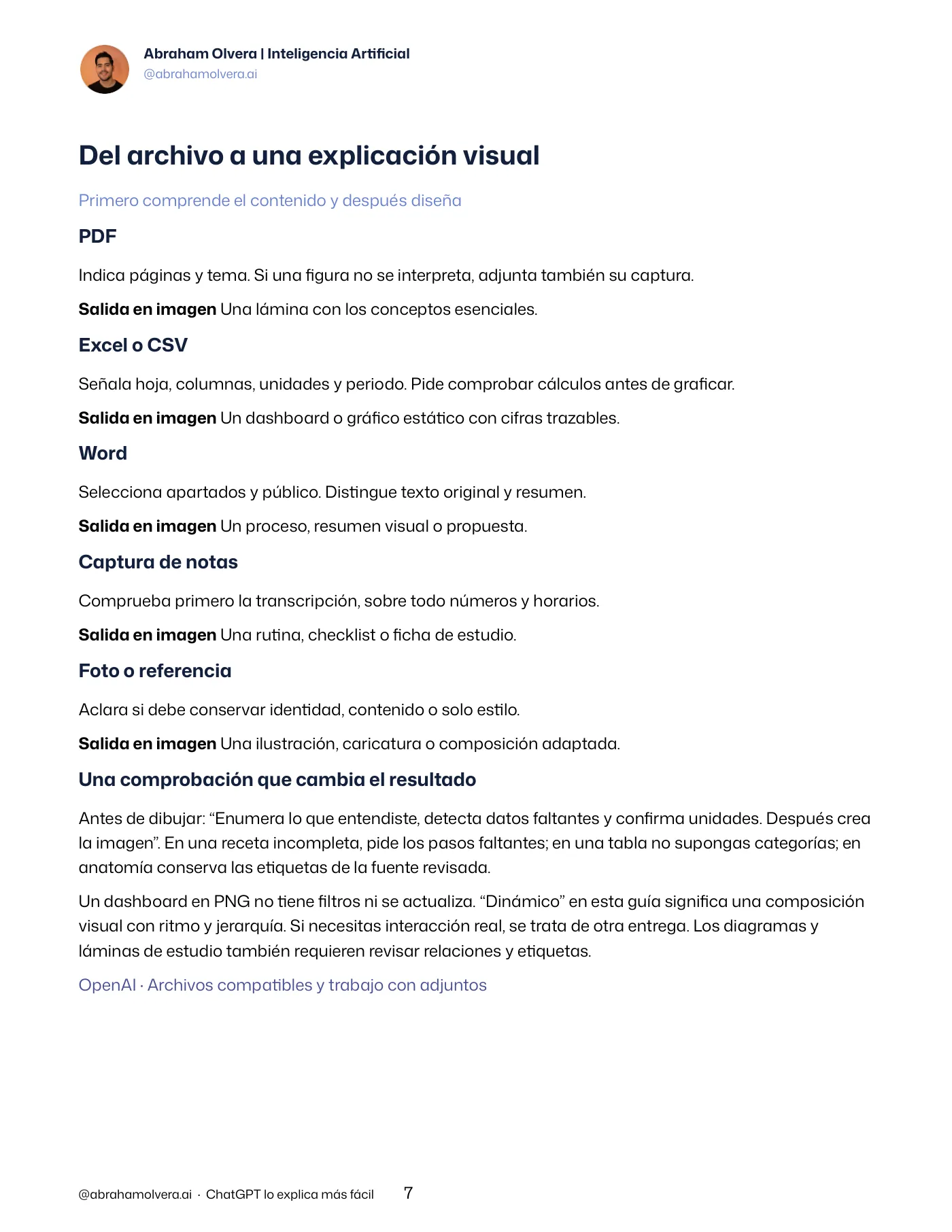
Del archivo a una explicación visual
Primero comprende el contenido y después diseña
Indica páginas y tema. Si una figura no se interpreta, adjunta también su captura.
Salida en imagenUna lámina con los conceptos esenciales.
Excel o CSV
Señala hoja, columnas, unidades y periodo. Pide comprobar cálculos antes de graficar.
Salida en imagenUn dashboard o gráfico estático concifras trazables.
Word
Selecciona apartados y público. Distingue texto original y resumen.
Salida en imagenUn proceso, resumen visual o propuesta.
Captura de notas
Comprueba primero la transcripción, sobre todo números y horarios.
Salida en imagenUna rutina, checklist o ficha deestudio.
Foto o referencia
Aclara si debe conservar identidad, contenido o solo estilo.
Salida en imagenUna ilustración, caricatura o composiciónadaptada.
Una comprobación que cambia el resultado
Antes de dibujar: “Enumera lo que entendiste, detecta datos faltantes y confirma unidades. Después crea
la imagen”. En una receta incompleta, pide los pasos faltantes; en una tabla no supongas categorías; en
anatomía conserva las etiquetas de la fuente revisada.
Un dashboard en PNG no tiene filtros ni se actualiza. “Dinámico” en esta guía significa una composición
visual con ritmo y jerarquía. Si necesitas interacción real, se trata de otra entrega. Los diagramas y
láminas de estudio también requieren revisar relaciones y etiquetas.
OpenAI · Archivos compatibles y trabajo con adjuntos
@abrahamolvera.ai · ChatGPT lo explica más fácil 7
Página 8
Abraham Olvera | Inteligencia Artificial
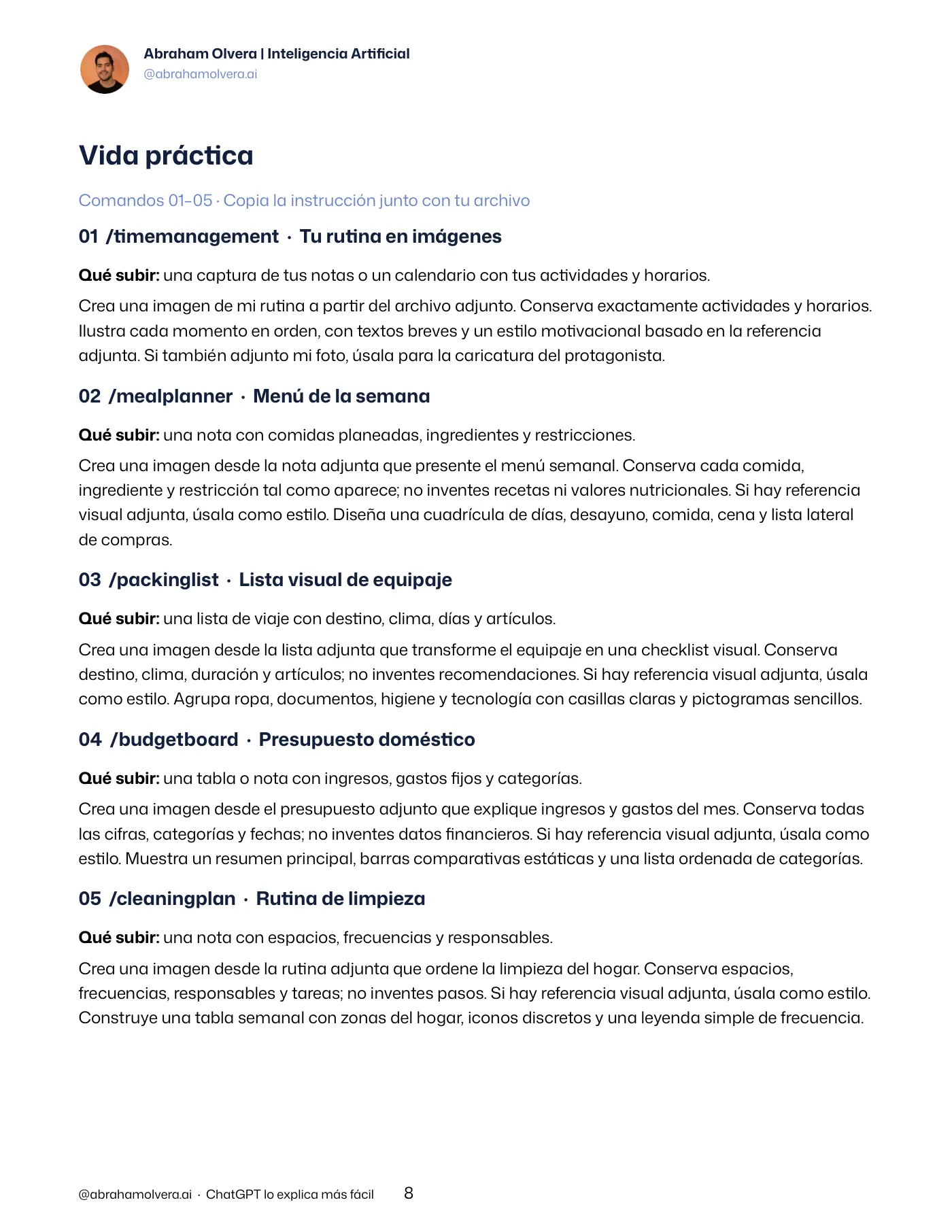
Vida práctica
Comandos 01–05 · Copia la instrucción junto con tu archivo
01 /timemanagement · Tu rutina en imágenes
Qué subir:una captura de tus notas o un calendariocon tus actividades y horarios.
Crea una imagen de mi rutina a partir del archivo adjunto. Conserva exactamente actividades y horarios.
Ilustra cada momento en orden, con textos breves y un estilo motivacional basado en la referencia
adjunta. Si también adjunto mi foto, úsala para la caricatura del protagonista.
02 /mealplanner · Menú de la semana
Qué subir:una nota con comidas planeadas, ingredientesy restricciones.
Crea una imagen desde la nota adjunta que presente el menú semanal. Conserva cada comida,
ingrediente y restricción tal como aparece; no inventes recetas ni valores nutricionales. Si hay referencia
visual adjunta, úsala como estilo. Diseña una cuadrícula de días, desayuno, comida, cena y lista lateral
de compras.
03 /packinglist · Lista visual de equipaje
Qué subir:una lista de viaje con destino, clima,días y artículos.
Crea una imagen desde la lista adjunta que transforme el equipaje en una checklist visual. Conserva
destino, clima, duración y artículos; no inventes recomendaciones. Si hay referencia visual adjunta, úsala
como estilo. Agrupa ropa, documentos, higiene y tecnología con casillas claras y pictogramas sencillos.
04 /budgetboard · Presupuesto doméstico
Qué subir:una tabla o nota con ingresos, gastos fijosy categorías.
Crea una imagen desde el presupuesto adjunto que explique ingresos y gastos del mes. Conserva todas
las cifras, categorías y fechas; no inventes datos financieros. Si hay referencia visual adjunta, úsala como
estilo. Muestra un resumen principal, barras comparativas estáticas y una lista ordenada de categorías.
05 /cleaningplan · Rutina de limpieza
Qué subir:una nota con espacios, frecuencias y responsables.
Crea una imagen desde la rutina adjunta que ordene la limpieza del hogar. Conserva espacios,
frecuencias, responsables y tareas; no inventes pasos. Si hay referencia visual adjunta, úsala como estilo.
Construye una tabla semanal con zonas del hogar, iconos discretos y una leyenda simple de frecuencia.
@abrahamolvera.ai · ChatGPT lo explica más fácil 8
Página 9
Abraham Olvera | Inteligencia Artificial
Vida práctica
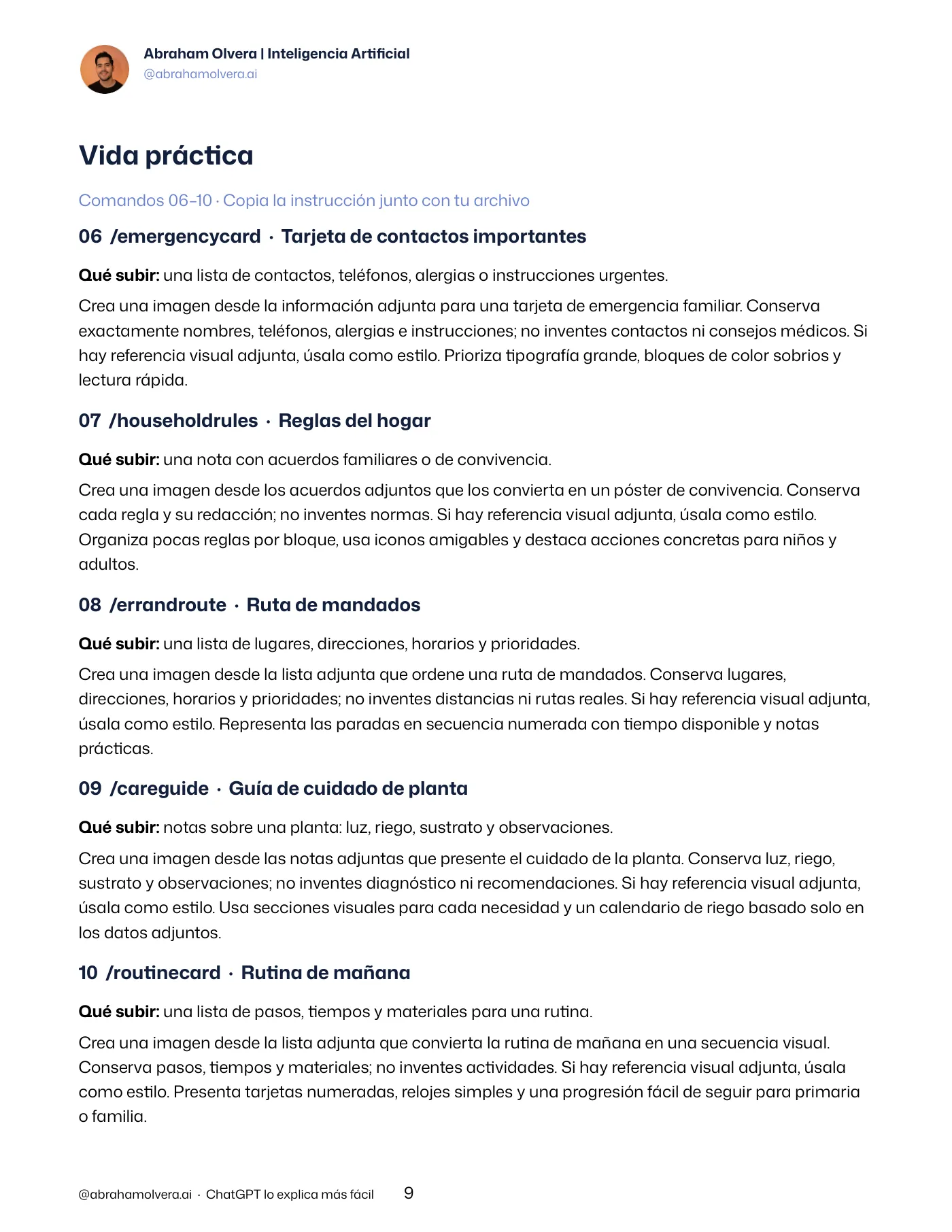
Comandos 06–10 · Copia la instrucción junto con tu archivo
06 /emergencycard · Tarjeta de contactos importantes
Qué subir:una lista de contactos, teléfonos, alergiaso instrucciones urgentes.
Crea una imagen desde la información adjunta para una tarjeta de emergencia familiar. Conserva
exactamente nombres, teléfonos, alergias e instrucciones; no inventes contactos ni consejos médicos. Si
hay referencia visual adjunta, úsala como estilo. Prioriza tipografía grande, bloques de color sobrios y
lectura rápida.
07 /householdrules · Reglas del hogar
Qué subir:una nota con acuerdos familiares o de convivencia.
Crea una imagen desde los acuerdos adjuntos que los convierta en un póster de convivencia. Conserva
cada regla y su redacción; no inventes normas. Si hay referencia visual adjunta, úsala como estilo.
Organiza pocas reglas por bloque, usa iconos amigables y destaca acciones concretas para niños y
adultos.
08 /errandroute · Ruta de mandados
Qué subir:una lista de lugares, direcciones, horariosy prioridades.
Crea una imagen desde la lista adjunta que ordene una ruta de mandados. Conserva lugares,
direcciones, horarios y prioridades; no inventes distancias ni rutas reales. Si hay referencia visual adjunta,
úsala como estilo. Representa las paradas en secuencia numerada con tiempo disponible y notas
prácticas.
09 /careguide · Guía de cuidado de planta
Qué subir:notas sobre una planta: luz, riego, sustratoy observaciones.
Crea una imagen desde las notas adjuntas que presente el cuidado de la planta. Conserva luz, riego,
sustrato y observaciones; no inventes diagnóstico ni recomendaciones. Si hay referencia visual adjunta,
úsala como estilo. Usa secciones visuales para cada necesidad y un calendario de riego basado solo en
los datos adjuntos.
10 /routinecard · Rutina de mañana
Qué subir:una lista de pasos, tiempos y materialespara una rutina.
Crea una imagen desde la lista adjunta que convierta la rutina de mañana en una secuencia visual.
Conserva pasos, tiempos y materiales; no inventes actividades. Si hay referencia visual adjunta, úsala
como estilo. Presenta tarjetas numeradas, relojes simples y una progresión fácil de seguir para primaria
o familia.
@abrahamolvera.ai · ChatGPT lo explica más fácil 9
Página 10
Abraham Olvera | Inteligencia Artificial
@abrahamolvera.ai · ChatGPT lo explica más fácil 10
Página 11
Abraham Olvera | Inteligencia Artificial
Trabajo
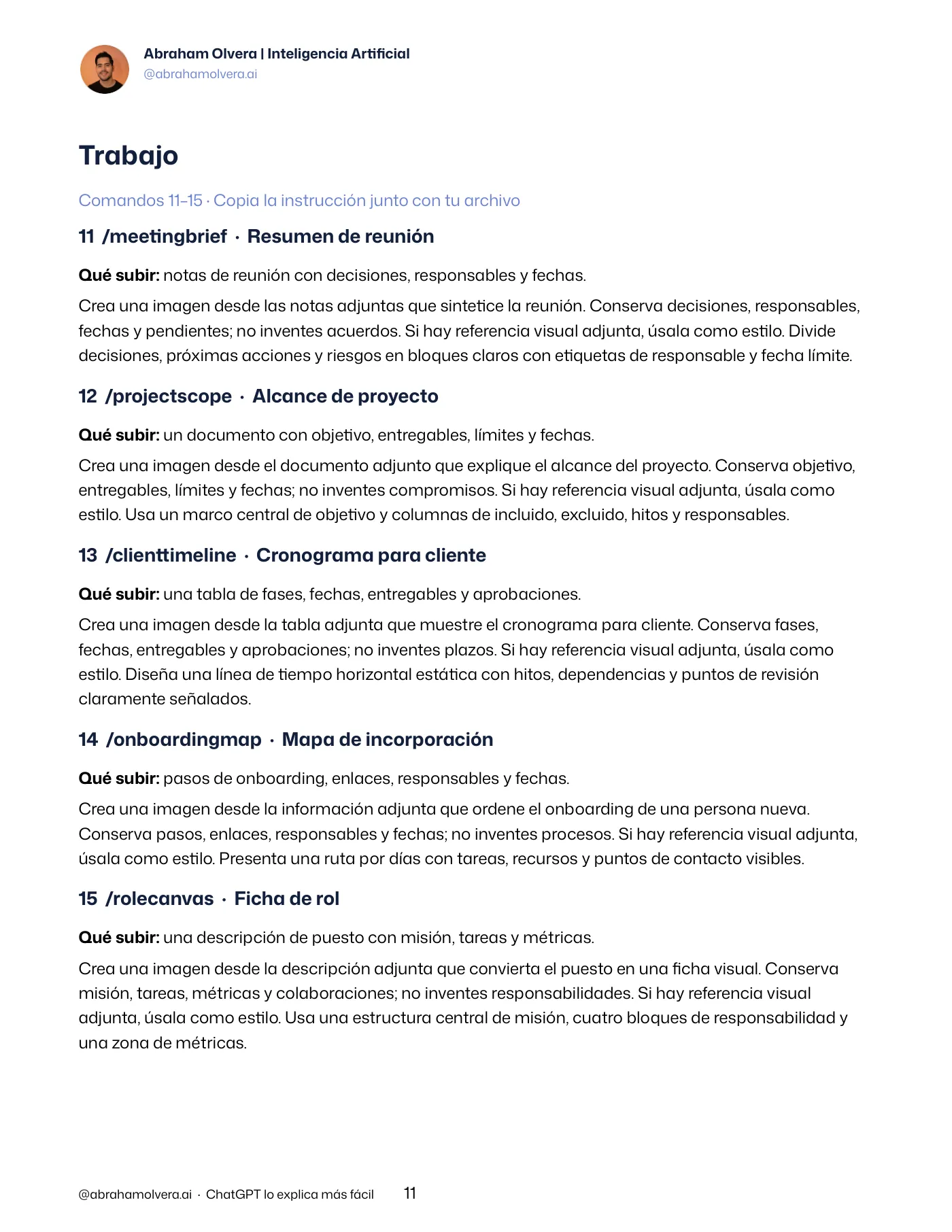
Comandos 11–15 · Copia la instrucción junto con tu archivo
11 /meetingbrief · Resumen de reunión
Qué subir:notas de reunión con decisiones, responsablesy fechas.
Crea una imagen desde las notas adjuntas que sintetice la reunión. Conserva decisiones, responsables,
fechas y pendientes; no inventes acuerdos. Si hay referencia visual adjunta, úsala como estilo. Divide
decisiones, próximas acciones y riesgos en bloques claros con etiquetas de responsable y fecha límite.
12 /projectscope · Alcance de proyecto
Qué subir:un documento con objetivo, entregables,límites y fechas.
Crea una imagen desde el documento adjunto que explique el alcance del proyecto. Conserva objetivo,
entregables, límites y fechas; no inventes compromisos. Si hay referencia visual adjunta, úsala como
estilo. Usa un marco central de objetivo y columnas de incluido, excluido, hitos y responsables.
13 /clienttimeline · Cronograma para cliente
Qué subir:una tabla de fases, fechas, entregablesy aprobaciones.
Crea una imagen desde la tabla adjunta que muestre el cronograma para cliente. Conserva fases,
fechas, entregables y aprobaciones; no inventes plazos. Si hay referencia visual adjunta, úsala como
estilo. Diseña una línea de tiempo horizontal estática con hitos, dependencias y puntos de revisión
claramente señalados.
14 /onboardingmap · Mapa de incorporación
Qué subir:pasos de onboarding, enlaces, responsablesy fechas.
Crea una imagen desde la información adjunta que ordene el onboarding de una persona nueva.
Conserva pasos, enlaces, responsables y fechas; no inventes procesos. Si hay referencia visual adjunta,
úsala como estilo. Presenta una ruta por días con tareas, recursos y puntos de contacto visibles.
15 /rolecanvas · Ficha de rol
Qué subir:una descripción de puesto con misión, tareasy métricas.
Crea una imagen desde la descripción adjunta que convierta el puesto en una ficha visual. Conserva
misión, tareas, métricas y colaboraciones; no inventes responsabilidades. Si hay referencia visual
adjunta, úsala como estilo. Usa una estructura central de misión, cuatro bloques de responsabilidad y
una zona de métricas.
@abrahamolvera.ai · ChatGPT lo explica más fácil 11
Página 12
Abraham Olvera | Inteligencia Artificial
Trabajo
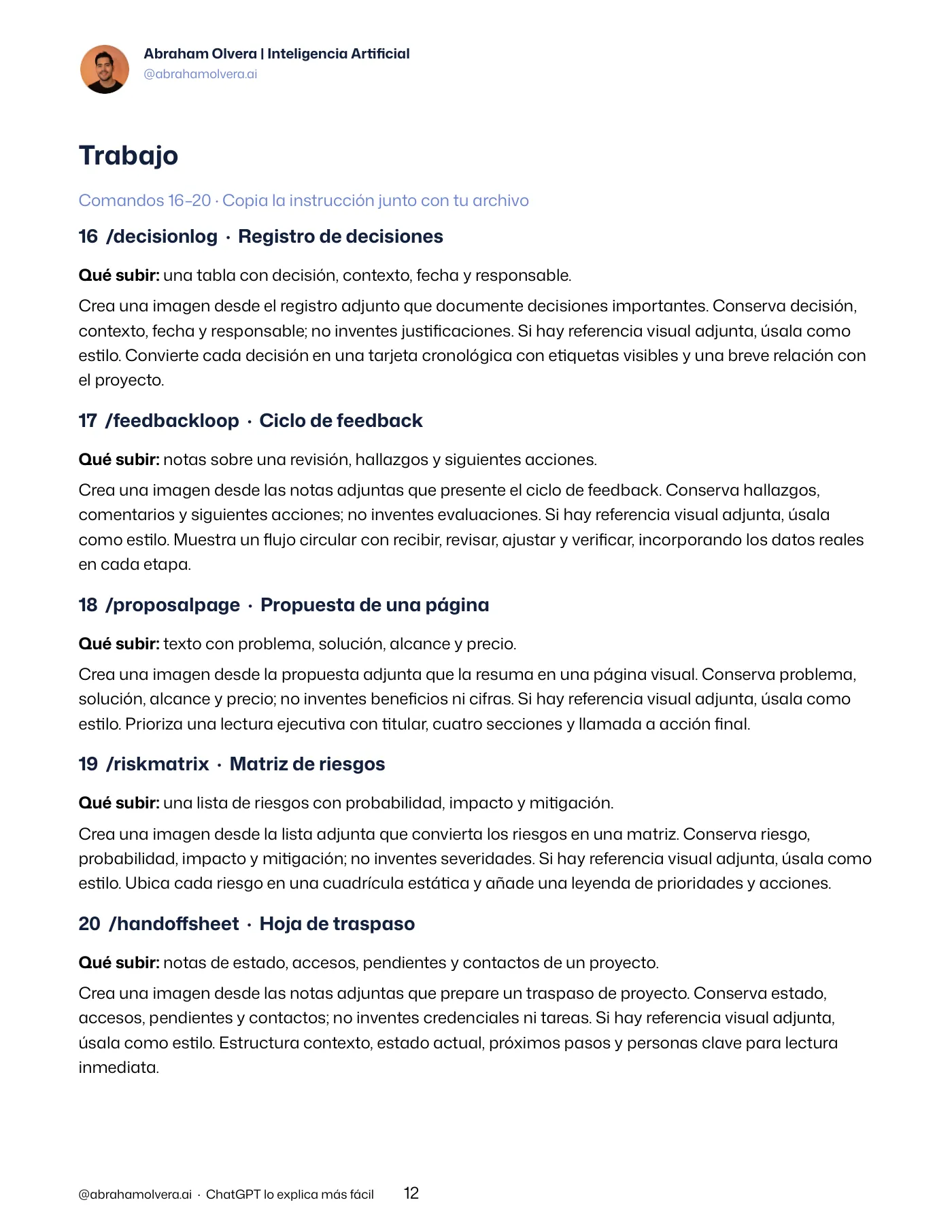
Comandos 16–20 · Copia la instrucción junto con tu archivo
16 /decisionlog · Registro de decisiones
Qué subir:una tabla con decisión, contexto, fechay responsable.
Crea una imagen desde el registro adjunto que documente decisiones importantes. Conserva decisión,
contexto, fecha y responsable; no inventes justificaciones. Si hay referencia visual adjunta, úsala como
estilo. Convierte cada decisión en una tarjeta cronológica con etiquetas visibles y una breve relación con
el proyecto.
17 /feedbackloop · Ciclo de feedback
Qué subir:notas sobre una revisión, hallazgos y siguientesacciones.
Crea una imagen desde las notas adjuntas que presente el ciclo de feedback. Conserva hallazgos,
comentarios y siguientes acciones; no inventes evaluaciones. Si hay referencia visual adjunta, úsala
como estilo. Muestra un flujo circular con recibir, revisar, ajustar y verificar, incorporando los datos reales
en cada etapa.
18 /proposalpage · Propuesta de una página
Qué subir:texto con problema, solución, alcance yprecio.
Crea una imagen desde la propuesta adjunta que la resuma en una página visual. Conserva problema,
solución, alcance y precio; no inventes beneficios ni cifras. Si hay referencia visual adjunta, úsala como
estilo. Prioriza una lectura ejecutiva con titular, cuatro secciones y llamada a acción final.
19 /riskmatrix · Matriz de riesgos
Qué subir:una lista de riesgos con probabilidad,impacto y mitigación.
Crea una imagen desde la lista adjunta que convierta los riesgos en una matriz. Conserva riesgo,
probabilidad, impacto y mitigación; no inventes severidades. Si hay referencia visual adjunta, úsala como
estilo. Ubica cada riesgo en una cuadrícula estática y añade una leyenda de prioridades y acciones.
20 /handoffsheet · Hoja de traspaso
Qué subir:notas de estado, accesos, pendientes ycontactos de un proyecto.
Crea una imagen desde las notas adjuntas que prepare un traspaso de proyecto. Conserva estado,
accesos, pendientes y contactos; no inventes credenciales ni tareas. Si hay referencia visual adjunta,
úsala como estilo. Estructura contexto, estado actual, próximos pasos y personas clave para lectura
inmediata.
@abrahamolvera.ai · ChatGPT lo explica más fácil 12
Página 13
Abraham Olvera | Inteligencia Artificial
Diseño
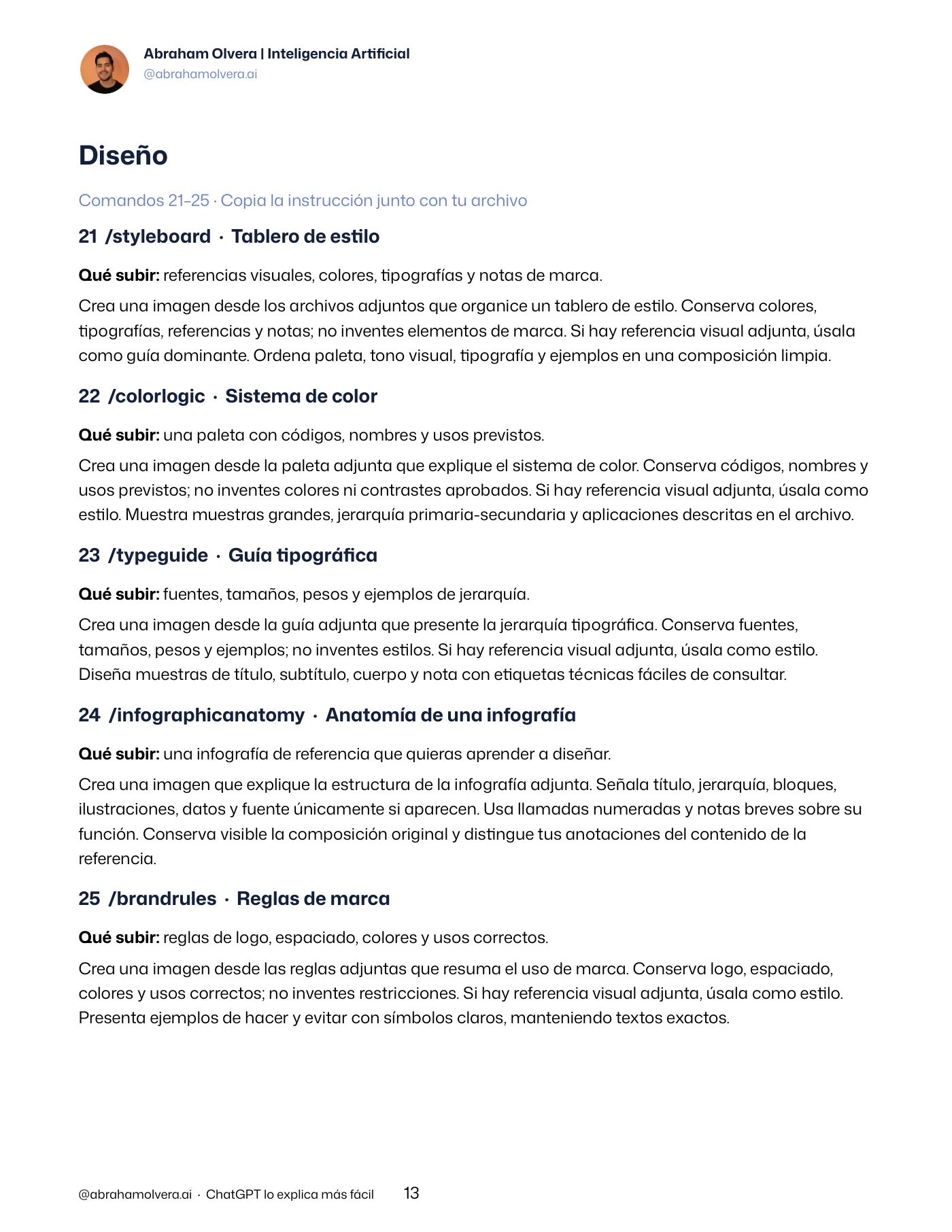
Comandos 21–25 · Copia la instrucción junto con tu archivo
21 /styleboard · Tablero de estilo
Qué subir:referencias visuales, colores, tipografíasy notas de marca.
Crea una imagen desde los archivos adjuntos que organice un tablero de estilo. Conserva colores,
tipografías, referencias y notas; no inventes elementos de marca. Si hay referencia visual adjunta, úsala
como guía dominante. Ordena paleta, tono visual, tipografía y ejemplos en una composición limpia.
22 /colorlogic · Sistema de color
Qué subir:una paleta con códigos, nombres y usosprevistos.
Crea una imagen desde la paleta adjunta que explique el sistema de color. Conserva códigos, nombres y
usos previstos; no inventes colores ni contrastes aprobados. Si hay referencia visual adjunta, úsala como
estilo. Muestra muestras grandes, jerarquía primaria-secundaria y aplicaciones descritas en el archivo.
23 /typeguide · Guía tipográfica
Qué subir:fuentes, tamaños, pesos y ejemplos de jerarquía.
Crea una imagen desde la guía adjunta que presente la jerarquía tipográfica. Conserva fuentes,
tamaños, pesos y ejemplos; no inventes estilos. Si hay referencia visual adjunta, úsala como estilo.
Diseña muestras de título, subtítulo, cuerpo y nota con etiquetas técnicas fáciles de consultar.
24 /infographicanatomy · Anatomía de una infografía
Qué subir:una infografía de referencia que quierasaprender a diseñar.
Crea una imagen que explique la estructura de la infografía adjunta. Señala título, jerarquía, bloques,
ilustraciones, datos y fuente únicamente si aparecen. Usa llamadas numeradas y notas breves sobre su
función. Conserva visible la composición original y distingue tus anotaciones del contenido de la
referencia.
25 /brandrules · Reglas de marca
Qué subir:reglas de logo, espaciado, colores y usoscorrectos.
Crea una imagen desde las reglas adjuntas que resuma el uso de marca. Conserva logo, espaciado,
colores y usos correctos; no inventes restricciones. Si hay referencia visual adjunta, úsala como estilo.
Presenta ejemplos de hacer y evitar con símbolos claros, manteniendo textos exactos.
@abrahamolvera.ai · ChatGPT lo explica más fácil 13
Página 14
Abraham Olvera | Inteligencia Artificial
Diseño
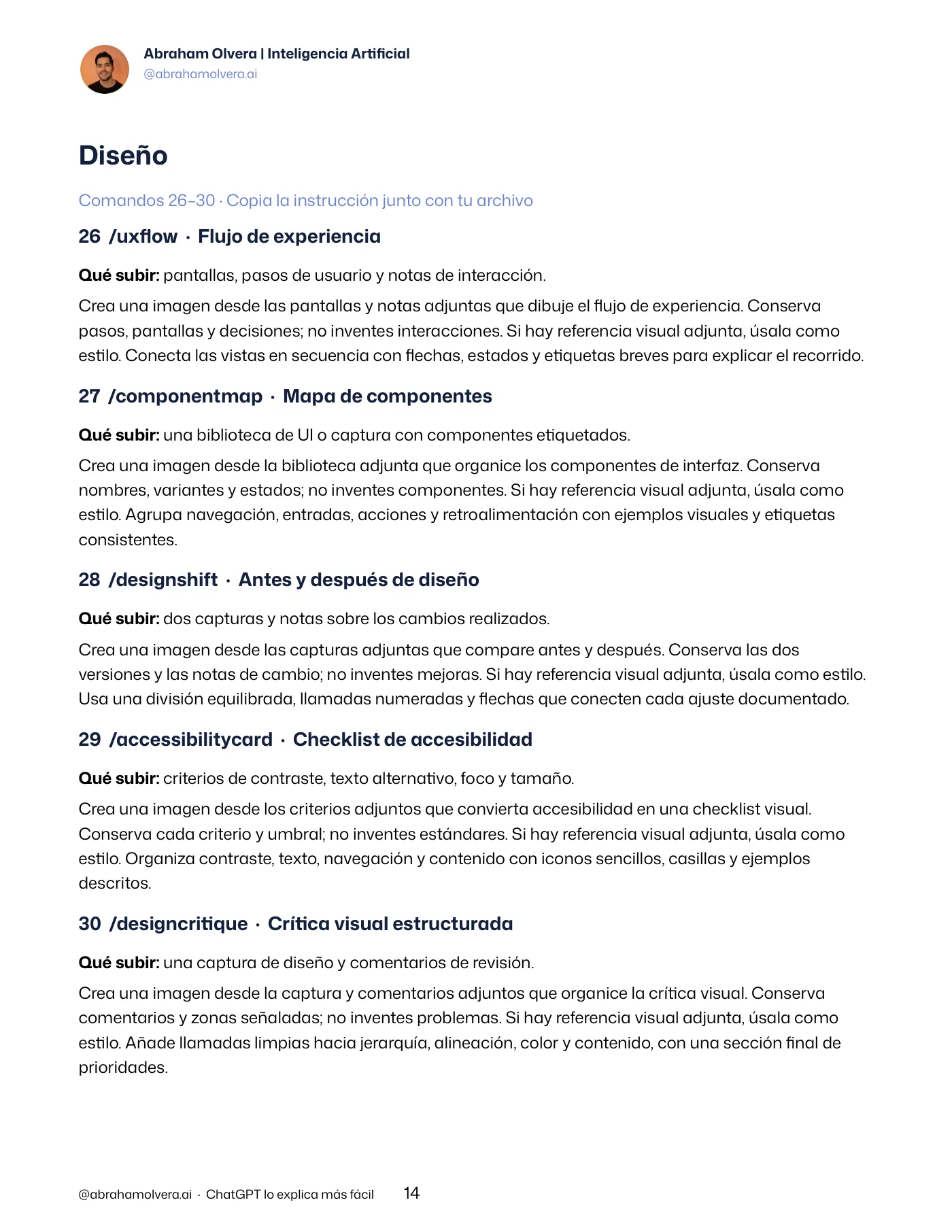
Comandos 26–30 · Copia la instrucción junto con tu archivo
26 /uxflow · Flujo de experiencia
Qué subir:pantallas, pasos de usuario y notas deinteracción.
Crea una imagen desde las pantallas y notas adjuntas que dibuje el flujo de experiencia. Conserva
pasos, pantallas y decisiones; no inventes interacciones. Si hay referencia visual adjunta, úsala como
estilo. Conecta las vistas en secuencia con flechas, estados y etiquetas breves para explicar el recorrido.
27 /componentmap · Mapa de componentes
Qué subir:una biblioteca de UI o captura con componentesetiquetados.
Crea una imagen desde la biblioteca adjunta que organice los componentes de interfaz. Conserva
nombres, variantes y estados; no inventes componentes. Si hay referencia visual adjunta, úsala como
estilo. Agrupa navegación, entradas, acciones y retroalimentación con ejemplos visuales y etiquetas
consistentes.
28 /designshift · Antes y después de diseño
Qué subir:dos capturas y notas sobre los cambiosrealizados.
Crea una imagen desde las capturas adjuntas que compare antes y después. Conserva las dos
versiones y las notas de cambio; no inventes mejoras. Si hay referencia visual adjunta, úsala como estilo.
Usa una división equilibrada, llamadas numeradas y flechas que conecten cada ajuste documentado.
29 /accessibilitycard · Checklist de accesibilidad
Qué subir:criterios de contraste, texto alternativo,foco y tamaño.
Crea una imagen desde los criterios adjuntos que convierta accesibilidad en una checklist visual.
Conserva cada criterio y umbral; no inventes estándares. Si hay referencia visual adjunta, úsala como
estilo. Organiza contraste, texto, navegación y contenido con iconos sencillos, casillas y ejemplos
descritos.
30 /designcritique · Crítica visual estructurada
Qué subir:una captura de diseño y comentarios derevisión.
Crea una imagen desde la captura y comentarios adjuntos que organice la crítica visual. Conserva
comentarios y zonas señaladas; no inventes problemas. Si hay referencia visual adjunta, úsala como
estilo. Añade llamadas limpias hacia jerarquía, alineación, color y contenido, con una sección final de
prioridades.
@abrahamolvera.ai · ChatGPT lo explica más fácil 14
Página 15
Abraham Olvera | Inteligencia Artificial
Estudio y aprendizaje
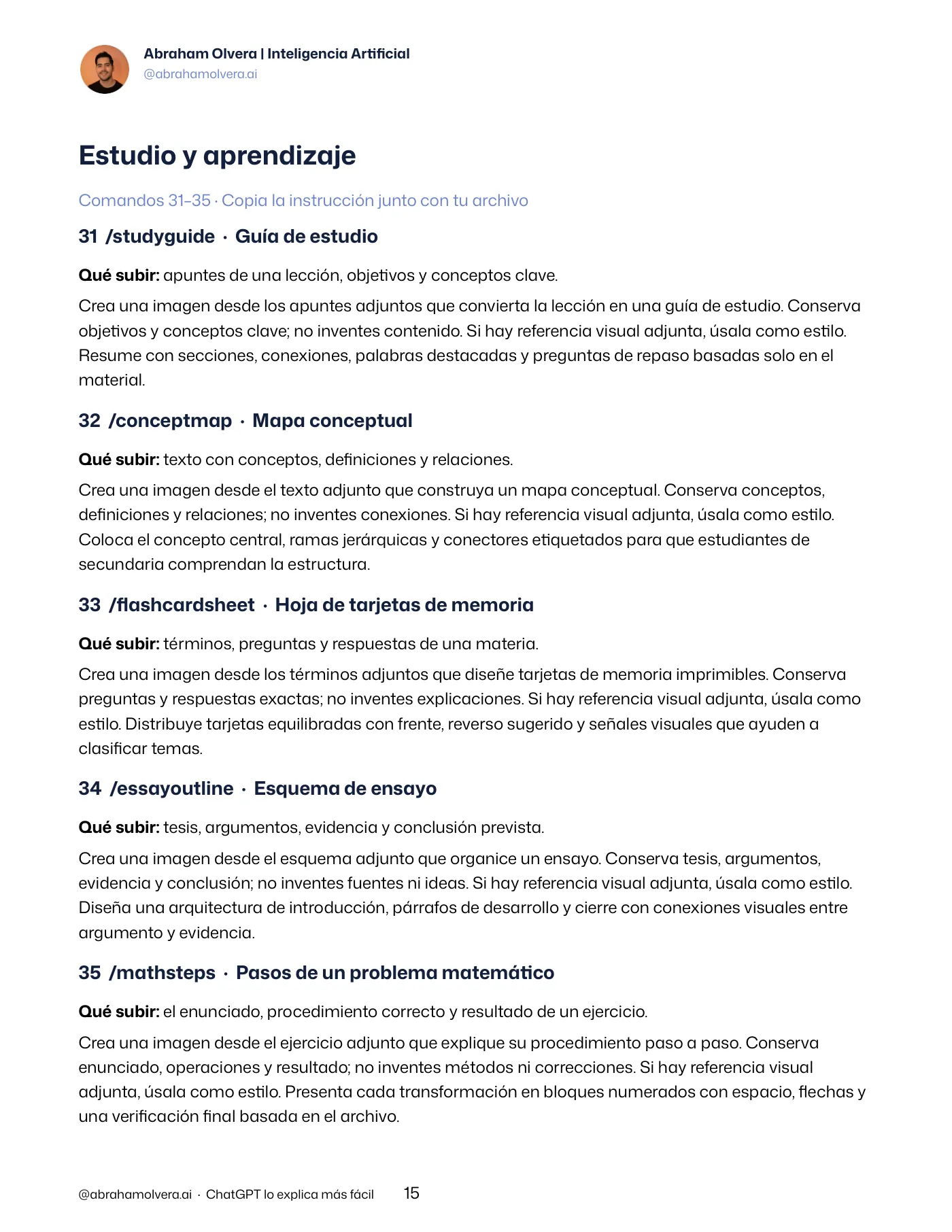
Comandos 31–35 · Copia la instrucción junto con tu archivo
31 /studyguide · Guía de estudio
Qué subir:apuntes de una lección, objetivos y conceptosclave.
Crea una imagen desde los apuntes adjuntos que convierta la lección en una guía de estudio. Conserva
objetivos y conceptos clave; no inventes contenido. Si hay referencia visual adjunta, úsala como estilo.
Resume con secciones, conexiones, palabras destacadas y preguntas de repaso basadas solo en el
material.
32 /conceptmap · Mapa conceptual
Qué subir:texto con conceptos, definiciones y relaciones.
Crea una imagen desde el texto adjunto que construya un mapa conceptual. Conserva conceptos,
definiciones y relaciones; no inventes conexiones. Si hay referencia visual adjunta, úsala como estilo.
Coloca el concepto central, ramas jerárquicas y conectores etiquetados para que estudiantes de
secundaria comprendan la estructura.
33 /flashcardsheet · Hoja de tarjetas de memoria
Qué subir:términos, preguntas y respuestas de unamateria.
Crea una imagen desde los términos adjuntos que diseñe tarjetas de memoria imprimibles. Conserva
preguntas y respuestas exactas; no inventes explicaciones. Si hay referencia visual adjunta, úsala como
estilo. Distribuye tarjetas equilibradas con frente, reverso sugerido y señales visuales que ayuden a
clasificar temas.
34 /essayoutline · Esquema de ensayo
Qué subir:tesis, argumentos, evidencia y conclusiónprevista.
Crea una imagen desde el esquema adjunto que organice un ensayo. Conserva tesis, argumentos,
evidencia y conclusión; no inventes fuentes ni ideas. Si hay referencia visual adjunta, úsala como estilo.
Diseña una arquitectura de introducción, párrafos de desarrollo y cierre con conexiones visuales entre
argumento y evidencia.
35 /mathsteps · Pasos de un problema matemático
Qué subir:el enunciado, procedimiento correcto yresultado de un ejercicio.
Crea una imagen desde el ejercicio adjunto que explique su procedimiento paso a paso. Conserva
enunciado, operaciones y resultado; no inventes métodos ni correcciones. Si hay referencia visual
adjunta, úsala como estilo. Presenta cada transformación en bloques numerados con espacio, flechas y
una verificación final basada en el archivo.
@abrahamolvera.ai · ChatGPT lo explica más fácil 15
Página 16
Abraham Olvera | Inteligencia Artificial
@abrahamolvera.ai · ChatGPT lo explica más fácil 16
Página 17
Abraham Olvera | Inteligencia Artificial
Estudio y aprendizaje
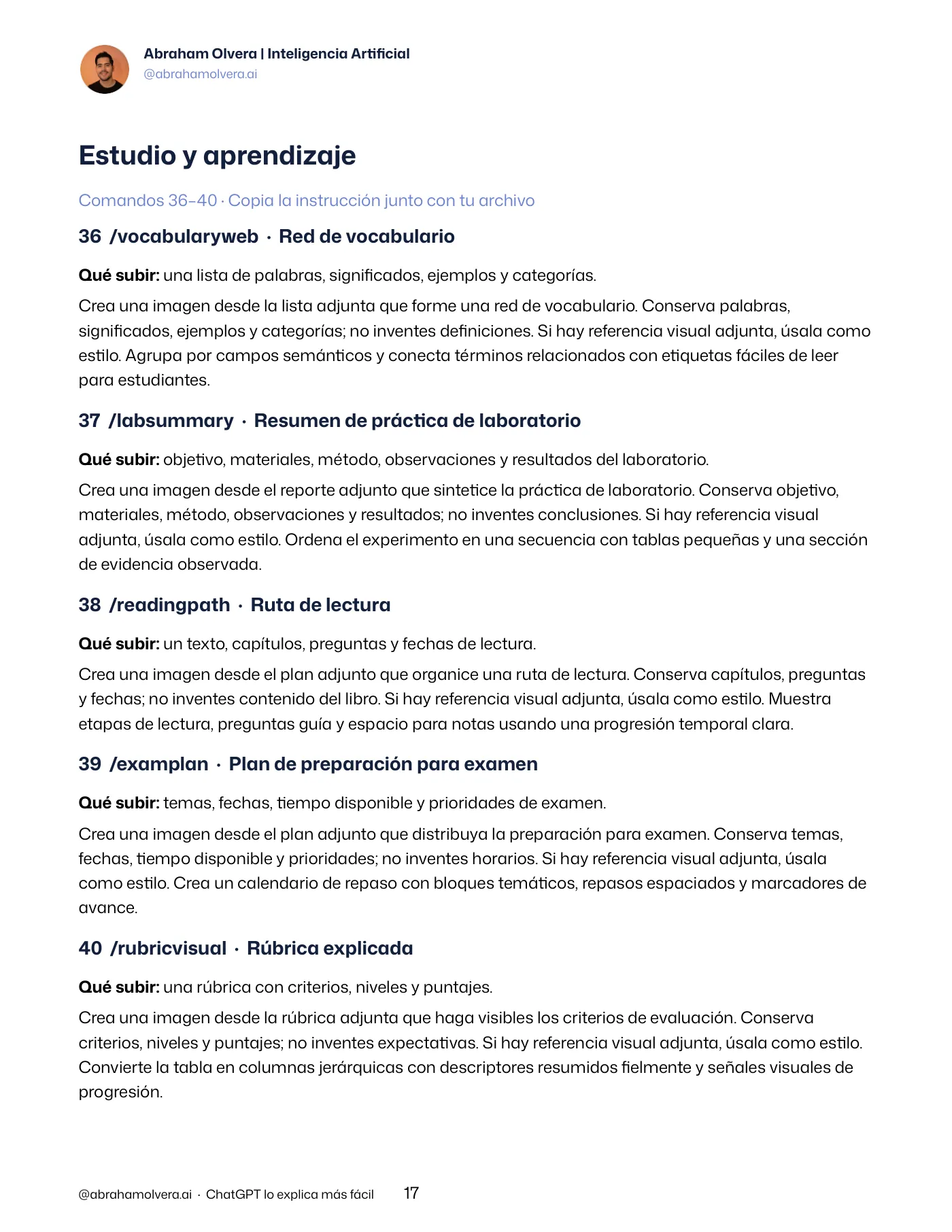
Comandos 36–40 · Copia la instrucción junto con tu archivo
36 /vocabularyweb · Red de vocabulario
Qué subir:una lista de palabras, significados, ejemplosy categorías.
Crea una imagen desde la lista adjunta que forme una red de vocabulario. Conserva palabras,
significados, ejemplos y categorías; no inventes definiciones. Si hay referencia visual adjunta, úsala como
estilo. Agrupa por campos semánticos y conecta términos relacionados con etiquetas fáciles de leer
para estudiantes.
37 /labsummary · Resumen de práctica de laboratorio
Qué subir:objetivo, materiales, método, observacionesy resultados del laboratorio.
Crea una imagen desde el reporte adjunto que sintetice la práctica de laboratorio. Conserva objetivo,
materiales, método, observaciones y resultados; no inventes conclusiones. Si hay referencia visual
adjunta, úsala como estilo. Ordena el experimento en una secuencia con tablas pequeñas y una sección
de evidencia observada.
38 /readingpath · Ruta de lectura
Qué subir:un texto, capítulos, preguntas y fechasde lectura.
Crea una imagen desde el plan adjunto que organice una ruta de lectura. Conserva capítulos, preguntas
y fechas; no inventes contenido del libro. Si hay referencia visual adjunta, úsala como estilo. Muestra
etapas de lectura, preguntas guía y espacio para notas usando una progresión temporal clara.
39 /examplan · Plan de preparación para examen
Qué subir:temas, fechas, tiempo disponible y prioridadesde examen.
Crea una imagen desde el plan adjunto que distribuya la preparación para examen. Conserva temas,
fechas, tiempo disponible y prioridades; no inventes horarios. Si hay referencia visual adjunta, úsala
como estilo. Crea un calendario de repaso con bloques temáticos, repasos espaciados y marcadores de
avance.
40 /rubricvisual · Rúbrica explicada
Qué subir:una rúbrica con criterios, niveles y puntajes.
Crea una imagen desde la rúbrica adjunta que haga visibles los criterios de evaluación. Conserva
criterios, niveles y puntajes; no inventes expectativas. Si hay referencia visual adjunta, úsala como estilo.
Convierte la tabla en columnas jerárquicas con descriptores resumidos fielmente y señales visuales de
progresión.
@abrahamolvera.ai · ChatGPT lo explica más fácil 17
Página 18
Abraham Olvera | Inteligencia Artificial
Anatomía y ciencias
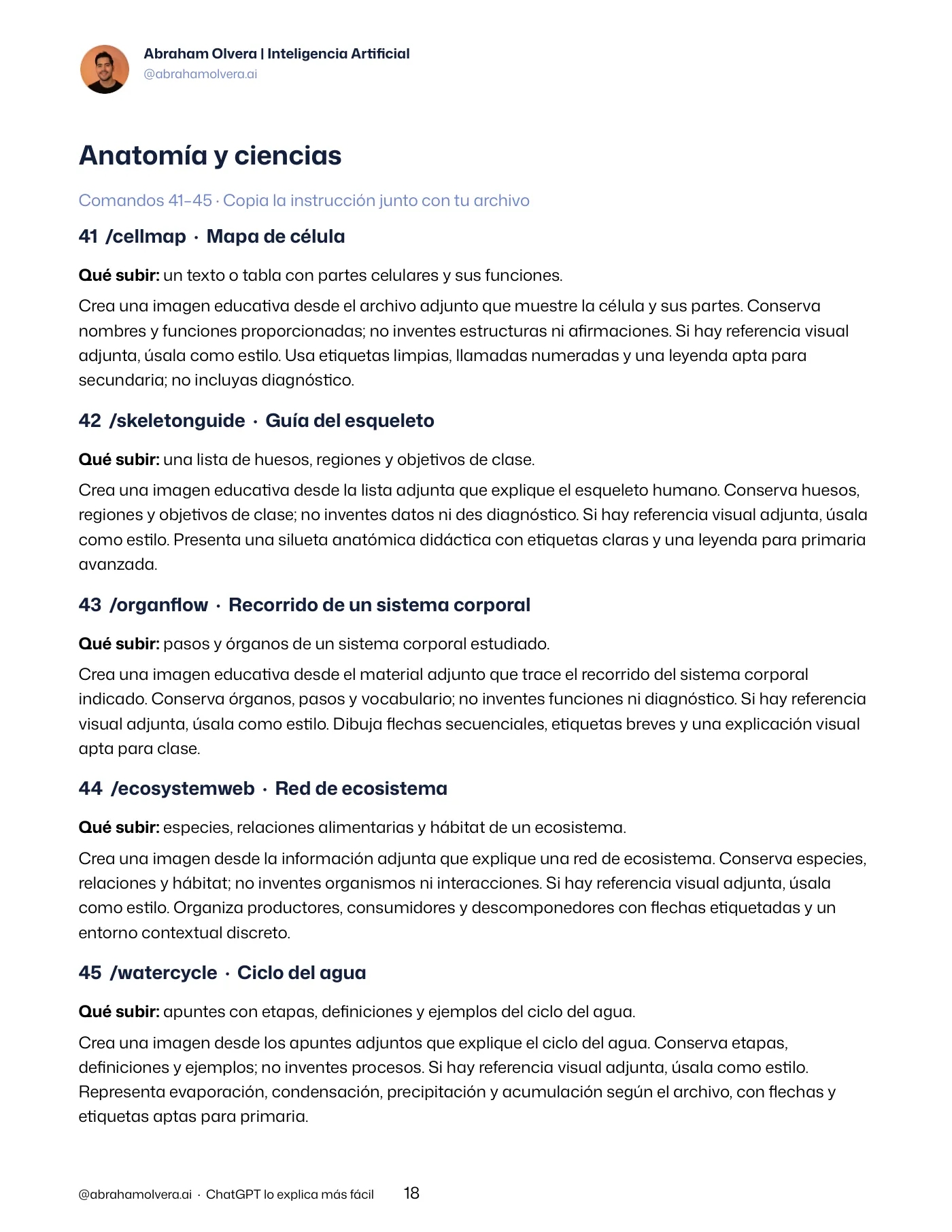
Comandos 41–45 · Copia la instrucción junto con tu archivo
41 /cellmap · Mapa de célula
Qué subir:un texto o tabla con partes celulares ysus funciones.
Crea una imagen educativa desde el archivo adjunto que muestre la célula y sus partes. Conserva
nombres y funciones proporcionadas; no inventes estructuras ni afirmaciones. Si hay referencia visual
adjunta, úsala como estilo. Usa etiquetas limpias, llamadas numeradas y una leyenda apta para
secundaria; no incluyas diagnóstico.
42 /skeletonguide · Guía del esqueleto
Qué subir:una lista de huesos, regiones y objetivosde clase.
Crea una imagen educativa desde la lista adjunta que explique el esqueleto humano. Conserva huesos,
regiones y objetivos de clase; no inventes datos ni des diagnóstico. Si hay referencia visual adjunta, úsala
como estilo. Presenta una silueta anatómica didáctica con etiquetas claras y una leyenda para primaria
avanzada.
43 /organflow · Recorrido de un sistema corporal
Qué subir:pasos y órganos de un sistema corporalestudiado.
Crea una imagen educativa desde el material adjunto que trace el recorrido del sistema corporal
indicado. Conserva órganos, pasos y vocabulario; no inventes funciones ni diagnóstico. Si hay referencia
visual adjunta, úsala como estilo. Dibuja flechas secuenciales, etiquetas breves y una explicación visual
apta para clase.
44 /ecosystemweb · Red de ecosistema
Qué subir:especies, relaciones alimentarias y hábitatde un ecosistema.
Crea una imagen desde la información adjunta que explique una red de ecosistema. Conserva especies,
relaciones y hábitat; no inventes organismos ni interacciones. Si hay referencia visual adjunta, úsala
como estilo. Organiza productores, consumidores y descomponedores con flechas etiquetadas y un
entorno contextual discreto.
45 /watercycle · Ciclo del agua
Qué subir:apuntes con etapas, definiciones y ejemplosdel ciclo del agua.
Crea una imagen desde los apuntes adjuntos que explique el ciclo del agua. Conserva etapas,
definiciones y ejemplos; no inventes procesos. Si hay referencia visual adjunta, úsala como estilo.
Representa evaporación, condensación, precipitación y acumulación según el archivo, con flechas y
etiquetas aptas para primaria.
@abrahamolvera.ai · ChatGPT lo explica más fácil 18
Página 19
Abraham Olvera | Inteligencia Artificial
@abrahamolvera.ai · ChatGPT lo explica más fácil 19
Página 20
Abraham Olvera | Inteligencia Artificial
Anatomía y ciencias
Comandos 46–50 · Copia la instrucción junto con tu archivo
46 /forcesheet · Fuerzas en acción
Qué subir:un problema de física con objetos, fuerzas,valores y direcciones.
Crea una imagen desde el problema adjunto que muestre las fuerzas en acción. Conserva objetos,
valores, direcciones y unidades; no inventes resultados. Si hay referencia visual adjunta, úsala como
estilo. Diseña un diagrama de cuerpo libre didáctico con vectores, etiquetas y una leyenda de cada
fuerza.
47 /moleculeview · Vista de molécula
Qué subir:fórmula, elementos, enlaces y notas deuna molécula.
Crea una imagen desde el archivo adjunto que represente la molécula estudiada. Conserva fórmula,
elementos, enlaces y notas; no inventes geometría ni propiedades. Si hay referencia visual adjunta, úsala
como estilo. Muestra una representación clara con leyenda de átomos, enlaces y etiquetas educativas
para química escolar.
48 /rockcycle · Ciclo de las rocas
Qué subir:apuntes sobre tipos de roca y transformacionesgeológicas.
Crea una imagen desde los apuntes adjuntos que explique el ciclo de las rocas. Conserva tipos y
transformaciones descritas; no inventes etapas. Si hay referencia visual adjunta, úsala como estilo.
Diseña un ciclo con ígneas, sedimentarias y metamórficas, flechas etiquetadas y ejemplos solo cuando
estén incluidos.
49 /geneticsgrid · Cuadro de genética
Qué subir:alelos, cruza, notación y resultados esperadosde un ejercicio.
Crea una imagen desde el ejercicio adjunto que explique la cruza genética. Conserva alelos, notación y
resultados esperados; no inventes rasgos ni probabilidades. Si hay referencia visual adjunta, úsala como
estilo. Construye un cuadro de Punnett legible, una leyenda de símbolos y una interpretación basada
estrictamente en los datos.
50 /weatherlayers · Capas de la atmósfera
Qué subir:una lista de capas, alturas y característicasde la atmósfera.
Crea una imagen desde la lista adjunta que explique las capas de la atmósfera. Conserva nombres,
alturas y características; no inventes datos. Si hay referencia visual adjunta, úsala como estilo. Presenta
un corte vertical de la Tierra con bandas proporcionadas, etiquetas grandes y ejemplos incluidos en el
material.
@abrahamolvera.ai · ChatGPT lo explica más fácil 20
Página 21
Abraham Olvera | Inteligencia Artificial
@abrahamolvera.ai · ChatGPT lo explica más fácil 21
Página 22
Abraham Olvera | Inteligencia Artificial
Historia y geografía
Comandos 51–55 · Copia la instrucción junto con tu archivo
51 /touristmap · Mapa turístico educativo
Qué subir:una lista de lugares, rutas, fechas y notasde una ciudad o región.
Crea una imagen desde la información adjunta que haga un mapa turístico educativo. Conserva lugares,
rutas, fechas y notas; no inventes ubicaciones ni distancias. Si hay referencia visual adjunta, úsala como
estilo. Organiza puntos numerados, una leyenda, recorridos esquemáticos y datos históricos que
aparezcan en el archivo.
52 /historyline · Línea de tiempo histórica
Qué subir:eventos, fechas, personajes y causas deun periodo histórico.
Crea una imagen desde el material adjunto que construya una línea de tiempo histórica. Conserva
eventos, fechas, personajes y causas; no inventes hechos. Si hay referencia visual adjunta, úsala como
estilo. Ordena los hitos en secuencia, conecta causas y consecuencias documentadas y usa etiquetas
fáciles de leer.
53 /empiremap · Mapa de un imperio
Qué subir:territorios, capital, fechas y notas históricasde un imperio.
Crea una imagen desde el archivo adjunto que explique el mapa del imperio estudiado. Conserva
territorios, capital, fechas y notas; no inventes fronteras ni expansión. Si hay referencia visual adjunta,
úsala como estilo. Usa un mapa esquemático con leyenda, áreas diferenciadas y llamados para
capitales y rutas documentadas.
54 /climatezones · Zonas climáticas
Qué subir:una tabla con regiones, clima, temperaturasy rasgos.
Crea una imagen desde la tabla adjunta que compare zonas climáticas. Conserva regiones, clima,
temperaturas y rasgos; no inventes datos meteorológicos. Si hay referencia visual adjunta, úsala como
estilo. Presenta un mapa o bandas comparativas con iconos sobrios, leyenda y textos basados
únicamente en el archivo.
55 /migrationpath · Ruta migratoria histórica
Qué subir:origen, destino, periodos, causas y fuentesde una migración.
Crea una imagen desde la información adjunta que explique una ruta migratoria histórica. Conserva
origen, destino, periodos, causas y fuentes; no inventes movimientos. Si hay referencia visual adjunta,
úsala como estilo. Dibuja flechas temporales sobre un mapa esquemático y acompáñalas con causas
documentadas.
@abrahamolvera.ai · ChatGPT lo explica más fácil 22
Página 23
Abraham Olvera | Inteligencia Artificial
@abrahamolvera.ai · ChatGPT lo explica más fácil 23
Página 24
Abraham Olvera | Inteligencia Artificial
Historia y geografía
Comandos 56–60 · Copia la instrucción junto con tu archivo
56 /landformcard · Formas del relieve
Qué subir:definiciones, ejemplos y rasgos de formasdel relieve.
Crea una imagen desde las definiciones adjuntas que compare formas del relieve. Conserva nombres,
ejemplos y rasgos; no inventes ubicaciones. Si hay referencia visual adjunta, úsala como estilo. Ilustra
perfiles simples de montaña, valle, meseta u otros elementos contenidos en el archivo con etiquetas
didácticas.
57 /culturecompare · Comparación de culturas
Qué subir:una tabla con dos culturas, periodos, ubicacióny características.
Crea una imagen desde la tabla adjunta que compare dos culturas. Conserva periodos, ubicación y
características; no inventes semejanzas ni diferencias. Si hay referencia visual adjunta, úsala como estilo.
Usa dos columnas equilibradas y una franja central de aspectos compartidos únicamente cuando el
archivo los indique.
58 /riverjourney · Viaje de un río
Qué subir:nacimiento, afluentes, ciudades, desembocaduray datos de un río.
Crea una imagen desde los datos adjuntos que describa el viaje del río. Conserva nacimiento, afluentes,
ciudades, desembocadura y datos; no inventes geografía. Si hay referencia visual adjunta, úsala como
estilo. Diseña un recorrido descendente con etiquetas, símbolos de relieve y una leyenda clara.
59 /worldstudy · Mapamundi para aprender
Qué subir:un mapa base y una lista revisada de continentes,océanos y lugares para estudiar.
Crea una imagen de un mapamundi didáctico usando el mapa base y la lista adjuntos. Conserva la
posición, los nombres y las fronteras del original. Destaca únicamente los lugares solicitados, añade una
leyenda legible y aplica la paleta de la referencia sin deformar la geografía.
60 /regionprofile · Perfil de región
Qué subir:datos de población, economía, relieve,clima y cultura regional.
Crea una imagen desde el archivo adjunto que haga un perfil de región. Conserva población, economía,
relieve, clima y cultura; no inventes estadísticas. Si hay referencia visual adjunta, úsala como estilo.
Combina un mapa pequeño, cinco indicadores descriptivos y una leyenda de datos para clase.
@abrahamolvera.ai · ChatGPT lo explica más fácil 24
Página 25
Abraham Olvera | Inteligencia Artificial
Procesos y diagramas
Comandos 61–65 · Copia la instrucción junto con tu archivo
61 /processinfographic · Infografía de proceso
Qué subir:pasos, decisiones, responsables y resultadode un proceso.
Crea una imagen desde el documento adjunto que convierta el proceso en una infografía. Conserva
pasos, decisiones, responsables y resultado; no inventes etapas. Si hay referencia visual adjunta, úsala
como estilo. Diseña una ruta numerada con flechas, bifurcaciones claras y una leyenda breve para
lectura rápida.
62 /flowsteps · Diagrama de flujo
Qué subir:reglas, pasos, condiciones y resultadosde un procedimiento.
Crea una imagen desde las reglas adjuntas que dibuje un diagrama de flujo. Conserva pasos,
condiciones y resultados; no inventes decisiones. Si hay referencia visual adjunta, úsala como estilo. Usa
inicio, acciones, rombos de decisión y finales con conectores claramente etiquetados según el
procedimiento original.
63 /decisiontree · Árbol de decisión
Qué subir:preguntas, opciones y resultados de unadecisión.
Crea una imagen desde la información adjunta que organice un árbol de decisión. Conserva preguntas,
opciones y resultados; no inventes ramas. Si hay referencia visual adjunta, úsala como estilo. Parte de
una pregunta raíz y distribuye alternativas en nodos legibles, con finales claramente diferenciados.
64 /swimlanes · Proceso por responsables
Qué subir:pasos de proceso y el responsable de cadauno.
Crea una imagen desde el proceso adjunto que lo organice por responsables. Conserva pasos y
responsables; no inventes asignaciones. Si hay referencia visual adjunta, úsala como estilo. Diseña
carriles horizontales o verticales, transiciones con flechas y puntos de entrega para evidenciar quién
hace cada acción.
65 /lifecycler · Ciclo de vida
Qué subir:fases, transiciones y criterios de un ciclode vida.
Crea una imagen desde las fases adjuntas que explique un ciclo de vida. Conserva fases, transiciones y
criterios; no inventes etapas. Si hay referencia visual adjunta, úsala como estilo. Usa un diagrama circular
con secuencia direccional, etiquetas cortas y una nota por fase basada en el material.
@abrahamolvera.ai · ChatGPT lo explica más fácil 25
Página 26
Abraham Olvera | Inteligencia Artificial
Procesos y diagramas
Comandos 66–70 · Copia la instrucción junto con tu archivo
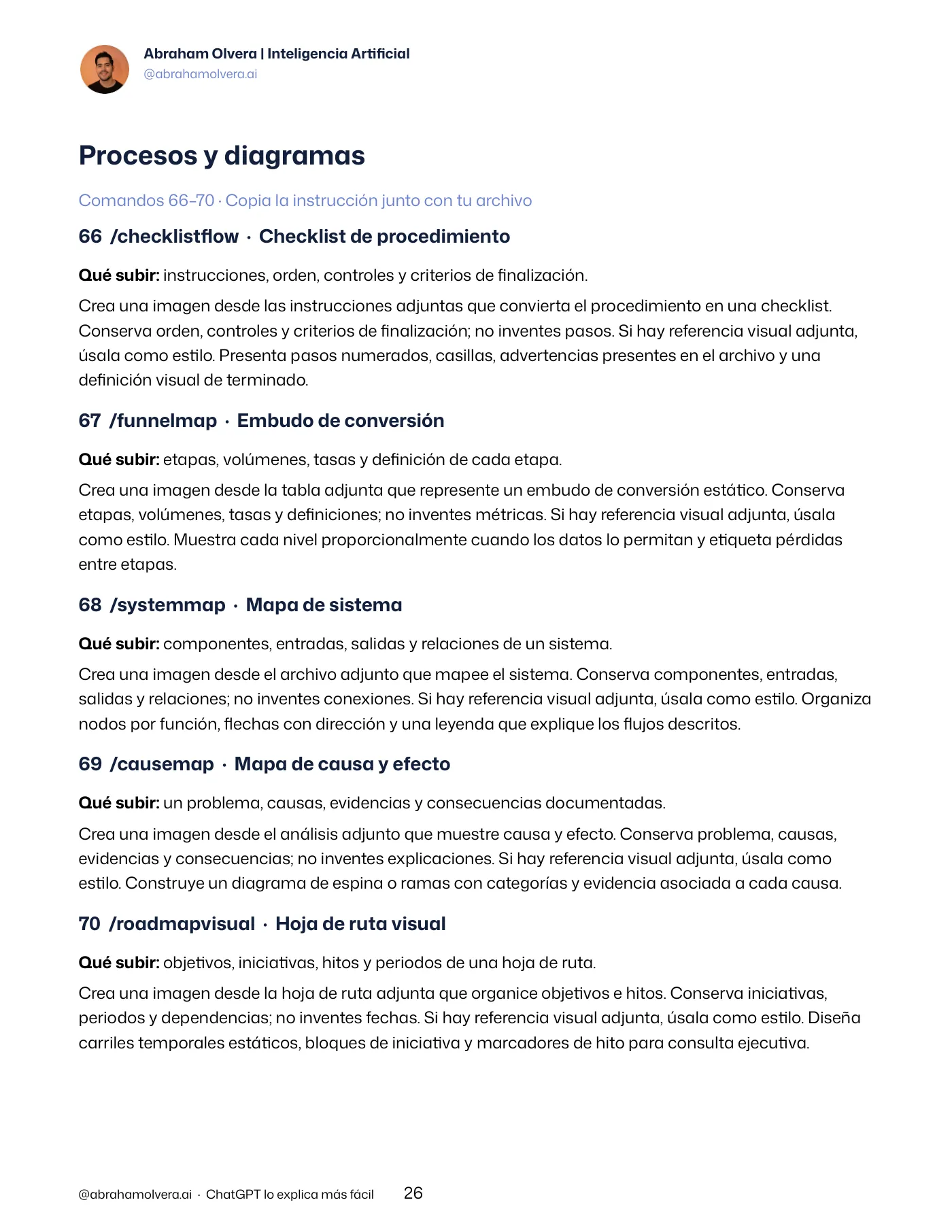
66 /checklistflow · Checklist de procedimiento
Qué subir:instrucciones, orden, controles y criteriosde finalización.
Crea una imagen desde las instrucciones adjuntas que convierta el procedimiento en una checklist.
Conserva orden, controles y criterios de finalización; no inventes pasos. Si hay referencia visual adjunta,
úsala como estilo. Presenta pasos numerados, casillas, advertencias presentes en el archivo y una
definición visual de terminado.
67 /funnelmap · Embudo de conversión
Qué subir:etapas, volúmenes, tasas y definición decada etapa.
Crea una imagen desde la tabla adjunta que represente un embudo de conversión estático. Conserva
etapas, volúmenes, tasas y definiciones; no inventes métricas. Si hay referencia visual adjunta, úsala
como estilo. Muestra cada nivel proporcionalmente cuando los datos lo permitan y etiqueta pérdidas
entre etapas.
68 /systemmap · Mapa de sistema
Qué subir:componentes, entradas, salidas y relacionesde un sistema.
Crea una imagen desde el archivo adjunto que mapee el sistema. Conserva componentes, entradas,
salidas y relaciones; no inventes conexiones. Si hay referencia visual adjunta, úsala como estilo. Organiza
nodos por función, flechas con dirección y una leyenda que explique los flujos descritos.
69 /causemap · Mapa de causa y efecto
Qué subir:un problema, causas, evidencias y consecuenciasdocumentadas.
Crea una imagen desde el análisis adjunto que muestre causa y efecto. Conserva problema, causas,
evidencias y consecuencias; no inventes explicaciones. Si hay referencia visual adjunta, úsala como
estilo. Construye un diagrama de espina o ramas con categorías y evidencia asociada a cada causa.
70 /roadmapvisual · Hoja de ruta visual
Qué subir:objetivos, iniciativas, hitos y periodosde una hoja de ruta.
Crea una imagen desde la hoja de ruta adjunta que organice objetivos e hitos. Conserva iniciativas,
periodos y dependencias; no inventes fechas. Si hay referencia visual adjunta, úsala como estilo. Diseña
carriles temporales estáticos, bloques de iniciativa y marcadores de hito para consulta ejecutiva.
@abrahamolvera.ai · ChatGPT lo explica más fácil 26
Página 27
Abraham Olvera | Inteligencia Artificial
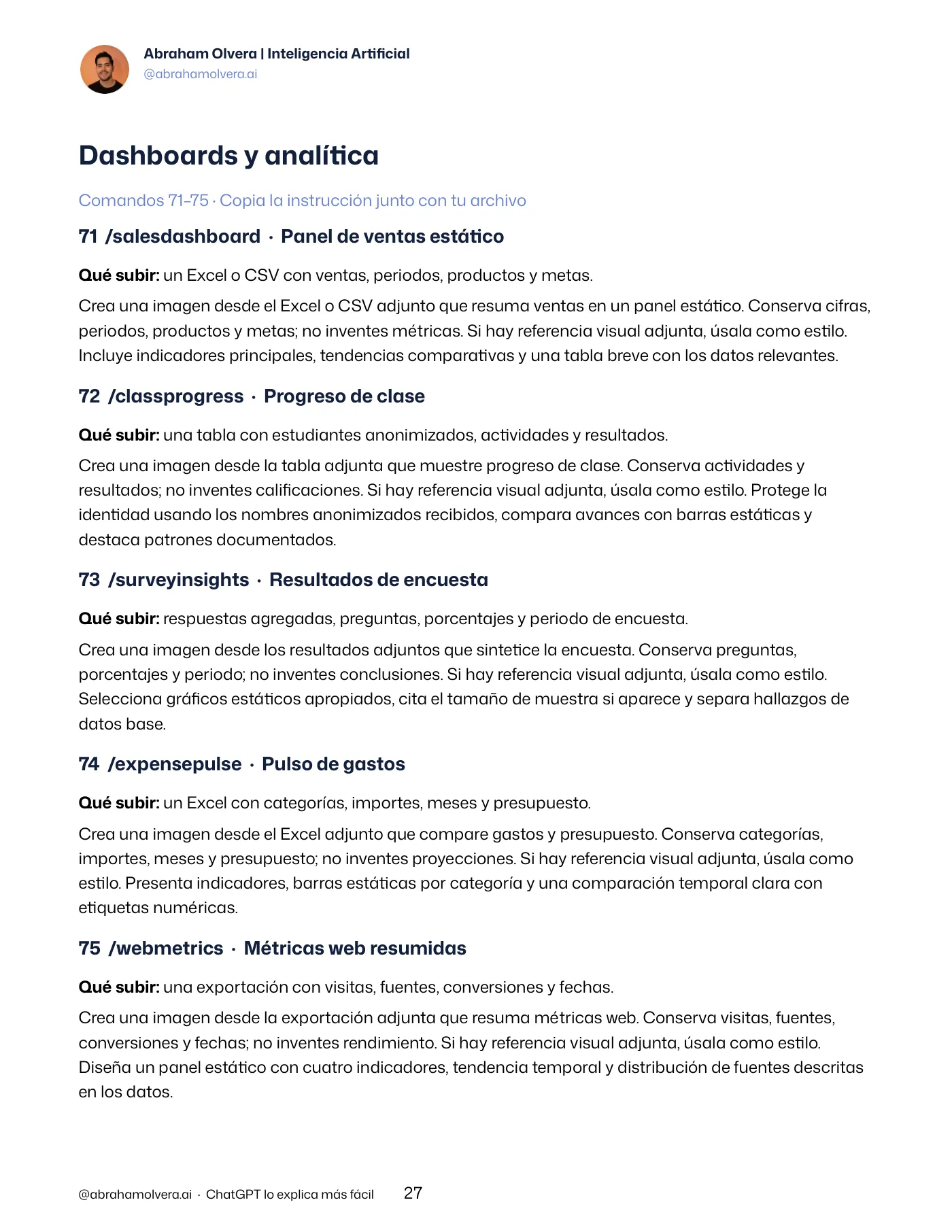
Dashboards y analítica
Comandos 71–75 · Copia la instrucción junto con tu archivo
71 /salesdashboard · Panel de ventas estático
Qué subir:un Excel o CSV con ventas, periodos, productosy metas.
Crea una imagen desde el Excel o CSV adjunto que resuma ventas en un panel estático. Conserva cifras,
periodos, productos y metas; no inventes métricas. Si hay referencia visual adjunta, úsala como estilo.
Incluye indicadores principales, tendencias comparativas y una tabla breve con los datos relevantes.
72 /classprogress · Progreso de clase
Qué subir:una tabla con estudiantes anonimizados,actividades y resultados.
Crea una imagen desde la tabla adjunta que muestre progreso de clase. Conserva actividades y
resultados; no inventes calificaciones. Si hay referencia visual adjunta, úsala como estilo. Protege la
identidad usando los nombres anonimizados recibidos, compara avances con barras estáticas y
destaca patrones documentados.
73 /surveyinsights · Resultados de encuesta
Qué subir:respuestas agregadas, preguntas, porcentajesy periodo de encuesta.
Crea una imagen desde los resultados adjuntos que sintetice la encuesta. Conserva preguntas,
porcentajes y periodo; no inventes conclusiones. Si hay referencia visual adjunta, úsala como estilo.
Selecciona gráficos estáticos apropiados, cita el tamaño de muestra si aparece y separa hallazgos de
datos base.
74 /expensepulse · Pulso de gastos
Qué subir:un Excel con categorías, importes, mesesy presupuesto.
Crea una imagen desde el Excel adjunto que compare gastos y presupuesto. Conserva categorías,
importes, meses y presupuesto; no inventes proyecciones. Si hay referencia visual adjunta, úsala como
estilo. Presenta indicadores, barras estáticas por categoría y una comparación temporal clara con
etiquetas numéricas.
75 /webmetrics · Métricas web resumidas
Qué subir:una exportación con visitas, fuentes, conversionesy fechas.
Crea una imagen desde la exportación adjunta que resuma métricas web. Conserva visitas, fuentes,
conversiones y fechas; no inventes rendimiento. Si hay referencia visual adjunta, úsala como estilo.
Diseña un panel estático con cuatro indicadores, tendencia temporal y distribución de fuentes descritas
en los datos.
@abrahamolvera.ai · ChatGPT lo explica más fácil 27
Página 28
Abraham Olvera | Inteligencia Artificial
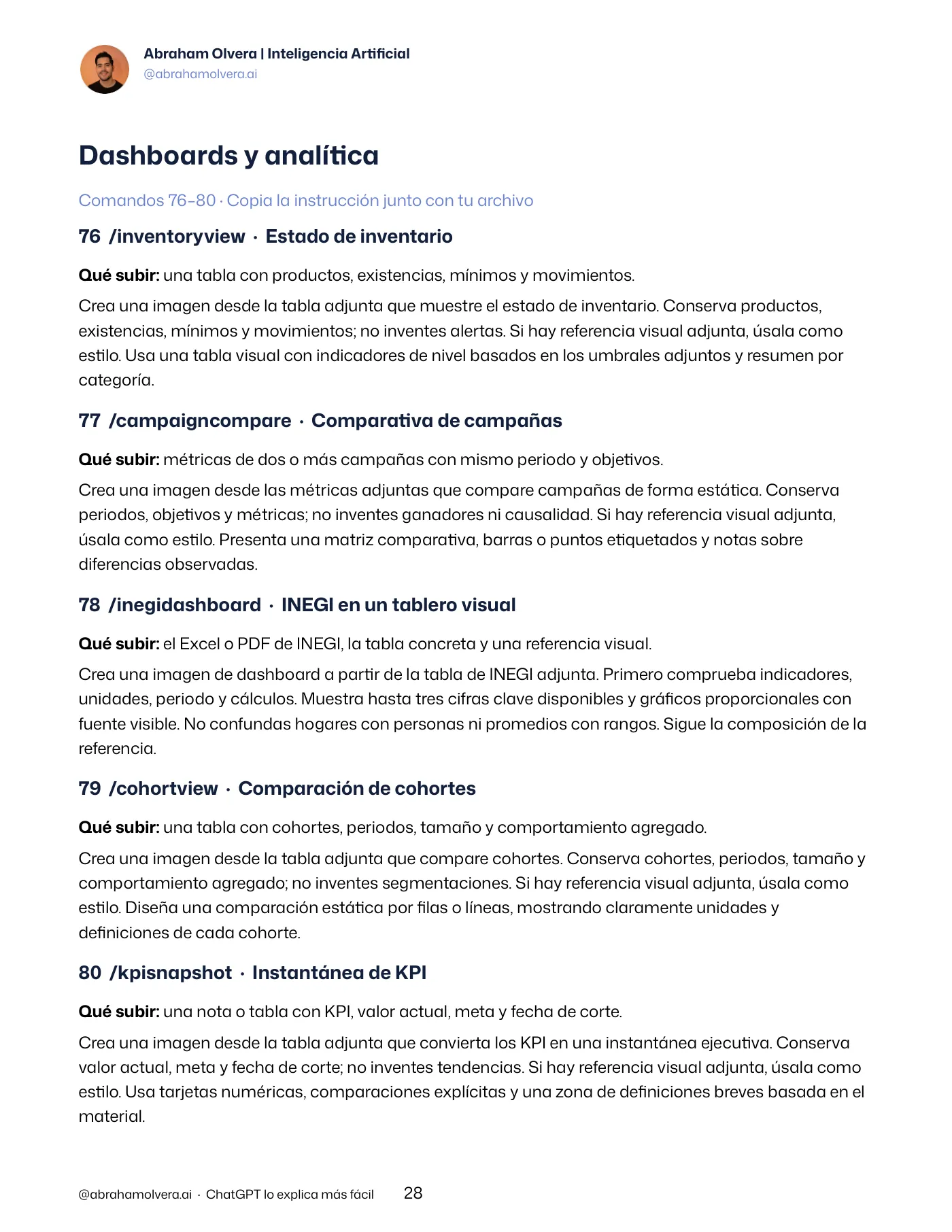
Dashboards y analítica
Comandos 76–80 · Copia la instrucción junto con tu archivo
76 /inventoryview · Estado de inventario
Qué subir:una tabla con productos, existencias, mínimosy movimientos.
Crea una imagen desde la tabla adjunta que muestre el estado de inventario. Conserva productos,
existencias, mínimos y movimientos; no inventes alertas. Si hay referencia visual adjunta, úsala como
estilo. Usa una tabla visual con indicadores de nivel basados en los umbrales adjuntos y resumen por
categoría.
77 /campaigncompare · Comparativa de campañas
Qué subir:métricas de dos o más campañas con mismoperiodo y objetivos.
Crea una imagen desde las métricas adjuntas que compare campañas de forma estática. Conserva
periodos, objetivos y métricas; no inventes ganadores ni causalidad. Si hay referencia visual adjunta,
úsala como estilo. Presenta una matriz comparativa, barras o puntos etiquetados y notas sobre
diferencias observadas.
78 /inegidashboard · INEGI en un tablero visual
Qué subir:el Excel o PDF de INEGI, la tabla concretay una referencia visual.
Crea una imagen de dashboard a partir de la tabla de INEGI adjunta. Primero comprueba indicadores,
unidades, periodo y cálculos. Muestra hasta tres cifras clave disponibles y gráficos proporcionales con
fuente visible. No confundas hogares con personas ni promedios con rangos. Sigue la composición de la
referencia.
79 /cohortview · Comparación de cohortes
Qué subir:una tabla con cohortes, periodos, tamañoy comportamiento agregado.
Crea una imagen desde la tabla adjunta que compare cohortes. Conserva cohortes, periodos, tamaño y
comportamiento agregado; no inventes segmentaciones. Si hay referencia visual adjunta, úsala como
estilo. Diseña una comparación estática por filas o líneas, mostrando claramente unidades y
definiciones de cada cohorte.
80 /kpisnapshot · Instantánea de KPI
Qué subir:una nota o tabla con KPI, valor actual,meta y fecha de corte.
Crea una imagen desde la tabla adjunta que convierta los KPI en una instantánea ejecutiva. Conserva
valor actual, meta y fecha de corte; no inventes tendencias. Si hay referencia visual adjunta, úsala como
estilo. Usa tarjetas numéricas, comparaciones explícitas y una zona de definiciones breves basada en el
material.
@abrahamolvera.ai · ChatGPT lo explica más fácil 28
Página 29
Abraham Olvera | Inteligencia Artificial
@abrahamolvera.ai · ChatGPT lo explica más fácil 29
Página 30
Abraham Olvera | Inteligencia Artificial
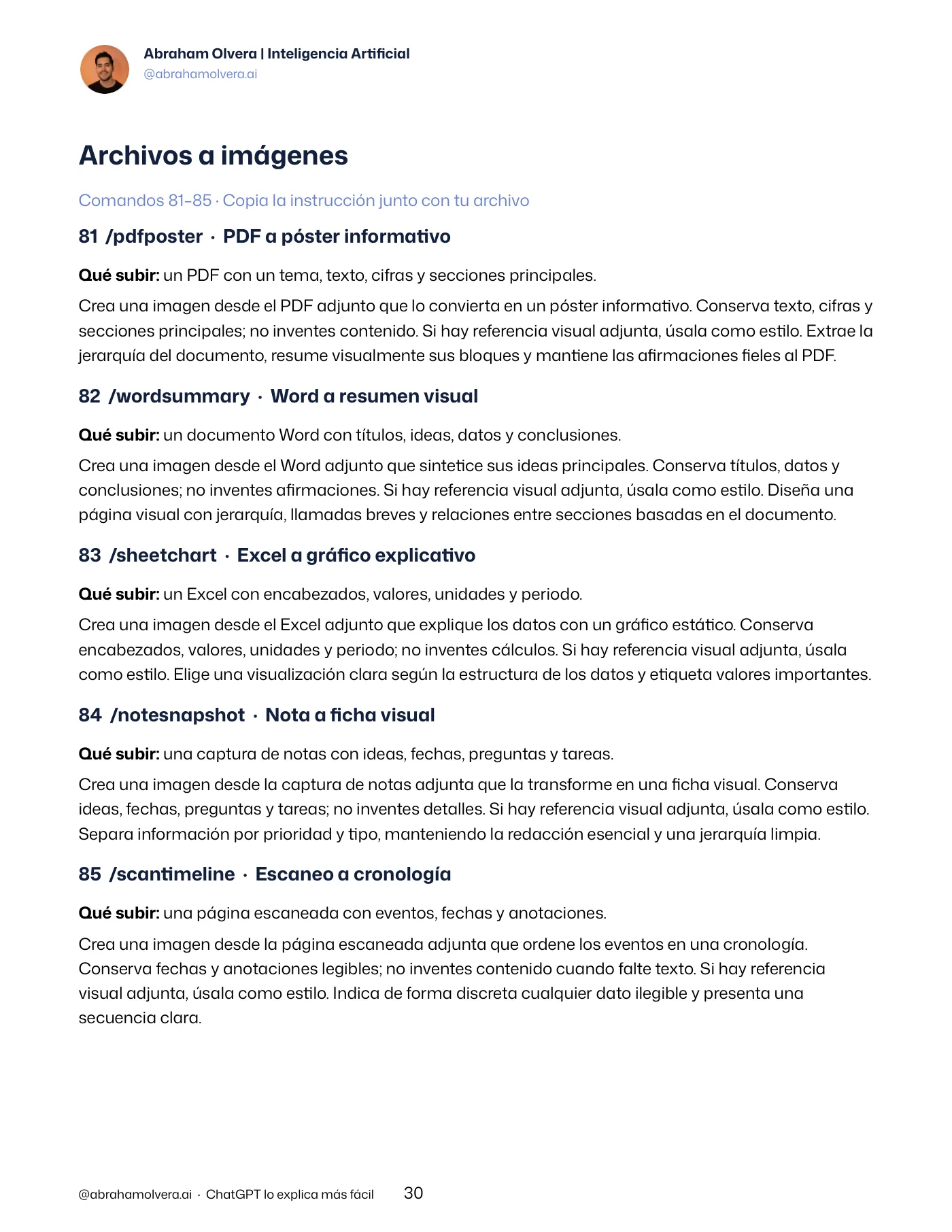
Archivos a imágenes
Comandos 81–85 · Copia la instrucción junto con tu archivo
81 /pdfposter · PDF a póster informativo
Qué subir:un PDF con un tema, texto, cifras y seccionesprincipales.
Crea una imagen desde el PDF adjunto que lo convierta en un póster informativo. Conserva texto, cifras y
secciones principales; no inventes contenido. Si hay referencia visual adjunta, úsala como estilo. Extrae la
jerarquía del documento, resume visualmente sus bloques y mantiene las afirmaciones fieles al PDF.
82 /wordsummary · Word a resumen visual
Qué subir:un documento Word con títulos, ideas, datosy conclusiones.
Crea una imagen desde el Word adjunto que sintetice sus ideas principales. Conserva títulos, datos y
conclusiones; no inventes afirmaciones. Si hay referencia visual adjunta, úsala como estilo. Diseña una
página visual con jerarquía, llamadas breves y relaciones entre secciones basadas en el documento.
83 /sheetchart · Excel a gráfico explicativo
Qué subir:un Excel con encabezados, valores, unidadesy periodo.
Crea una imagen desde el Excel adjunto que explique los datos con un gráfico estático. Conserva
encabezados, valores, unidades y periodo; no inventes cálculos. Si hay referencia visual adjunta, úsala
como estilo. Elige una visualización clara según la estructura de los datos y etiqueta valores importantes.
84 /notesnapshot · Nota a ficha visual
Qué subir:una captura de notas con ideas, fechas,preguntas y tareas.
Crea una imagen desde la captura de notas adjunta que la transforme en una ficha visual. Conserva
ideas, fechas, preguntas y tareas; no inventes detalles. Si hay referencia visual adjunta, úsala como estilo.
Separa información por prioridad y tipo, manteniendo la redacción esencial y una jerarquía limpia.
85 /scantimeline · Escaneo a cronología
Qué subir:una página escaneada con eventos, fechasy anotaciones.
Crea una imagen desde la página escaneada adjunta que ordene los eventos en una cronología.
Conserva fechas y anotaciones legibles; no inventes contenido cuando falte texto. Si hay referencia
visual adjunta, úsala como estilo. Indica de forma discreta cualquier dato ilegible y presenta una
secuencia clara.
@abrahamolvera.ai · ChatGPT lo explica más fácil 30
Página 31
Abraham Olvera | Inteligencia Artificial
Archivos a imágenes
Comandos 86–90 · Copia la instrucción junto con tu archivo
86 /tableposter · Tabla a póster comparativo
Qué subir:una tabla de Word, PDF o Excel con categoríasy valores.
Crea una imagen desde la tabla adjunta que haga la comparación visual. Conserva categorías, valores y
unidades; no inventes análisis. Si hay referencia visual adjunta, úsala como estilo. Reorganiza la
información en un póster con jerarquía, gráficos estáticos apropiados y una leyenda fiel a los datos.
87 /formguide · Formulario explicado
Qué subir:un formulario PDF o captura con campos,instrucciones y ejemplos.
Crea una imagen desde el formulario adjunto que explique cómo completarlo. Conserva campos,
instrucciones y ejemplos; no inventes requisitos. Si hay referencia visual adjunta, úsala como estilo.
Marca cada sección en orden, añade llamadas numeradas y conserva advertencias o notas presentes
en el original.
88 /reportcard · Reporte a tarjeta ejecutiva
Qué subir:un reporte con hallazgos, cifras, periodoy recomendaciones existentes.
Crea una imagen desde el reporte adjunto que lo convierta en una tarjeta ejecutiva. Conserva hallazgos,
cifras, periodo y recomendaciones existentes; no inventes conclusiones. Si hay referencia visual adjunta,
úsala como estilo. Presenta titular, indicadores clave, hallazgos y próximos pasos extraídos fielmente del
documento.
89 /slideextract · Diapositivas a una imagen
Qué subir:una presentación o capturas de diapositivascon mensajes principales.
Crea una imagen desde la presentación adjunta que reúna sus mensajes principales. Conserva títulos,
datos y conclusiones; no inventes narrativa. Si hay referencia visual adjunta, úsala como estilo. Sintetiza
las diapositivas en una composición editorial con bloques ordenados, cifras destacadas y contexto
suficiente.
90 /screenshotguide · Captura a guía anotada
Qué subir:una captura de pantalla y una lista deelementos que explicar.
Crea una imagen desde la captura adjunta que la convierta en guía anotada. Conserva interfaz y
elementos indicados; no inventes botones ni funciones. Si hay referencia visual adjunta, úsala como
estilo. Añade llamadas numeradas, líneas claras y texto breve que describa solamente las acciones
proporcionadas.
@abrahamolvera.ai · ChatGPT lo explica más fácil 31
Página 32
Abraham Olvera | Inteligencia Artificial
Presentaciones visuales
Comandos 91–95 · Copia la instrucción junto con tu archivo
91 /pitchvisual · Pitch visual
Qué subir:problema, audiencia, propuesta, evidenciay llamada a acción.
Crea una imagen desde la información adjunta que funcione como pitch visual. Conserva problema,
audiencia, propuesta, evidencia y llamada a acción; no inventes beneficios. Si hay referencia visual
adjunta, úsala como estilo. Construye una narrativa de lectura vertical con titular, prueba y cierre
claramente conectados.
92 /lessonposter · Póster de lección
Qué subir:objetivo de clase, conceptos, ejemplosy actividad final.
Crea una imagen desde la lección adjunta que haga un póster para aula. Conserva objetivo, conceptos,
ejemplos y actividad final; no inventes contenido. Si hay referencia visual adjunta, úsala como estilo.
Diseña una jerarquía apta para estudiantes con título grande, bloques temáticos y una pregunta de
salida incluida.
93 /compareboard · Tablero comparativo
Qué subir:dos opciones con criterios, datos, ventajasy límites.
Crea una imagen desde la información adjunta que compare dos opciones. Conserva criterios, datos,
ventajas y límites; no inventes recomendaciones. Si hay referencia visual adjunta, úsala como estilo. Usa
columnas simétricas, un criterio por fila y una síntesis neutral basada estrictamente en los contenidos
adjuntos.
94 /storysequence · Secuencia de historia
Qué subir:una historia con escenas, personajes, diálogoy orden narrativo.
Crea una imagen desde la historia adjunta que organice una secuencia narrativa. Conserva escenas,
personajes, diálogo y orden; no inventes acontecimientos. Si hay referencia visual adjunta, úsala como
estilo. Diseña viñetas numeradas con transiciones claras y texto mínimo para estudiantes de primaria o
secundaria.
95 /eventonepager · Evento en una página
Qué subir:fecha, lugar, agenda, público y datos deregistro de un evento.
Crea una imagen desde la información adjunta que presente el evento en una página. Conserva fecha,
lugar, agenda, público y datos de registro; no inventes detalles. Si hay referencia visual adjunta, úsala
como estilo. Prioriza fecha, propuesta principal, programa resumido y llamada a acción claramente
legible.
@abrahamolvera.ai · ChatGPT lo explica más fácil 32
Página 33
Abraham Olvera | Inteligencia Artificial
@abrahamolvera.ai · ChatGPT lo explica más fácil 33
Página 34
Abraham Olvera | Inteligencia Artificial
Presentaciones visuales
Comandos 96–100 · Copia la instrucción junto con tu archivo
96 /casevisual · Caso de estudio visual
Qué subir:contexto, reto, acciones, resultados yperiodo de un caso.
Crea una imagen desde el caso adjunto que lo convierta en presentación visual. Conserva contexto, reto,
acciones, resultados y periodo; no inventes impacto. Si hay referencia visual adjunta, úsala como estilo.
Usa una secuencia problema, intervención, evidencia y resultado con cifras textuales verificables.
97 /quotevisual · Cita con contexto
Qué subir:una cita, autor, fuente, fecha y contextode uso.
Crea una imagen desde la cita adjunta que la presente con contexto. Conserva cita, autor, fuente, fecha y
contexto; no inventes atribución. Si hay referencia visual adjunta, úsala como estilo. Da protagonismo al
texto, incluye referencia legible y añade solo el contexto proporcionado en un bloque secundario.
98 /mythfact · Mito y hecho
Qué subir:afirmaciones, evidencia y fuentes paradistinguir mito de hecho.
Crea una imagen desde la evidencia adjunta que compare mito y hecho. Conserva afirmaciones,
evidencia y fuentes; no inventes verificaciones. Si hay referencia visual adjunta, úsala como estilo. Divide
cada par en dos columnas, usa lenguaje fiel al archivo y muestra fuentes o notas cuando estén
disponibles.
99 /speakerintro · Presentación de ponente
Qué subir:nombre, bio, tema, credenciales y datosdel evento autorizados.
Crea una imagen desde la bio adjunta que presente a la persona ponente. Conserva nombre, tema,
credenciales y datos del evento; no inventes experiencia. Si hay referencia visual adjunta, úsala como
estilo. Diseña una ficha editorial con fotografía solo si fue adjuntada, jerarquía clara y texto breve.
100 /actionposter · Llamado a acción visual
Qué subir:audiencia, acción solicitada, fecha, enlacey razones verificadas.
Crea una imagen desde la información adjunta que haga un llamado a acción visual. Conserva
audiencia, acción, fecha, enlace y razones verificadas; no inventes urgencia. Si hay referencia visual
adjunta, úsala como estilo. Destaca una acción principal, pasos breves y datos esenciales con alto
contraste y lectura inmediata.
@abrahamolvera.ai · ChatGPT lo explica más fácil 34
Página 35
Abraham Olvera | Inteligencia Artificial
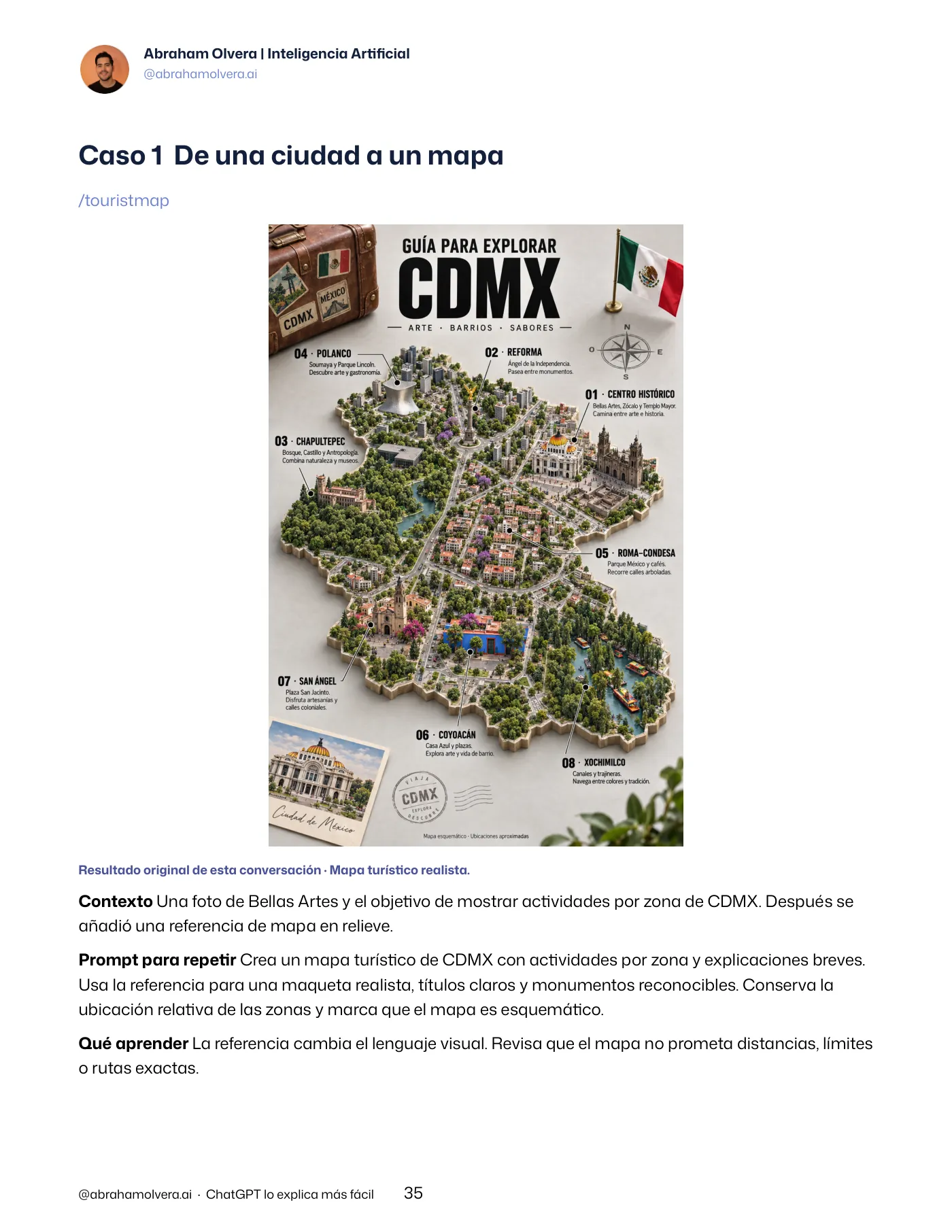
Caso 1 De una ciudad a un mapa
/touristmap
Resultado original de esta conversación · Mapa turístico realista.
ContextoUna foto de Bellas Artes y el objetivo demostrar actividades por zona de CDMX. Después se
añadió una referencia de mapa en relieve.
Prompt para repetirCrea un mapa turístico de CDMXcon actividades por zona y explicaciones breves.
Usa la referencia para una maqueta realista, títulos claros y monumentos reconocibles. Conserva la
ubicación relativa de las zonas y marca que el mapa es esquemático.
Qué aprenderLa referencia cambia el lenguaje visual.Revisa que el mapa no prometa distancias, límites
o rutas exactas.
@abrahamolvera.ai · ChatGPT lo explica más fácil 35
Página 36
Abraham Olvera | Inteligencia Artificial
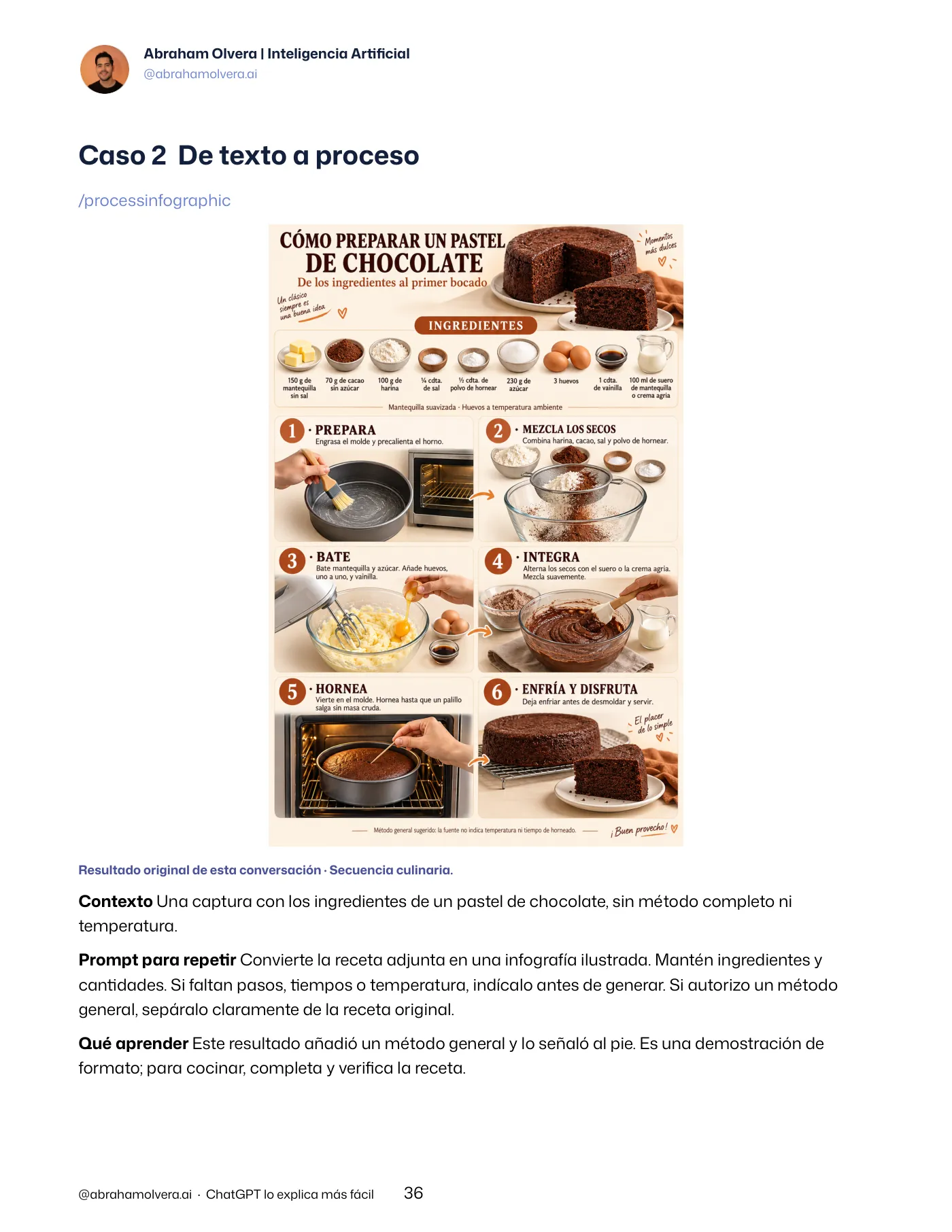
Caso 2 De texto a proceso
/processinfographic
Resultado original de esta conversación · Secuencia culinaria.
ContextoUna captura con los ingredientes de un pastelde chocolate, sin método completo ni
temperatura.
Prompt para repetirConvierte la receta adjunta enuna infografía ilustrada. Mantén ingredientes y
cantidades. Si faltan pasos, tiempos o temperatura, indícalo antes de generar. Si autorizo un método
general, sepáralo claramente de la receta original.
Qué aprenderEste resultado añadió un método generaly lo señaló al pie. Es una demostración de
formato; para cocinar, completa y verifica la receta.
@abrahamolvera.ai · ChatGPT lo explica más fácil 36
Página 37
Abraham Olvera | Inteligencia Artificial
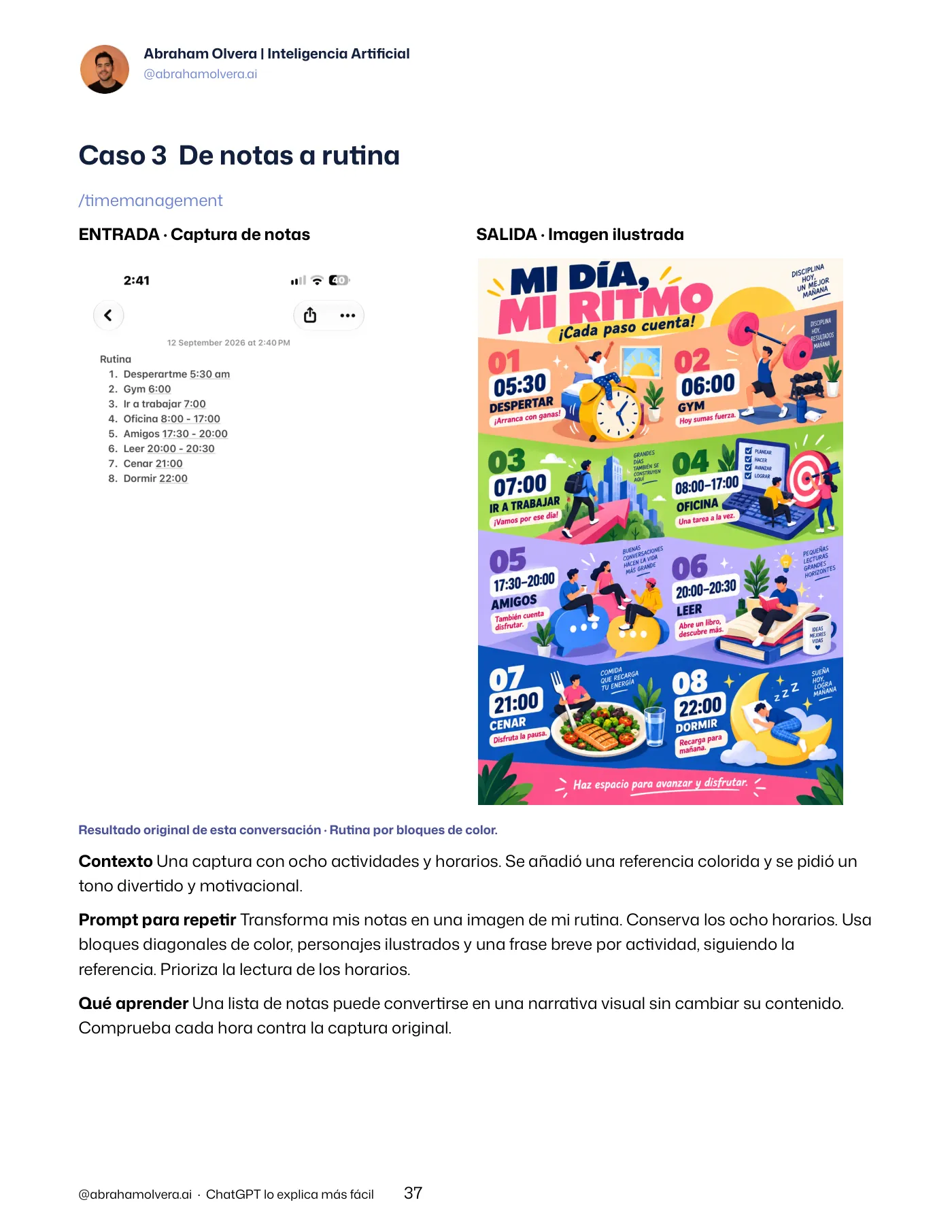
Caso 3 De notas a rutina
/timemanagement
ENTRADA · Captura de notas SALIDA · Imagen ilustrada
Resultado original de esta conversación · Rutina por bloques de color.
ContextoUna captura con ocho actividades y horarios.Se añadió una referencia colorida y se pidió un
tono divertido y motivacional.
Prompt para repetirTransforma mis notas en una imagende mi rutina. Conserva los ocho horarios. Usa
bloques diagonales de color, personajes ilustrados y una frase breve por actividad, siguiendo la
referencia. Prioriza la lectura de los horarios.
Qué aprenderUna lista de notas puede convertirseen una narrativa visual sin cambiar su contenido.
Comprueba cada hora contra la captura original.
@abrahamolvera.ai · ChatGPT lo explica más fácil 37
Página 38
Abraham Olvera | Inteligencia Artificial
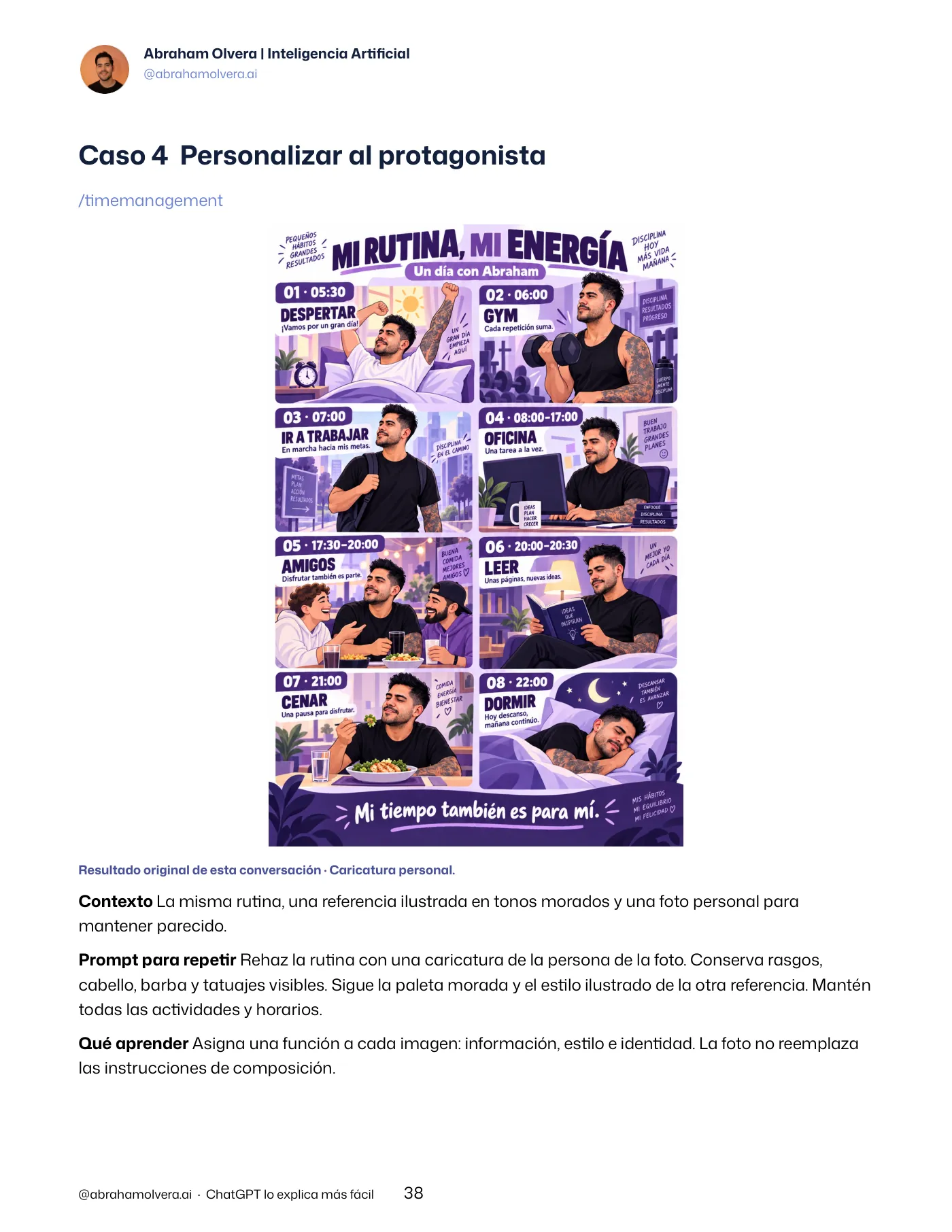
Caso 4 Personalizar al protagonista
/timemanagement
Resultado original de esta conversación · Caricatura personal.
ContextoLa misma rutina, una referencia ilustradaen tonos morados y una foto personal para
mantener parecido.
Prompt para repetirRehaz la rutina con una caricaturade la persona de la foto. Conserva rasgos,
cabello, barba y tatuajes visibles. Sigue la paleta morada y el estilo ilustrado de la otra referencia. Mantén
todas las actividades y horarios.
Qué aprenderAsigna una función a cada imagen: información,estilo e identidad. La foto no reemplaza
las instrucciones de composición.
@abrahamolvera.ai · ChatGPT lo explica más fácil 38
Página 39
Abraham Olvera | Inteligencia Artificial
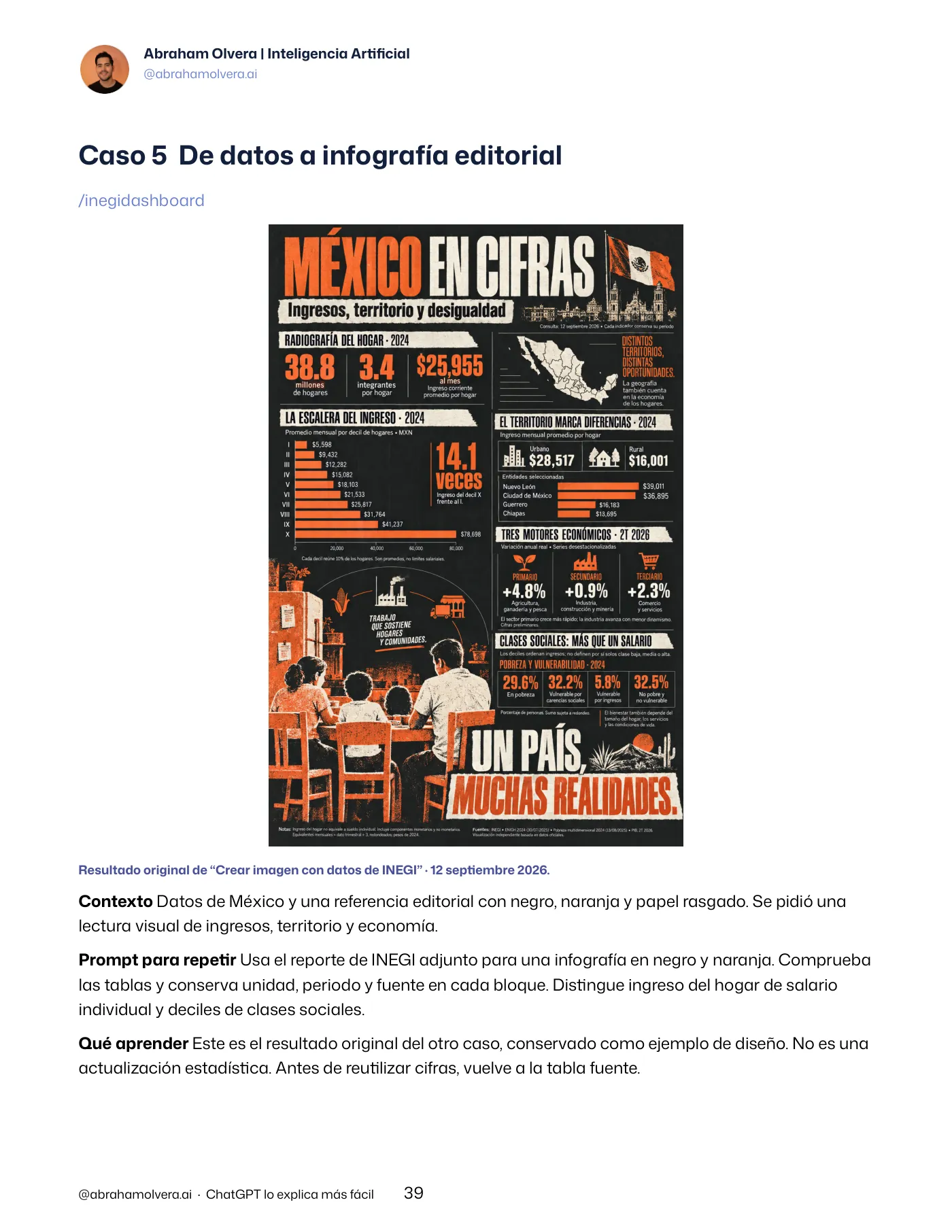
Caso 5 De datos a infografía editorial
/inegidashboard
Resultado original de “Crear imagen con datos de INEGI” · 12 septiembre 2026.
ContextoDatos de México y una referencia editorialcon negro, naranja y papel rasgado. Se pidió una
lectura visual de ingresos, territorio y economía.
Prompt para repetirUsa el reporte de INEGI adjuntopara una infografía en negro y naranja. Comprueba
las tablas y conserva unidad, periodo y fuente en cada bloque. Distingue ingreso del hogar de salario
individual y deciles de clases sociales.
Qué aprenderEste es el resultado original del otrocaso, conservado como ejemplo de diseño. No es una
actualización estadística. Antes de reutilizar cifras, vuelve a la tabla fuente.
@abrahamolvera.ai · ChatGPT lo explica más fácil 39
Página 40
Abraham Olvera | Inteligencia Artificial
El mismo contenido con otra referencia
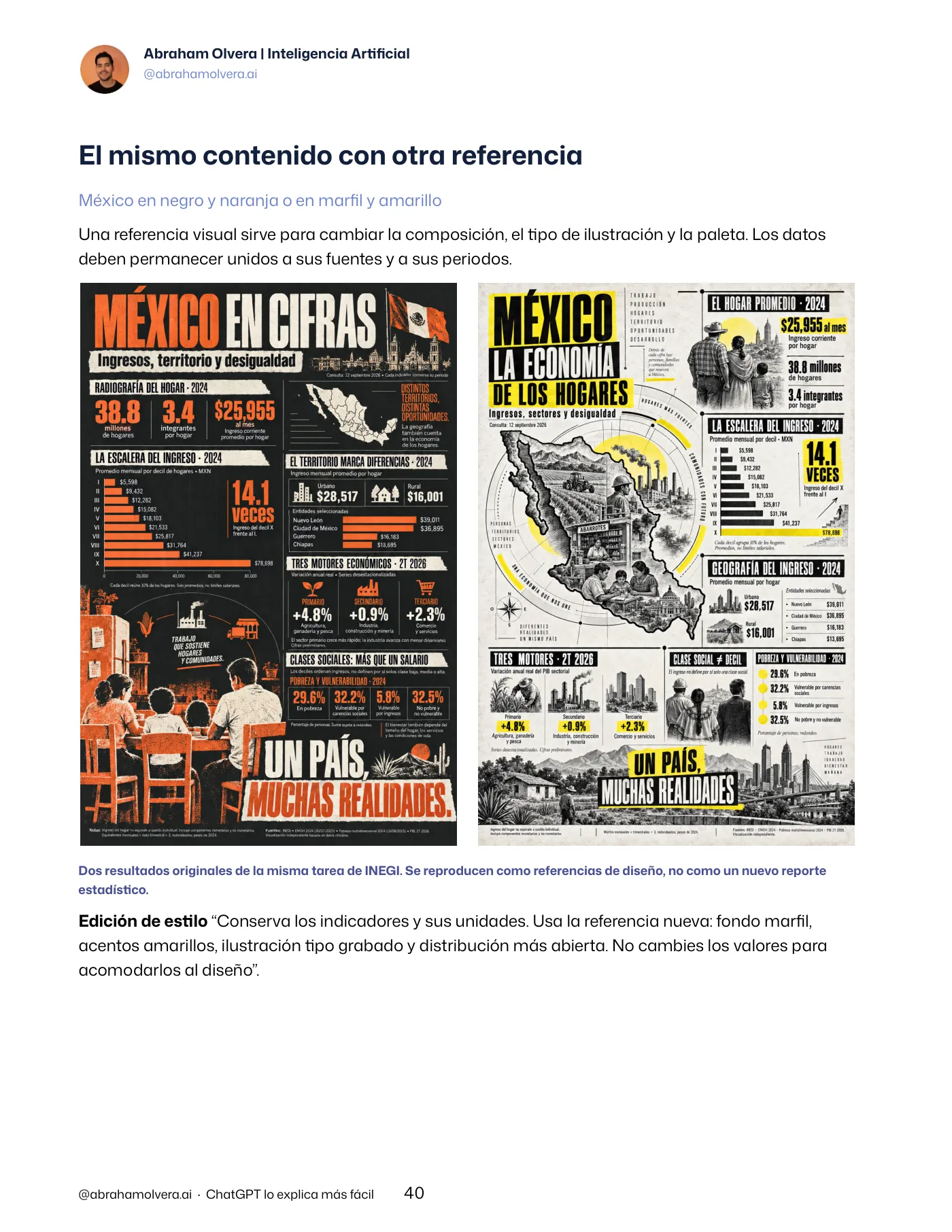
México en negro y naranja o en marfil y amarillo
Una referencia visual sirve para cambiar la composición, el tipo de ilustración y la paleta. Los datos
deben permanecer unidos a sus fuentes y a sus periodos.
Dos resultados originales de la misma tarea de INEGI. Se reproducen como referencias de diseño, no como un nuevo reporte
estadístico.
Edición de estilo“Conserva los indicadores y susunidades. Usa la referencia nueva: fondo marfil,
acentos amarillos, ilustración tipo grabado y distribución más abierta. No cambies los valores para
acomodarlos al diseño”.
@abrahamolvera.ai · ChatGPT lo explica más fácil 40
Página 41
Abraham Olvera | Inteligencia Artificial
Comparar dos temas en una imagen
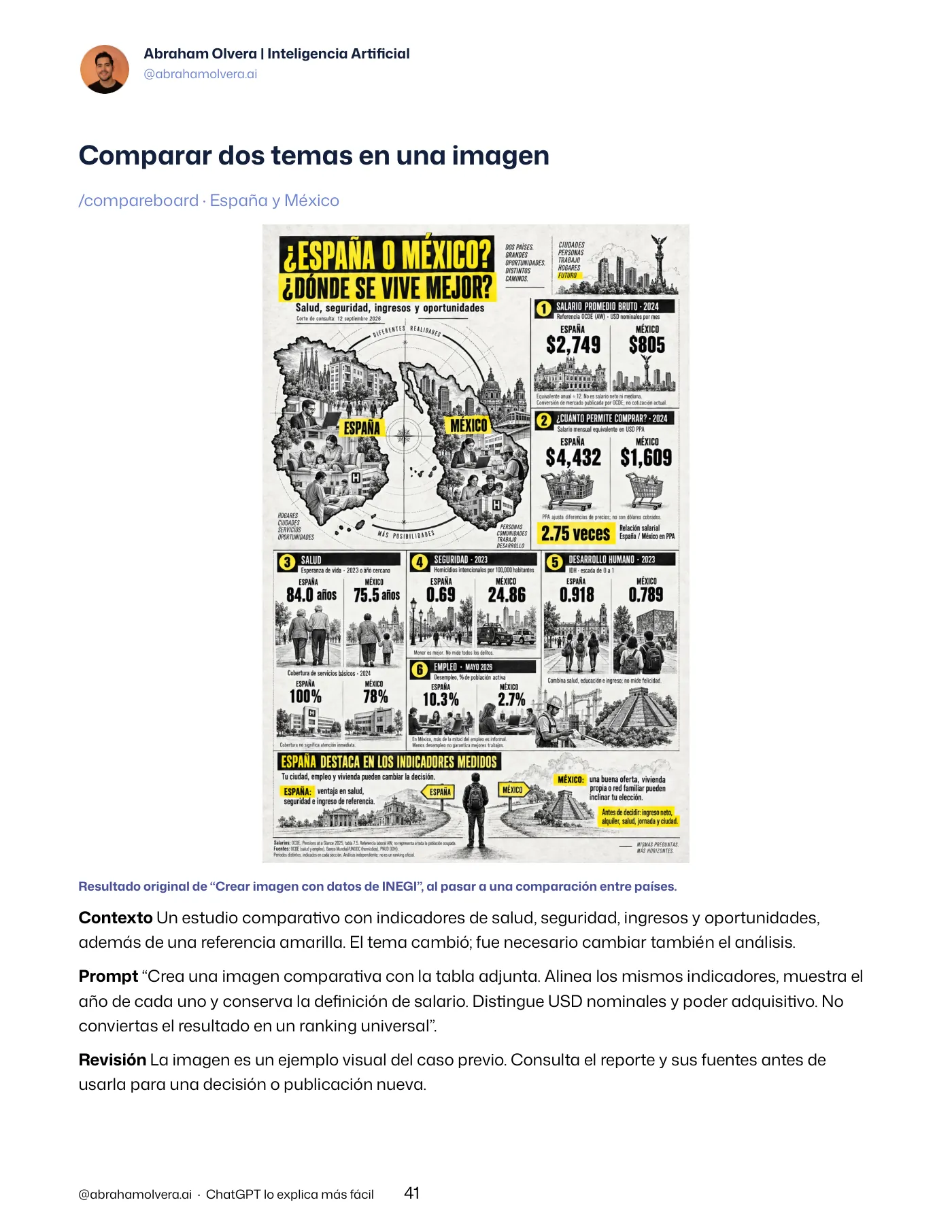
/compareboard · España y México
Resultado original de “Crear imagen con datos de INEGI”, al pasar a una comparación entre países.
ContextoUn estudio comparativo con indicadores desalud, seguridad, ingresos y oportunidades,
además de una referencia amarilla. El tema cambió; fue necesario cambiar también el análisis.
Prompt“Crea una imagen comparativa con la tabla adjunta.Alinea los mismos indicadores, muestra el
año de cada uno y conserva la definición de salario. Distingue USD nominales y poder adquisitivo. No
conviertas el resultado en un ranking universal”.
RevisiónLa imagen es un ejemplo visual del caso previo.Consulta el reporte y sus fuentes antes de
usarla para una decisión o publicación nueva.
@abrahamolvera.ai · ChatGPT lo explica más fácil 41
Página 42
Abraham Olvera | Inteligencia Artificial
Un dashboard con datos comprobables
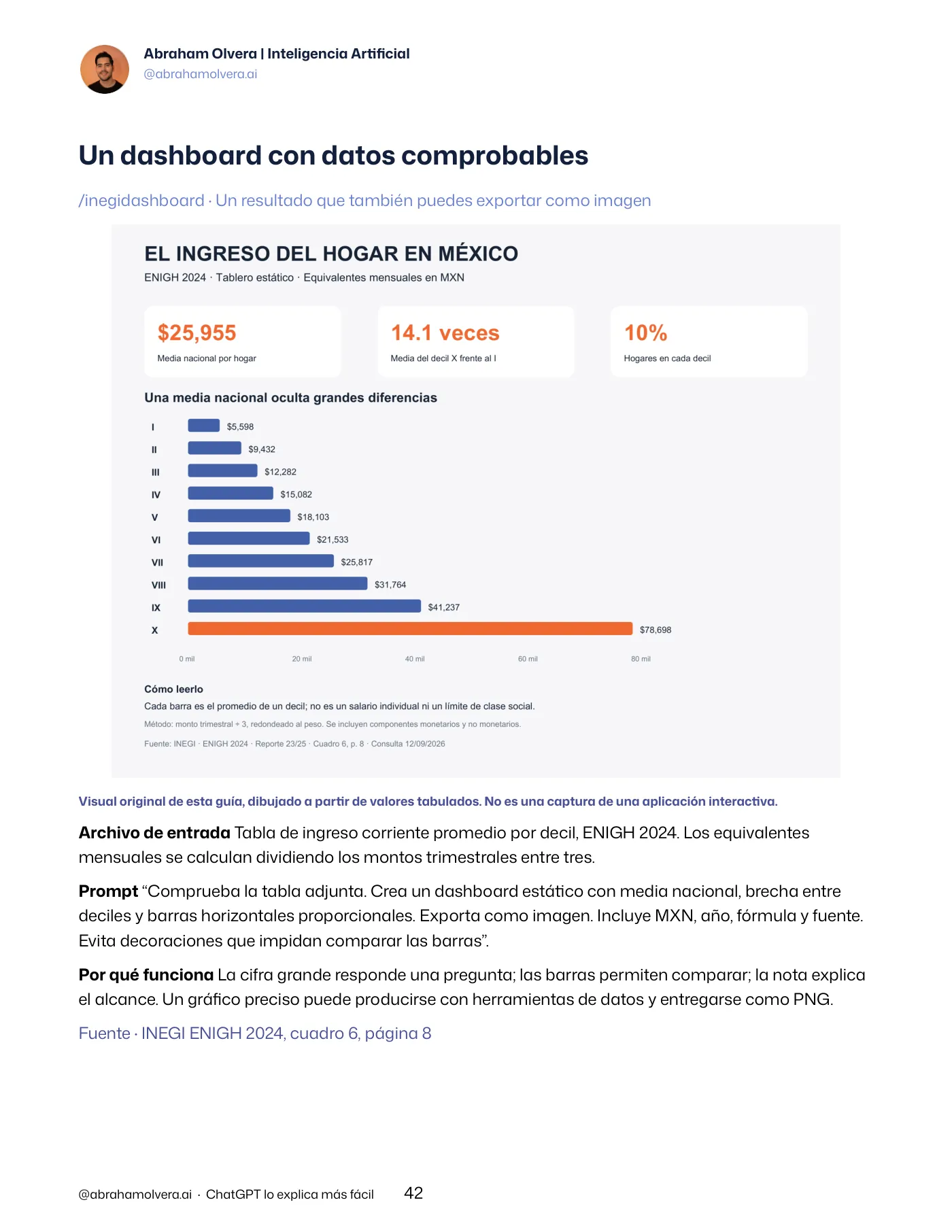
/inegidashboard · Un resultado que también puedes exportar como imagen
Visual original de esta guía, dibujado a partir de valores tabulados. No es una captura de una aplicación interactiva.
Archivo de entradaTabla de ingreso corriente promediopor decil, ENIGH 2024. Los equivalentes
mensuales se calculan dividiendo los montos trimestrales entre tres.
Prompt“Comprueba la tabla adjunta. Crea un dashboardestático con media nacional, brecha entre
deciles y barras horizontales proporcionales. Exporta como imagen. Incluye MXN, año, fórmula y fuente.
Evita decoraciones que impidan comparar las barras”.
Por qué funcionaLa cifra grande responde una pregunta;las barras permiten comparar; la nota explica
el alcance. Un gráfico preciso puede producirse con herramientas de datos y entregarse como PNG.
Fuente · INEGI ENIGH 2024, cuadro 6, página 8
@abrahamolvera.ai · ChatGPT lo explica más fácil 42
Página 43
Abraham Olvera | Inteligencia Artificial
Un proceso que se puede seguir
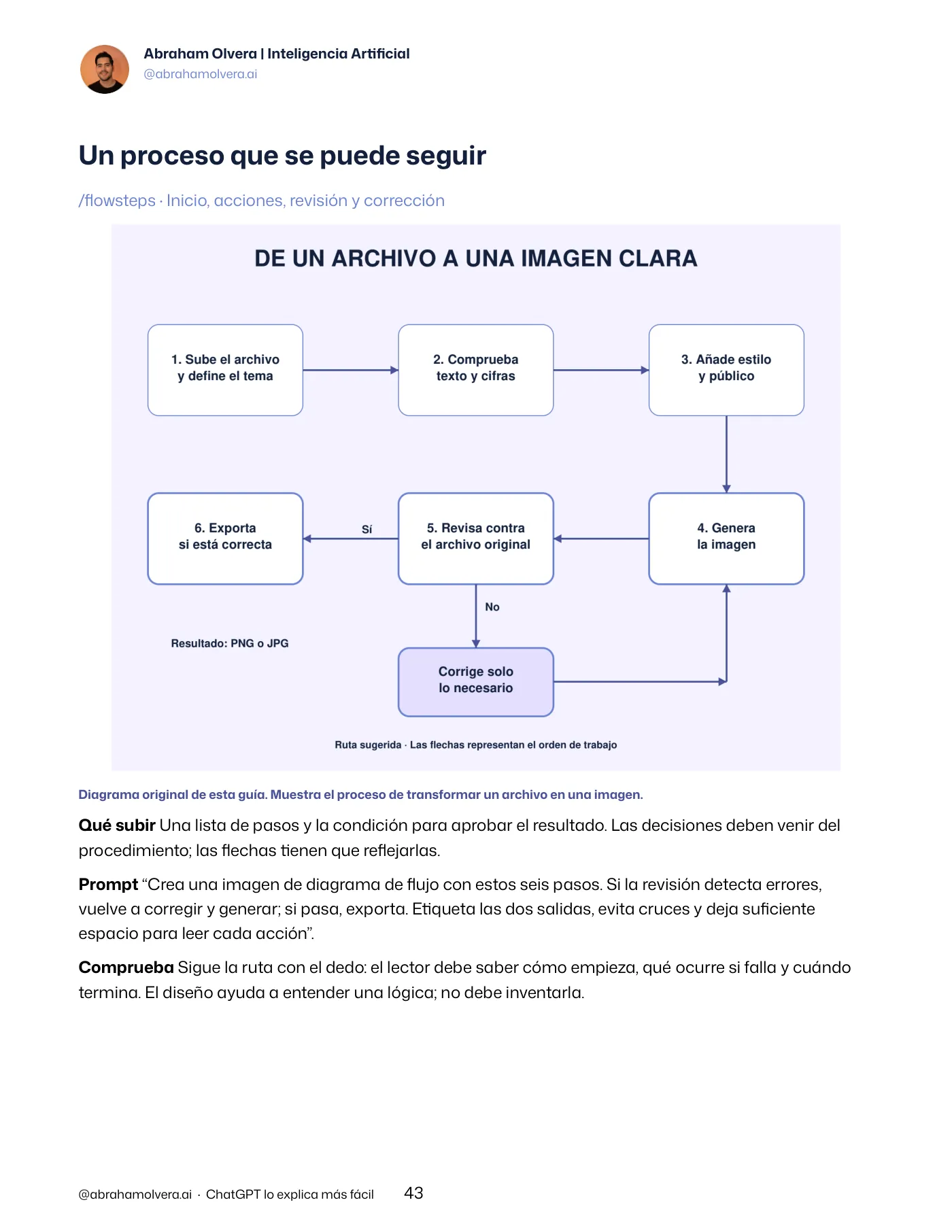
/flowsteps · Inicio, acciones, revisión y corrección
Diagrama original de esta guía. Muestra el proceso de transformar un archivo en una imagen.
Qué subirUna lista de pasos y la condición para aprobarel resultado. Las decisiones deben venir del
procedimiento; las flechas tienen que reflejarlas.
Prompt“Crea una imagen de diagrama de flujo con estosseis pasos. Si la revisión detecta errores,
vuelve a corregir y generar; si pasa, exporta. Etiqueta las dos salidas, evita cruces y deja suficiente
espacio para leer cada acción”.
CompruebaSigue la ruta con el dedo: el lector debesaber cómo empieza, qué ocurre si falla y cuándo
termina. El diseño ayuda a entender una lógica; no debe inventarla.
@abrahamolvera.ai · ChatGPT lo explica más fácil 43
Página 44
Abraham Olvera | Inteligencia Artificial
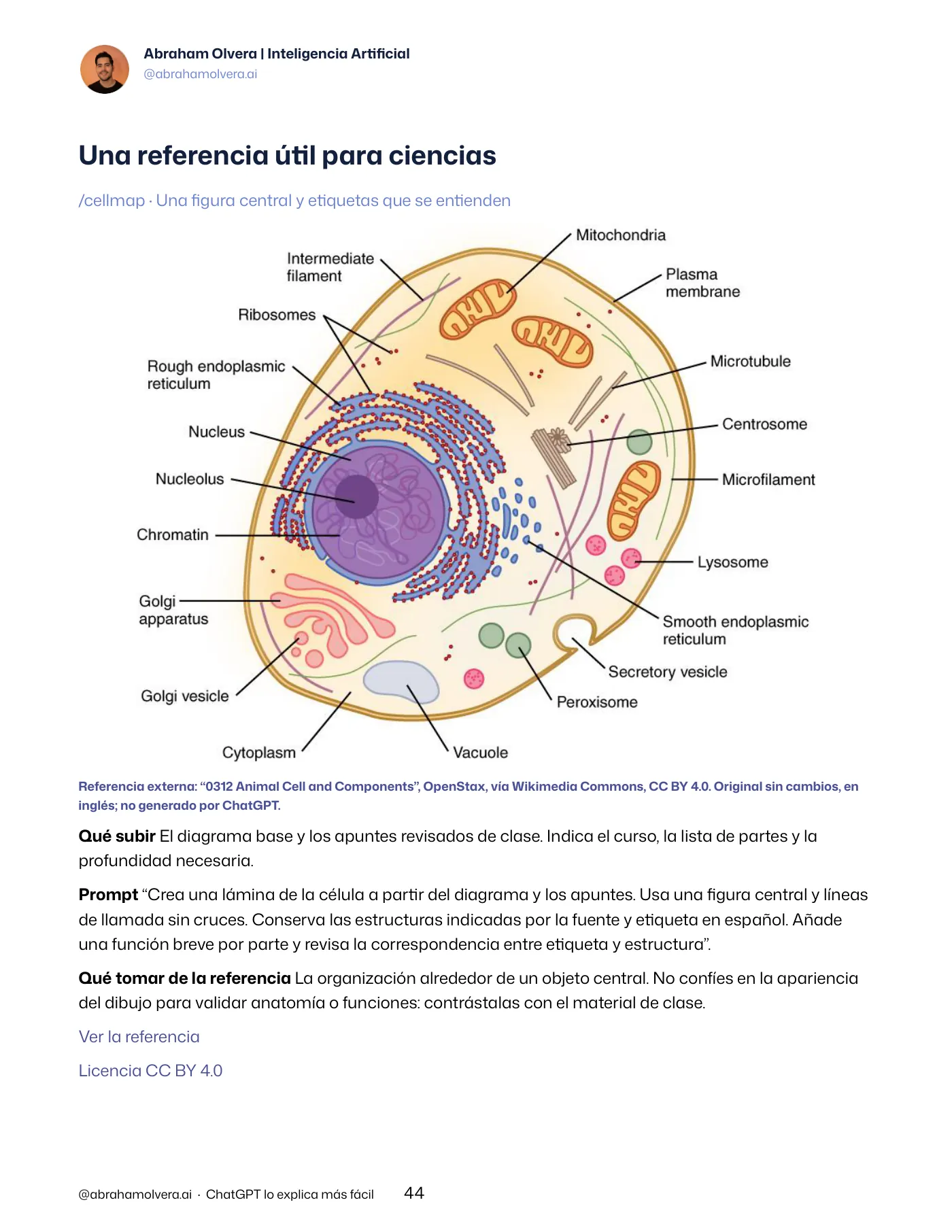
Una referencia útil para ciencias
/cellmap · Una figura central y etiquetas que se entienden
Referencia externa: “0312 Animal Cell and Components”, OpenStax, vía Wikimedia Commons, CC BY 4.0. Original sin cambios, en
inglés; no generado por ChatGPT.
Qué subirEl diagrama base y los apuntes revisadosde clase. Indica el curso, la lista de partes y la
profundidad necesaria.
Prompt“Crea una lámina de la célula a partir deldiagrama y los apuntes. Usa una figura central y líneas
de llamada sin cruces. Conserva las estructuras indicadas por la fuente y etiqueta en español. Añade
una función breve por parte y revisa la correspondencia entre etiqueta y estructura”.
Qué tomar de la referenciaLa organización alrededorde un objeto central. No confíes en la apariencia
del dibujo para validar anatomía o funciones: contrástalas con el material de clase.
Ver la referencia
Licencia CC BY 4.0
@abrahamolvera.ai · ChatGPT lo explica más fácil 44
Página 45
Abraham Olvera | Inteligencia Artificial
Dónde buscar inspiración visual
Elige una referencia por lo que ayuda a explicar
Busca “infografía anatómica etiquetas”, “isometric infographic”, “editorial data visualization” o “flujo de
decisiones”. Guarda la imagen concreta y registra su origen.
Abrir fuente
Canva
Explora plantillas de educación y diagramas de flujo. Compara cómo distribuyen título, pasos, leyenda y
datos antes de elegir una.
Abrir fuente
Fuentes educativas
Busca figuras con estructuras y etiquetas claras. Wikimedia Commons ofrece archivos con licencias
identificadas; revisa la de cada imagen.
Abrir fuente
Reportes oficiales
Además de los datos, observa cómo definen unidades, periodos, notas y fuentes. El reporte original es la
referencia de contenido.
Abrir fuente
Describe la referencia en cuatro decisiones
Composición: columnas, secuencia o centro con etiquetas. Paleta: dos o tres colores con una función.
Ilustración: realista, caricatura, línea o recorte. Densidad: cuántos datos deben leerse sin ampliar.
Prompt“De la referencia toma la distribución y elcontraste, pero usa mis datos, mi texto y mis
ilustraciones. Mantén espacios en blanco y un título principal. No añadas gráficos decorativos ni texto de
relleno”.
Pinterest y Canva sirven para descubrir estilos; una referencia encontrada en internet no implica permiso automático para
republicarla. Los ejemplos externos reproducidos aquí se identifican con su procedencia.
@abrahamolvera.ai · ChatGPT lo explica más fácil 45
Página 46
Abraham Olvera | Inteligencia Artificial
Cómo corregir una imagen
Ediciones breves y concretas al final del proceso
Abre la imagen
En ChatGPT, abre la imagen generada y usa las opciones de edición. Puedes señalar una zona con la
selección o describir el cambio en la conversación.
Escribe qué cambia
Por ejemplo: “En el bloque LEER, reemplaza el horario por 20:00–20:30. Mantén el título, la paleta y los
demás horarios”.
Escribe qué se conserva
Añade: “Conserva exactamente los datos, el personaje y la distribución. Cambia solo el elemento
indicado”. Las selecciones no siempre limitan perfectamente la edición; revisa el resultado completo.
Comprueba la versión nueva
Vuelve a comparar el texto con tu fuente. En un mapa revisa ubicaciones; en un proceso sigue las
flechas; en un gráfico compara etiquetas, escala y valores.
Frases de edición listas para usar
“Aumenta el tamaño del texto secundario y elimina adornos que no expliquen nada”.
“Reduce a cinco ideas principales; conserva los nombres y las cifras exactas”.
“Corrige las conexiones del diagrama según esta lista de relaciones”.
“Mantén mi parecido y cambia únicamente la pose de esta escena”.
“Adapta a 4:5 sin recortar información. Si no cabe, divide el contenido en dos imágenes”.
OpenAI · Crear y editar imágenes
@abrahamolvera.ai · ChatGPT lo explica más fácil 46
Página 47
Abraham Olvera | Inteligencia Artificial
Antes de compartir
La calidad está en la explicación y en los detalles
Contenido
¿La imagen responde una pregunta? ¿Tiene el mismo significado que el archivo? ¿Distingue hechos,
ejemplos y datos faltantes?
Texto
¿Se lee en un teléfono? ¿Los acentos, títulos, horarios y nombres son correctos? ¿Hay textos que no
pediste?
Datos
¿Mantiene cifras, denominadores, unidades y años? ¿Las barras y áreas guardan proporción? ¿La fuente
es visible?
Diagramas
¿Cada flecha llega al nodo correcto? ¿Una decisión muestra sus opciones? ¿Se puede recorrer de
principio a fin?
Referencias
¿Se entiende qué imagen aporta contenido y cuál aporta estilo? ¿Tienes permiso para usar fotos
personales o republicar material externo?
CierreEmpieza con el archivo, define la preguntay muestra una referencia. Después usa el comando
para resumir la intención. Una buena imagen no solo se ve mejor: hace más fácil entender algo concreto.
Sobre los 100 comandos
Este catálogo es un brainstorm de atajos descriptivos. No se presenta como una lista de comandos
oficiales ni como un ranking de popularidad. Se reutilizan /touristmap, /processinfographic y
/timemanagement por los casos de esta conversación. El resto se orienta a nuevas tareas de explicación
visual.
@abrahamolvera.ai · ChatGPT lo explica más fácil 47
Página 48
Abraham Olvera | Inteligencia Artificial
Fuentes y procedencia
Referencias consultadas el 12 de septiembre de 2026
OpenAI · Creación de imágenes y uso de referencias
OpenAI · Crear, seleccionar y editar imágenes
OpenAI · Archivos compatibles
OpenAI Academy · Ejemplos de técnicas visuales
Canva · Infografías educativas
Canva · Diagramas de flujo
Pinterest · Buscar ideas
INEGI · ENIGH 2024, reporte de resultados
OpenStax · Animal Cell and Components · CC BY 4.0
Imágenes de los casos
Mapa, receta y rutinas: resultados originales generados en “Crea infografía turística CDMX”. México en
negro y naranja, México en amarillo y España–México: resultados originales de “Crear imagen con datos
de INEGI”. Se conservan como ejemplos del proceso de diseño; no se atribuyen a Canva ni a INEGI como
piezas oficiales.
Dashboard de deciles: visual nuevo elaborado con datos del cuadro 6 de ENIGH 2024. Célula: figura de
OpenStax recuperada de Wikimedia Commons bajo CC BY 4.0, sin cambios. El diagrama de flujo es una
ilustración original de esta guía.
Formato de marca: foto y cabecera de las guías existentes de Abraham Olvera. Los textos de los 100
prompts son propuestas para esta edición. La disponibilidad y los nombres de controles de ChatGPT
pueden variar según la interfaz.
@abrahamolvera.ai · ChatGPT lo explica más fácil 48
¿Quieres más guías como esta?
Suscríbete a mi newsletter semanal para recibir ideas prácticas de IA y las próximas guías.