
Flujo de trabajo de producción cinematográfica con IA
Diseña una producción cinematográfica con IA desde la preproducción y el guion técnico.
DescargarLéela aquí
Puedes leerla completa en esta página. Si la quieres guardar, descárgala.
Leer la guía como texto
Página 1
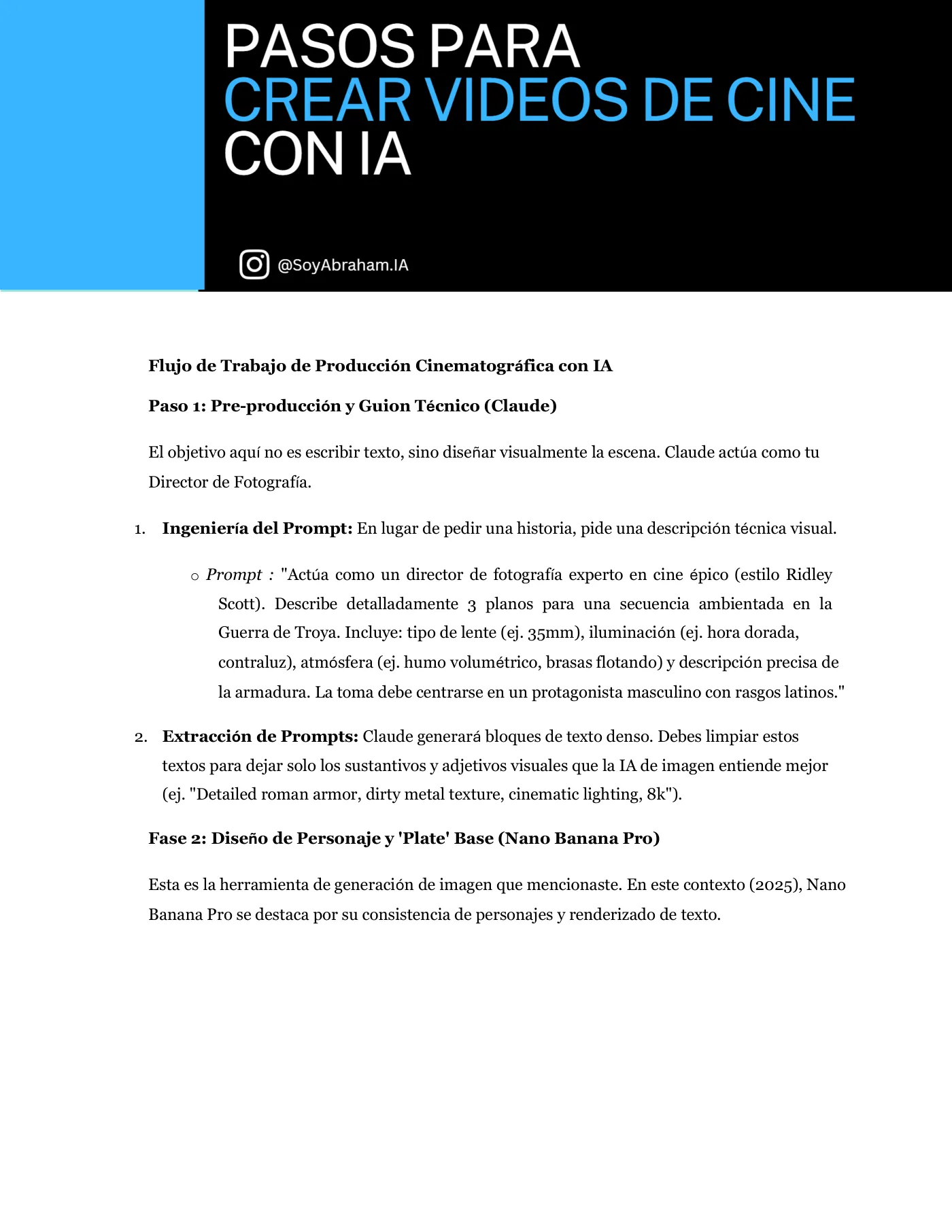
Flujo de Trabajo de Producción Cinematográfica con IA
Paso 1: Pre-producción y Guion Técnico (Claude)
El objetivo aquí no es escribir texto, sino diseñar visualmente la escena. Claude actúa como tu
Director de Fotografía.
1. Ingeniería del Prompt: En lugar de pedir una historia, pide una descripción técnica visual.
o Prompt : "Actúa como un director de fotografía experto en cine épico (estilo Ridley
Scott). Describe detalladamente 3 planos para una secuencia ambientada en la
Guerra de Troya. Incluye: tipo de lente (ej. 35mm), iluminación (ej. hora dorada,
contraluz), atmósfera (ej. humo volumétrico, brasas flotando) y descripción precisa de
la armadura. La toma debe centrarse en un protagonista masculino con rasgos latinos."
2. Extracción de Prompts: Claude generará bloques de texto denso. Debes limpiar estos
textos para dejar solo los sustantivos y adjetivos visuales que la IA de imagen entiende mejor
(ej. "Detailed roman armor, dirty metal texture, cinematic lighting, 8k").
Fase 2: Diseño de Personaje y 'Plate' Base (Nano Banana Pro)
Esta es la herramienta de generación de imagen que mencionaste. En este contexto (2025), Nano
Banana Pro se destaca por su consistencia de personajes y renderizado de texto.
Página 2
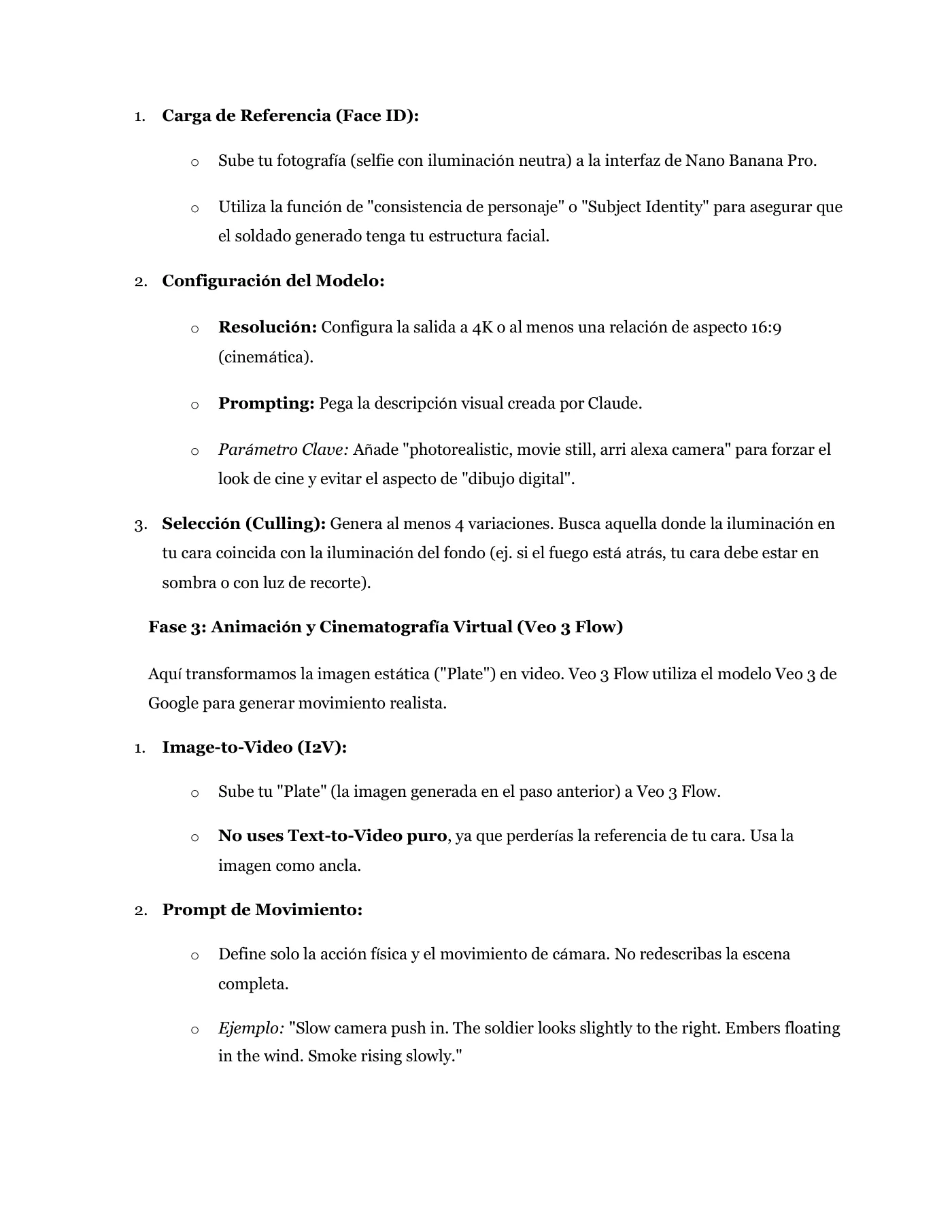
1. Carga de Referencia (Face ID):
o Sube tu fotografía (selfie con iluminación neutra) a la interfaz de Nano Banana Pro.
o Utiliza la función de "consistencia de personaje" o "Subject Identity" para asegurar que
el soldado generado tenga tu estructura facial.
2. Configuración del Modelo:
o Resolución: Configura la salida a 4K o al menos una relación de aspecto 16:9
(cinemática).
o Prompting: Pega la descripción visual creada por Claude.
o Parámetro Clave: Añade "photorealistic, movie still, arri alexa camera" para forzar el
look de cine y evitar el aspecto de "dibujo digital".
3. Selección (Culling): Genera al menos 4 variaciones. Busca aquella donde la iluminación en
tu cara coincida con la iluminación del fondo (ej. si el fuego está atrás, tu cara debe estar en
sombra o con luz de recorte).
Fase 3: Animación y Cinematografía Virtual (Veo 3 Flow)
Aquí transformamos la imagen estática ("Plate") en video. Veo 3 Flow utiliza el modelo Veo 3 de
Google para generar movimiento realista.
1. Image-to-Video (I2V):
o Sube tu "Plate" (la imagen generada en el paso anterior) a Veo 3 Flow.
o No uses Text-to-Video puro, ya que perderías la referencia de tu cara. Usa la
imagen como ancla.
2. Prompt de Movimiento:
o Define solo la acción física y el movimiento de cámara. No redescribas la escena
completa.
o Ejemplo: "Slow camera push in. The soldier looks slightly to the right. Embers floating
in the wind. Smoke rising slowly."
Página 3
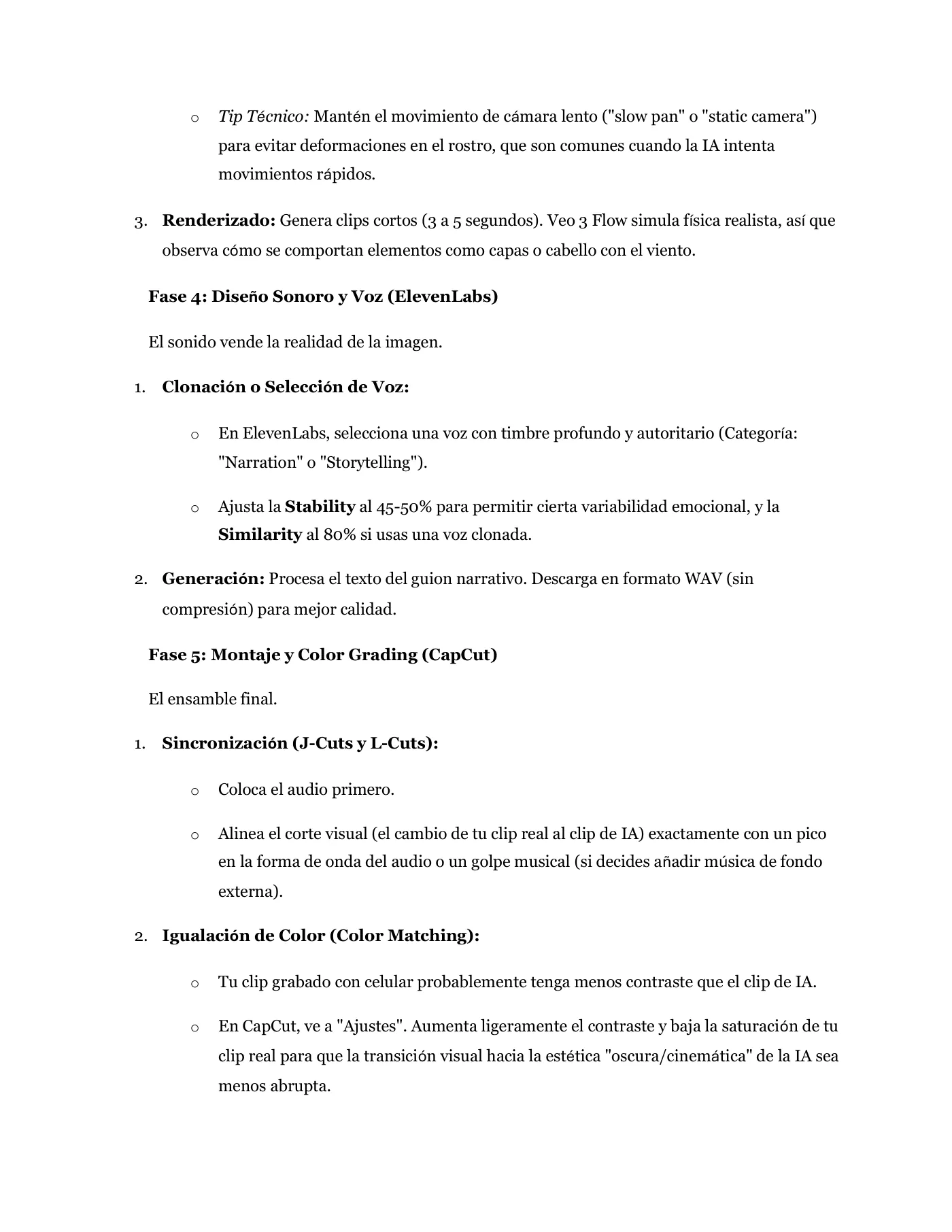
o Tip Técnico: Mantén el movimiento de cámara lento ("slow pan" o "static camera")
para evitar deformaciones en el rostro, que son comunes cuando la IA intenta
movimientos rápidos.
3. Renderizado: Genera clips cortos (3 a 5 segundos). Veo 3 Flow simula física realista, así que
observa cómo se comportan elementos como capas o cabello con el viento.
Fase 4: Diseño Sonoro y Voz (ElevenLabs)
El sonido vende la realidad de la imagen.
1. Clonación o Selección de Voz:
o En ElevenLabs, selecciona una voz con timbre profundo y autoritario (Categoría:
"Narration" o "Storytelling").
o Ajusta la Stability al 45-50% para permitir cierta variabilidad emocional, y la
Similarity al 80% si usas una voz clonada.
2. Generación: Procesa el texto del guion narrativo. Descarga en formato WAV (sin
compresión) para mejor calidad.
Fase 5: Montaje y Color Grading (CapCut)
El ensamble final.
1. Sincronización (J-Cuts y L-Cuts):
o Coloca el audio primero.
o Alinea el corte visual (el cambio de tu clip real al clip de IA) exactamente con un pico
en la forma de onda del audio o un golpe musical (si decides añadir música de fondo
externa).
2. Igualación de Color (Color Matching):
o Tu clip grabado con celular probablemente tenga menos contraste que el clip de IA.
o En CapCut, ve a "Ajustes". Aumenta ligeramente el contraste y baja la saturación de tu
clip real para que la transición visual hacia la estética "oscura/cinemática" de la IA sea
menos abrupta.
Página 4
3. Efectos de Superposición (Overlays):
o Añade una capa suave de "Film Grain" (grano de película) sobre todo el video (tanto el
real como el de IA) al 10-15% de opacidad. Esto "pega" visualmente ambos mundos,
haciendo que parezcan parte de la misma producción.
Enlaces de las Herramientas Utilizadas
Aquí tienes los enlaces directos a las plataformas requeridas para tu flujo de trabajo:
• Guion y Prompting: Claude AI
• Generación de Imágenes (Nano Banana Pro): Disponible a través de Google AI
Studio o la app de Gemini (Modelo: Gemini 2.5 Flash Image / Nano Banana): Google AI
Studio
• Generación de Video (Veo 3 Flow): Accesible mediante la plataforma Flow o a través de
implementaciones como Vidful o directamente en Google Workspace/Vertex AI: Google
VideoFX / Veo o Vidful (Wrapper)
• Voz y Audio: ElevenLabs
• Edición y Montaje: CapCut Online
¿Quieres más guías como esta?
Suscríbete a mi newsletter semanal para recibir ideas prácticas de IA y las próximas guías.