

Cómo conectar Higgsfield con ChatGPT paso a paso
Conecta Higgsfield con ChatGPT, comprueba la integración y prepara tus primeros prompts de imagen y video.
PDF creado:
Mira el ejemplo. Luego hazlo tú.
El Short te muestra el resultado; la guía de abajo te lleva por los pasos.
Ver el post original en YouTube ↗
Ir a la guía paso a paso ↓Léela aquí
Puedes leerla completa en esta página. Si la quieres guardar, descárgala.
Leer la guía como texto
Página 1
Abraham Olvera | Inteligencia Artificial
Cómo conectar Higgsfield con ChatGPT paso a paso
Guía visual en español desde el registro hasta tu primera consulta
Vas a crear tu cuenta de Higgsfield, agregar su integración oficial a ChatGPT y aprender a invocarla
escribiendo @Higgsfield. Al final podrás comprobar la conexión con una consulta sencilla y preparar tu
primera imagen o video desde la conversación.
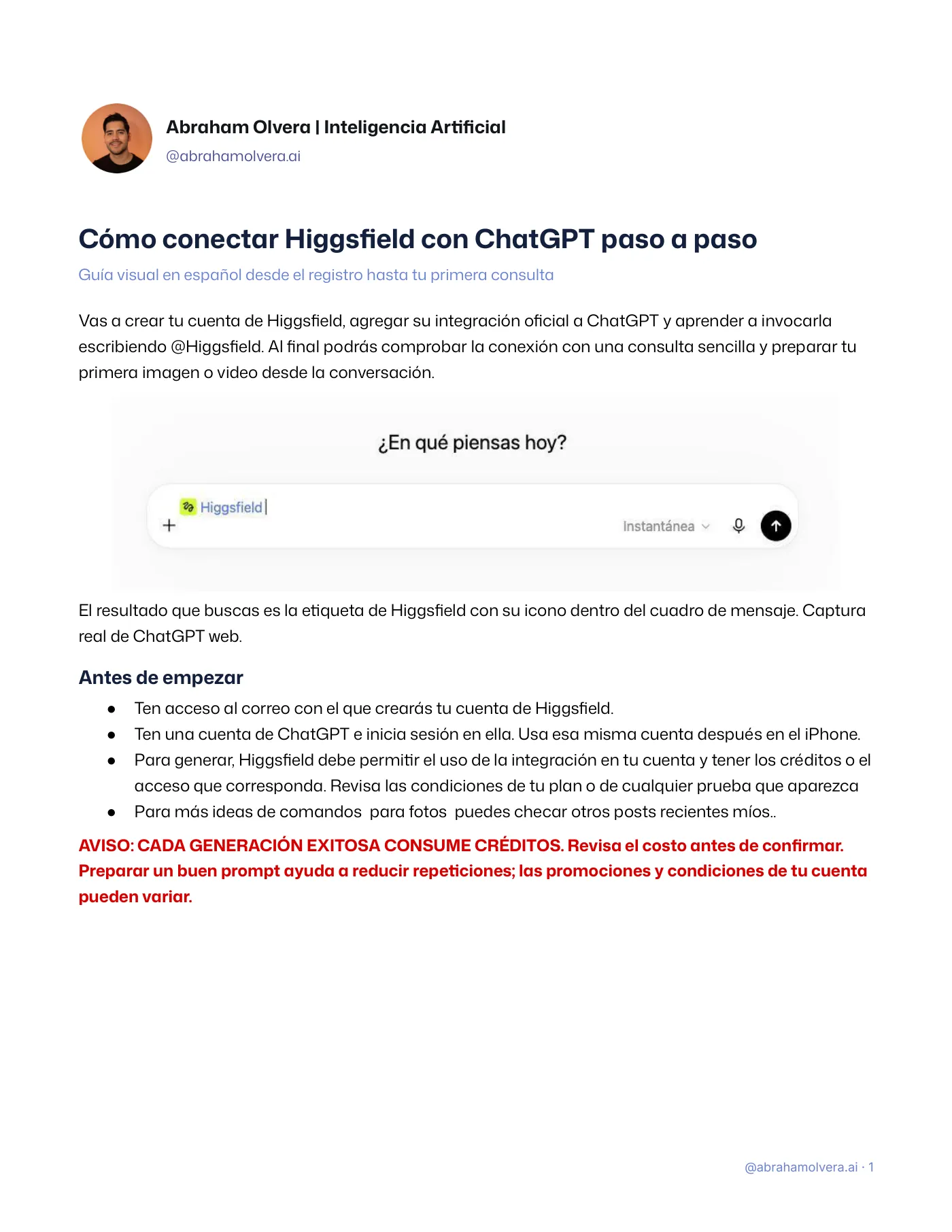
El resultado que buscas es la etiqueta de Higgsfield con su icono dentro del cuadro de mensaje. Captura
real de ChatGPT web.
Antes de empezar
● Ten acceso al correo con el que crearás tu cuenta de Higgsfield.
● Ten una cuenta de ChatGPT e inicia sesión en ella. Usa esa misma cuenta después en el iPhone.
● Para generar, Higgsfield debe permitir el uso de la integración en tu cuenta y tener los créditos o el
acceso que corresponda. Revisa las condiciones de tu plan o de cualquier prueba que aparezca
● Para más ideas de comandos para fotos puedes checar otros posts recientes míos..
AVISO: CADA GENERACIÓN EXITOSA CONSUME CRÉDITOS. Revisa el costo antes de confirmar.
Preparar un buen prompt ayuda a reducir repeticiones; las promociones y condiciones de tu cuenta
pueden variar.
Página 2
Crear tu cuenta de Higgsfield
Paso 1. Entra al sitio oficial
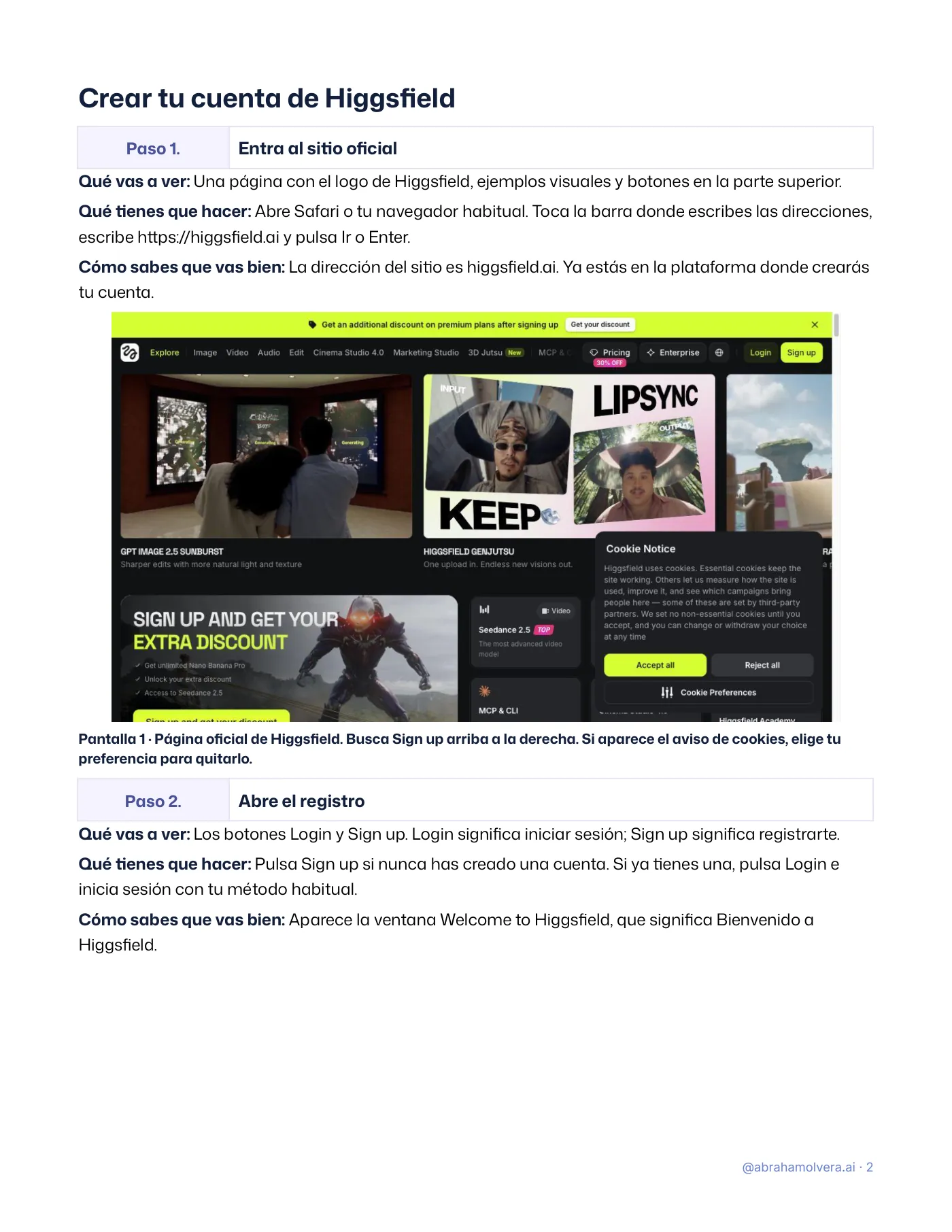
Qué vas a ver:Una página con el logo de Higgsfield,ejemplos visuales y botones en la parte superior.
Qué tienes que hacer:Abre Safari o tu navegador habitual.Toca la barra donde escribes las direcciones,
escribe https://higgsfield.ai y pulsa Ir o Enter.
Cómo sabes que vas bien:La dirección del sitio eshiggsfield.ai. Ya estás en la plataforma donde crearás
tu cuenta.
Pantalla 1 · Página oficial de Higgsfield. Busca Sign up arriba a la derecha. Si aparece el aviso de cookies, elige tu preferencia para quitarlo.
Paso 2. Abre el registro
Qué vas a ver:Los botones Login y Sign up. Loginsignifica iniciar sesión; Sign up significa registrarte.
Qué tienes que hacer:Pulsa Sign up si nunca has creadouna cuenta. Si ya tienes una, pulsa Login e
inicia sesión con tu método habitual.
Cómo sabes que vas bien:Aparece la ventana Welcometo Higgsfield, que significa Bienvenido a
Higgsfield.
Página 3
Elegir cómo vas a entrar
Paso 3. Revisa la casilla y elige un método
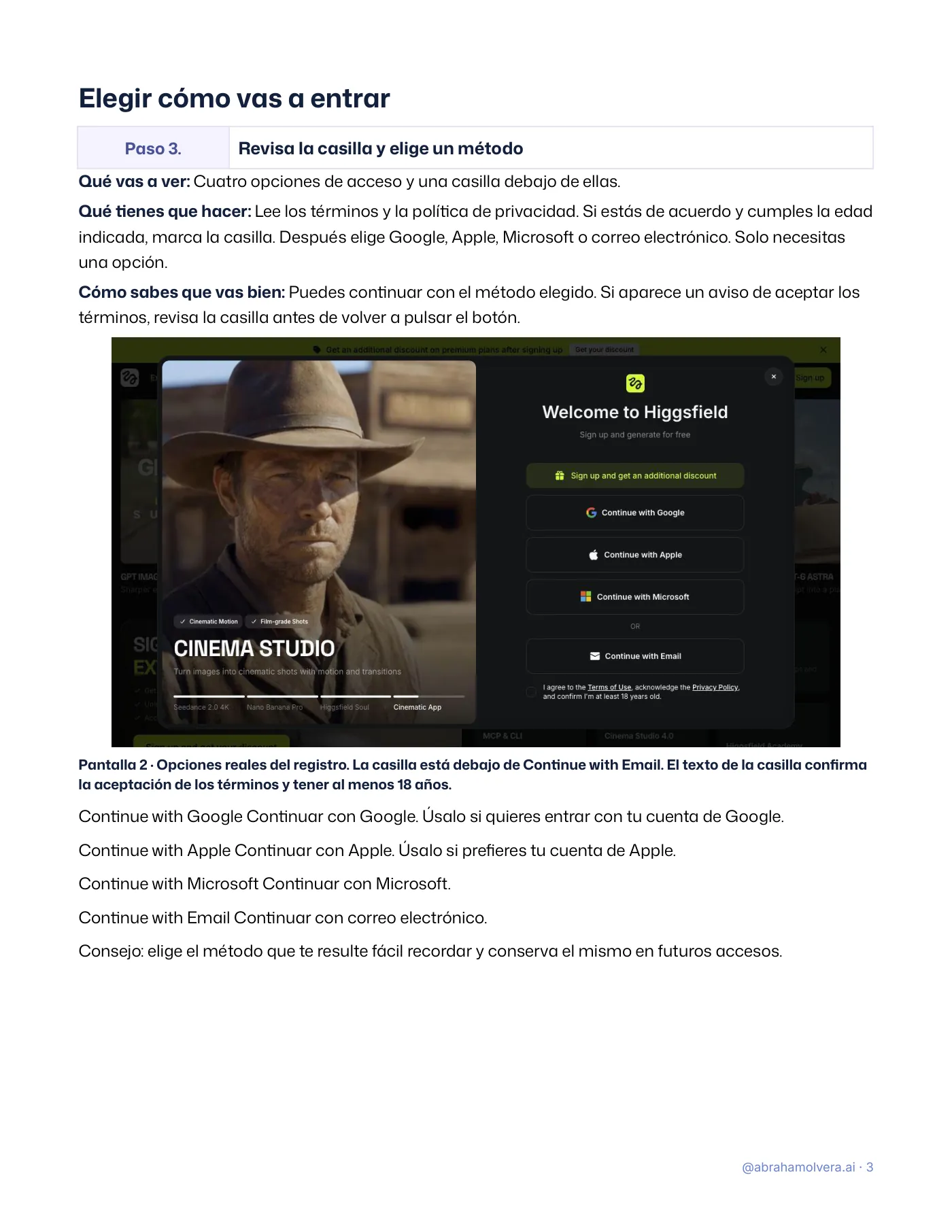
Qué vas a ver:Cuatro opciones de acceso y una casilladebajo de ellas.
Qué tienes que hacer:Lee los términos y la políticade privacidad. Si estás de acuerdo y cumples la edad
indicada, marca la casilla. Después elige Google, Apple, Microsoft o correo electrónico. Solo necesitas
una opción.
Cómo sabes que vas bien:Puedes continuar con el métodoelegido. Si aparece un aviso de aceptar los
términos, revisa la casilla antes de volver a pulsar el botón.
Pantalla 2 · Opciones reales del registro. La casilla está debajo de Continue with Email. El texto de la casilla confirma la aceptación de los términos y tener al menos 18 años.
Continue with Google Continuar con Google. Úsalo si quieres entrar con tu cuenta de Google.
Continue with Apple Continuar con Apple. Úsalo si prefieres tu cuenta de Apple.
Continue with Microsoft Continuar con Microsoft.
Continue with Email Continuar con correo electrónico.
Consejo: elige el método que te resulte fácil recordar y conserva el mismo en futuros accesos.
Página 4
Terminar el registro
Paso 4. Completa la opción que elegiste
La siguiente pantalla cambia según el método. Sigue solamente la parte que te corresponda; no tienes
que completar las cuatro opciones.
Si elegiste Google Apple o Microsoft
● Se abre la pantalla del proveedor que seleccionaste. Si muestra varias cuentas, revisa sus correos
y elige la que quieres usar para Higgsfield.
● Si el proveedor pide iniciar sesión, completa su acceso habitual. Los datos del proveedor se
introducen en la pantalla de ese proveedor.
● Revisa la información de confirmación y continúa si corresponde a tu cuenta. Al terminar, regresa
a Higgsfield.
Si escogiste Apple y utilizaste una dirección privada de Apple, conserva ese método de acceso para
entrar de nuevo.
Si elegiste correo electrónico
● Introduce tu correo en el formulario. Completa los campos que Higgsfield te solicite, incluida la
contraseña cuando aparezca.
● Abre la bandeja de entrada de ese correo. Busca el mensaje de verificación de Higgsfield.
● El registro por correo utiliza un código de seis dígitos. Vuelve a Higgsfield y escribe el código
recibido. No lo escribas en una conversación de ChatGPT.
● Si no llega, comprueba Spam, revisa que el correo esté bien escrito y solicita otro código desde el
formulario.
La selección de cuenta, la contraseña y el código son pantallas personales que cambian según el
proveedor. Usa tus propios datos; no necesitas copiar los de ninguna captura.
Paso 5. Comprueba que tu cuenta quedó abierta
Qué vas a ver:La plataforma de Higgsfield despuésde finalizar el registro o el acceso.
Qué tienes que hacer:Comprueba que has vuelto a Higgsfieldcon tu sesión abierta. Conserva el correo
y el método utilizado. Si ya tenías un plan o créditos, verifica que estés en esa cuenta.
Cómo sabes que vas bien:Puedes acceder a tu cuentasin repetir el registro. Tener la cuenta abierta es
el primer paso; a continuación la conectarás con ChatGPT.
Ayuda oficial de Higgsfield sobre registro y acceso
Página 5
Ir a la integración oficial
Paso 6. Abre la página de conexión
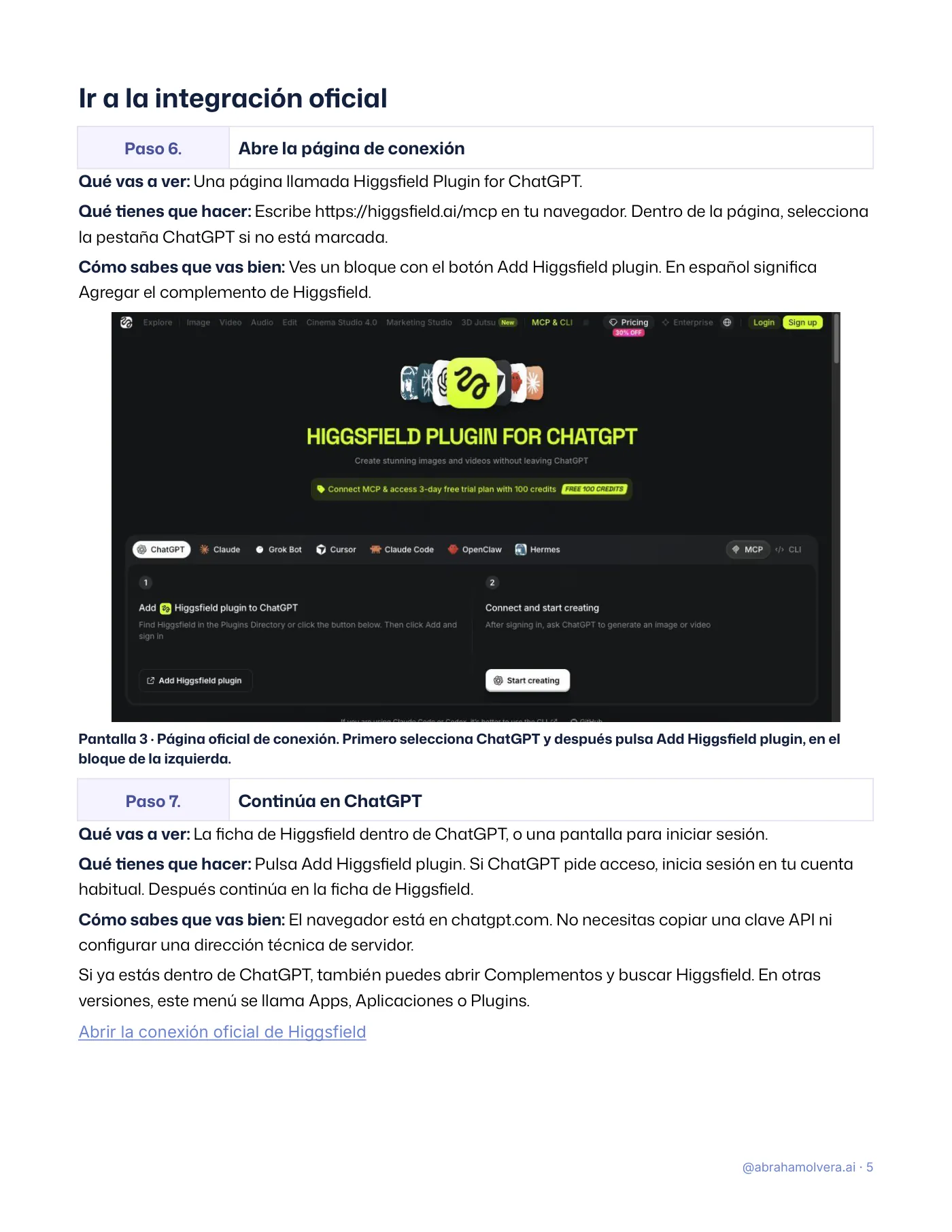
Qué vas a ver:Una página llamada Higgsfield Pluginfor ChatGPT.
Qué tienes que hacer:Escribe https://higgsfield.ai/mcpen tu navegador. Dentro de la página, selecciona
la pestaña ChatGPT si no está marcada.
Cómo sabes que vas bien:Ves un bloque con el botónAdd Higgsfield plugin. En español significa
Agregar el complemento de Higgsfield.
Pantalla 3 · Página oficial de conexión. Primero selecciona ChatGPT y después pulsa Add Higgsfield plugin, en el bloque de la izquierda.
Paso 7. Continúa en ChatGPT
Qué vas a ver:La ficha de Higgsfield dentro de ChatGPT,o una pantalla para iniciar sesión.
Qué tienes que hacer:Pulsa Add Higgsfield plugin.Si ChatGPT pide acceso, inicia sesión en tu cuenta
habitual. Después continúa en la ficha de Higgsfield.
Cómo sabes que vas bien:El navegador está en chatgpt.com.No necesitas copiar una clave API ni
configurar una dirección técnica de servidor.
Si ya estás dentro de ChatGPT, también puedes abrir Complementos y buscar Higgsfield. En otras
versiones, este menú se llama Apps, Aplicaciones o Plugins.
Abrir la conexión oficial de Higgsfield
Página 6
Encontrar el complemento en ChatGPT
Paso 8. Busca Higgsfield
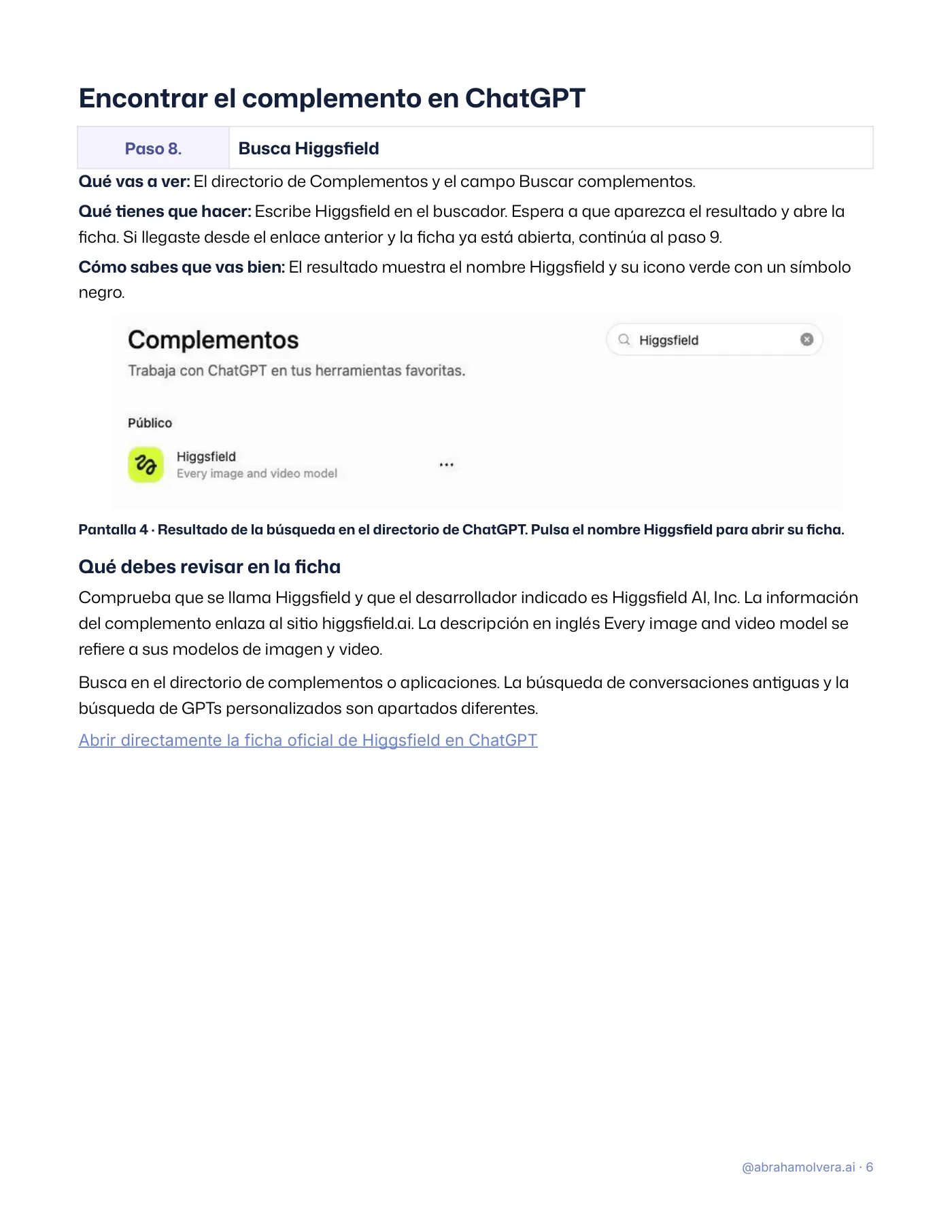
Qué vas a ver:El directorio de Complementos y elcampo Buscar complementos.
Qué tienes que hacer:Escribe Higgsfield en el buscador.Espera a que aparezca el resultado y abre la
ficha. Si llegaste desde el enlace anterior y la ficha ya está abierta, continúa al paso 9.
Cómo sabes que vas bien:El resultado muestra el nombreHiggsfield y su icono verde con un símbolo
negro.
Pantalla 4 · Resultado de la búsqueda en el directorio de ChatGPT. Pulsa el nombre Higgsfield para abrir su ficha.
Qué debes revisar en la ficha
Comprueba que se llama Higgsfield y que el desarrollador indicado es Higgsfield AI, Inc. La información
del complemento enlaza al sitio higgsfield.ai. La descripción en inglés Every image and video model se
refiere a sus modelos de imagen y video.
Busca en el directorio de complementos o aplicaciones. La búsqueda de conversaciones antiguas y la
búsqueda de GPTs personalizados son apartados diferentes.
Abrir directamente la ficha oficial de Higgsfield en ChatGPT
Página 7
Instalar y autorizar
Paso 9. Pulsa Instalar complemento
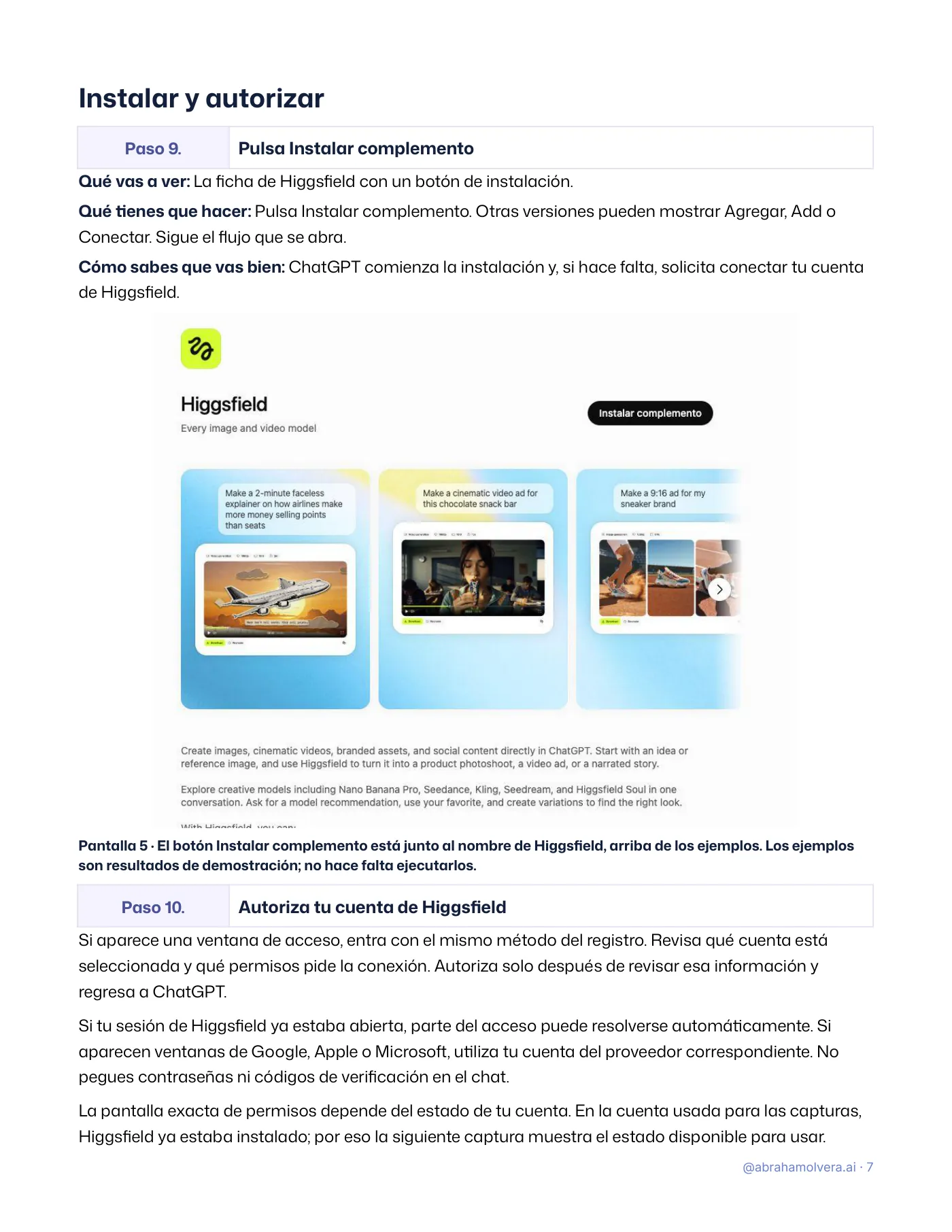
Qué vas a ver:La ficha de Higgsfield con un botónde instalación.
Qué tienes que hacer:Pulsa Instalar complemento.Otras versiones pueden mostrar Agregar, Add o
Conectar. Sigue el flujo que se abra.
Cómo sabes que vas bien:ChatGPT comienza la instalacióny, si hace falta, solicita conectar tu cuenta
de Higgsfield.
Pantalla 5 · El botón Instalar complemento está junto al nombre de Higgsfield, arriba de los ejemplos. Los ejemplos son resultados de demostración; no hace falta ejecutarlos.
Paso 10. Autoriza tu cuenta de Higgsfield
Si aparece una ventana de acceso, entra con el mismo método del registro. Revisa qué cuenta está
seleccionada y qué permisos pide la conexión. Autoriza solo después de revisar esa información y
regresa a ChatGPT.
Si tu sesión de Higgsfield ya estaba abierta, parte del acceso puede resolverse automáticamente. Si
aparecen ventanas de Google, Apple o Microsoft, utiliza tu cuenta del proveedor correspondiente. No
pegues contraseñas ni códigos de verificación en el chat.
La pantalla exacta de permisos depende del estado de tu cuenta. En la cuenta usada para las capturas,
Higgsfield ya estaba instalado; por eso la siguiente captura muestra el estado disponible para usar.
Página 8
Comprobar la instalación
Paso 11. Busca Probar en el chat
Qué vas a ver:La ficha de Higgsfield después de estarinstalado.
Qué tienes que hacer:Busca Probar en el chat o unaindicación equivalente de que está conectado. Si
sigue pidiendo Conectar, termina el acceso pendiente.
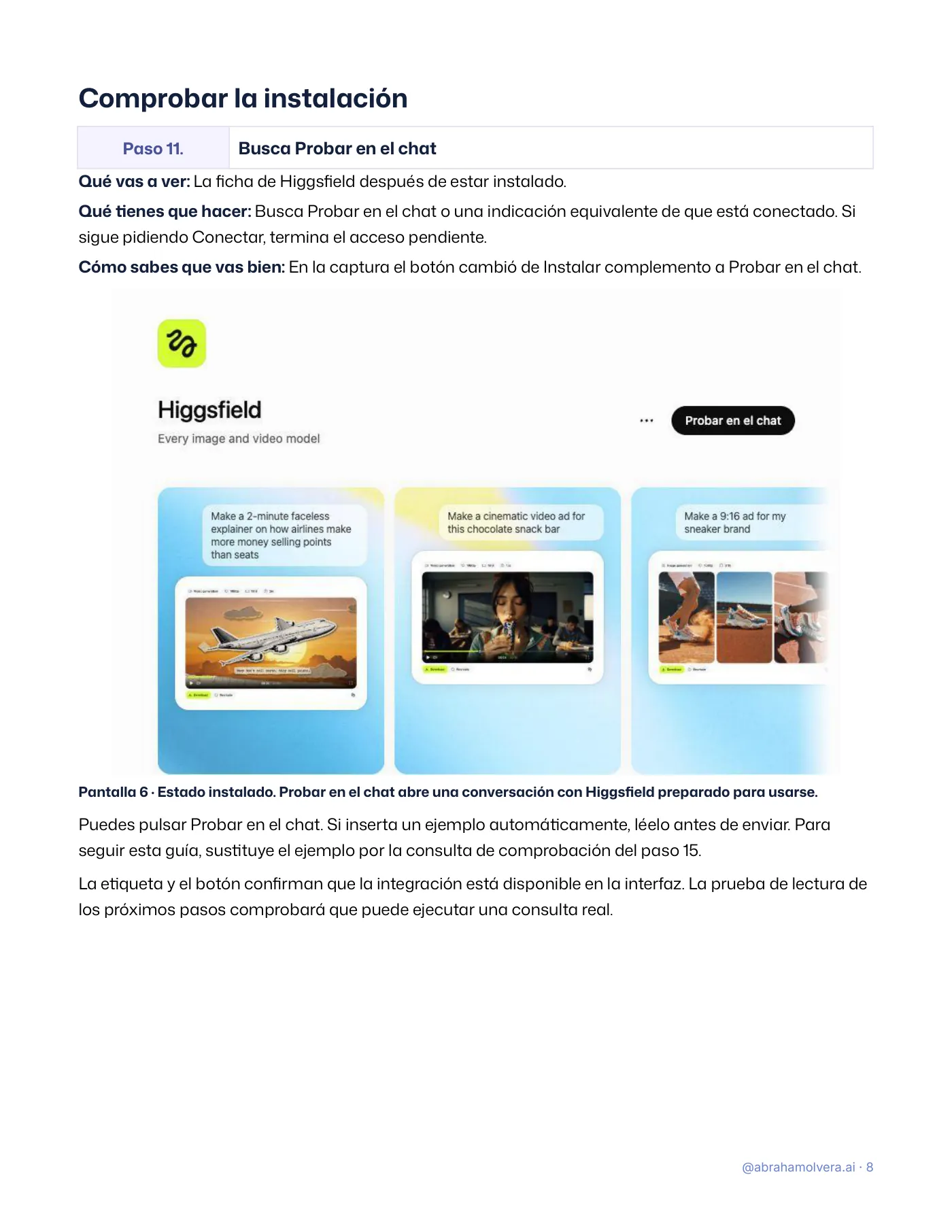
Cómo sabes que vas bien:En la captura el botón cambióde Instalar complemento a Probar en el chat.
Pantalla 6 · Estado instalado. Probar en el chat abre una conversación con Higgsfield preparado para usarse.
Puedes pulsar Probar en el chat. Si inserta un ejemplo automáticamente, léelo antes de enviar. Para
seguir esta guía, sustituye el ejemplo por la consulta de comprobación del paso 15.
La etiqueta y el botón confirman que la integración está disponible en la interfaz. La prueba de lectura de
los próximos pasos comprobará que puede ejecutar una consulta real.
Página 9
Elegir el modo y escribir arroba
Paso 12. Abre una conversación compatible
Qué vas a ver:Un chat nuevo.
Qué tienes que hacer:Crea una conversación nueva.
Cómo sabes que vas bien:Tienes un cuadro de mensajevacío donde elegir Higgsfield.
Paso 13. Escribe arroba y el nombre
Qué vas a ver:El cuadro donde normalmente escribestus preguntas.
Qué tienes que hacer:Toca o haz clic en el cuadro.Escribe @ y después Higgsfield, sin espacios entre la
arroba y el nombre. Mientras escribes, puede aparecer el resultado antes de completar la palabra.
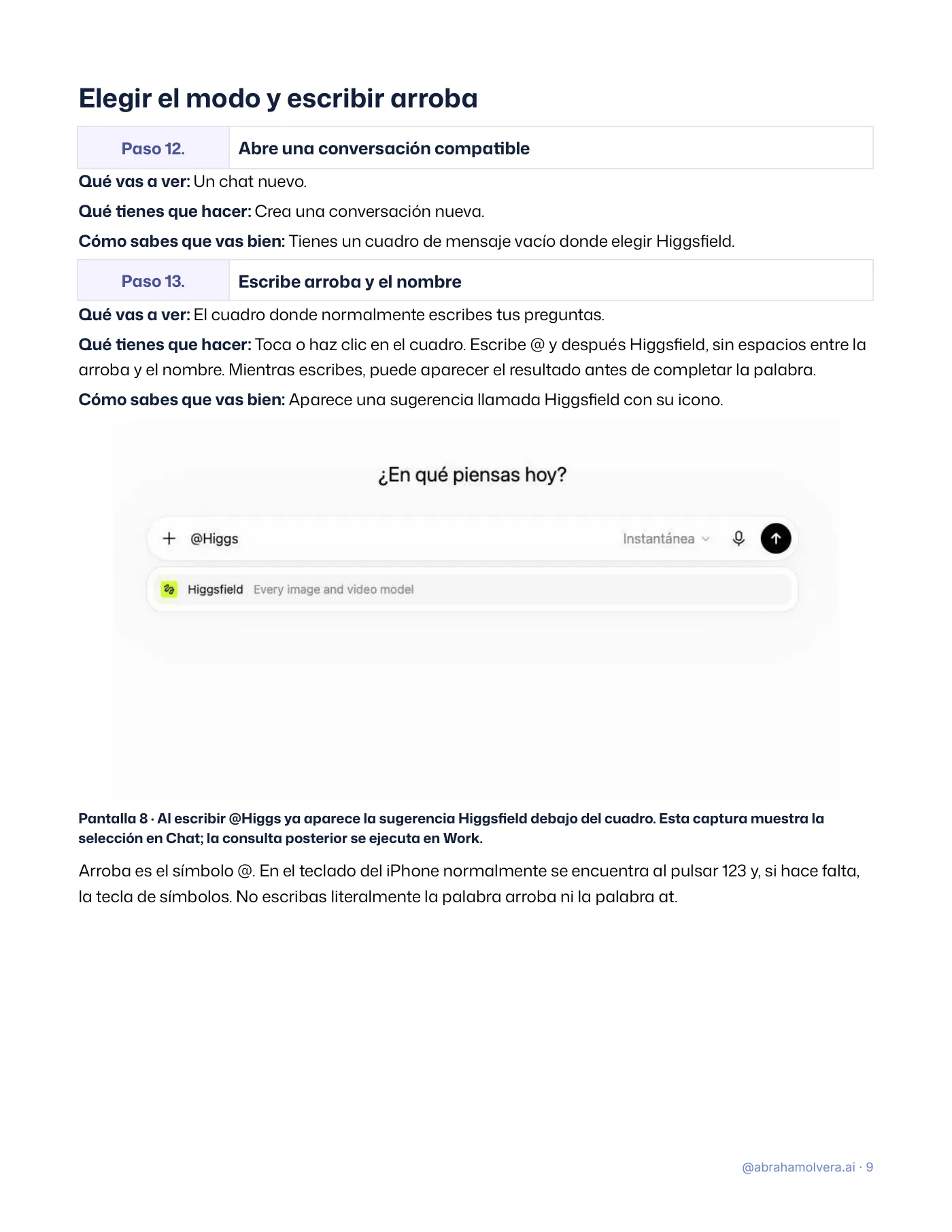
Cómo sabes que vas bien:Aparece una sugerencia llamadaHiggsfield con su icono.
Pantalla 8 · Al escribir @Higgs ya aparece la sugerencia Higgsfield debajo del cuadro. Esta captura muestra la selección en Chat; la consulta posterior se ejecuta en Work.
Arroba es el símbolo @. En el teclado del iPhone normalmente se encuentra al pulsar 123 y, si hace falta,
la tecla de símbolos. No escribas literalmente la palabra arroba ni la palabra at.
Página 10
Seleccionar y probar sin generar
Paso 14. Toca la sugerencia de Higgsfield
Qué vas a ver:Una fila con el nombre Higgsfield debajodel texto que estás escribiendo.
Qué tienes que hacer:Pulsa esa fila. Si tu versiónconvierte automáticamente el nombre completo en
una etiqueta, comprueba que el icono y la etiqueta ya estén presentes.
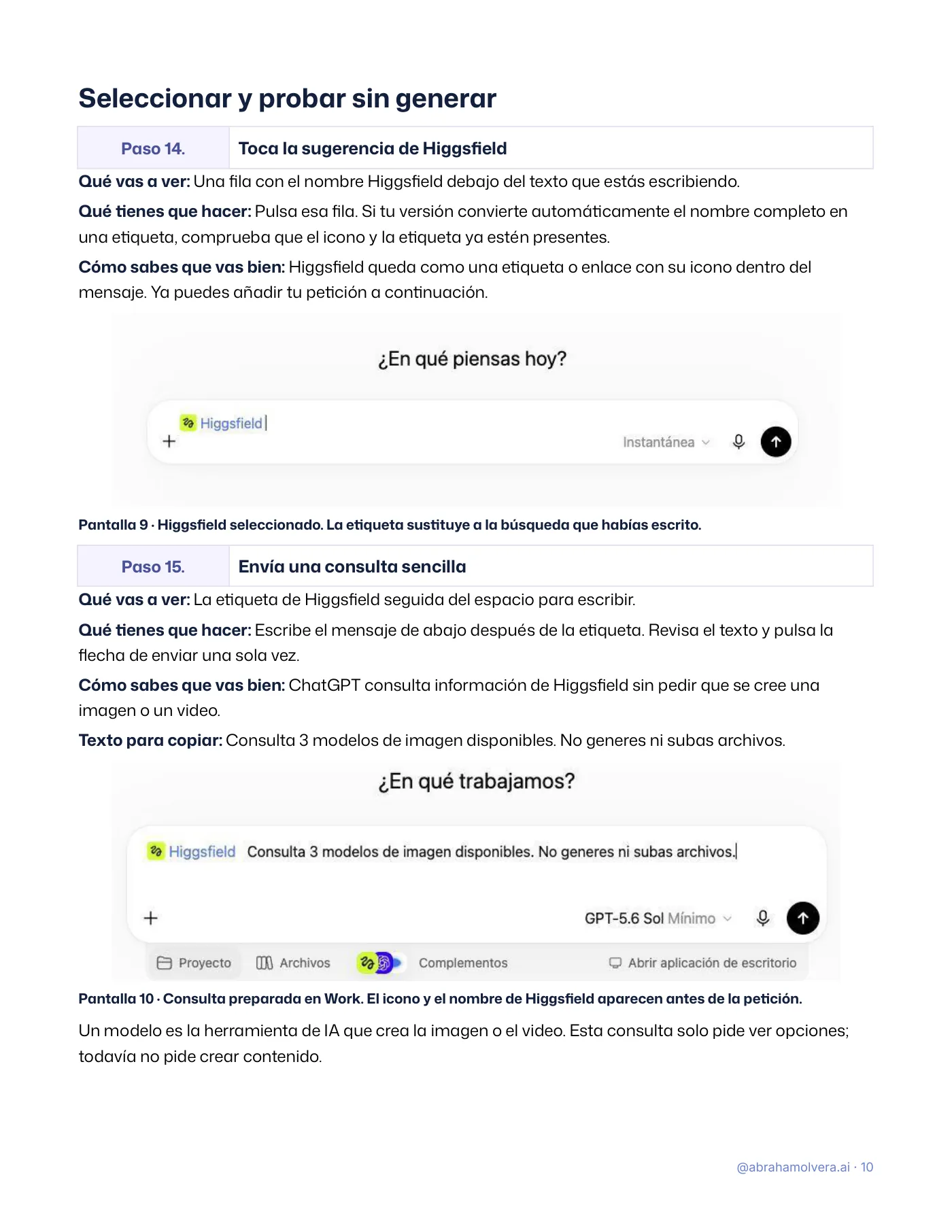
Cómo sabes que vas bien:Higgsfield queda como unaetiqueta o enlace con su icono dentro del
mensaje. Ya puedes añadir tu petición a continuación.
Pantalla 9 · Higgsfield seleccionado. La etiqueta sustituye a la búsqueda que habías escrito.
Paso 15. Envía una consulta sencilla
Qué vas a ver:La etiqueta de Higgsfield seguida delespacio para escribir.
Qué tienes que hacer:Escribe el mensaje de abajodespués de la etiqueta. Revisa el texto y pulsa la
flecha de enviar una sola vez.
Cómo sabes que vas bien:ChatGPT consulta informaciónde Higgsfield sin pedir que se cree una
imagen o un video.
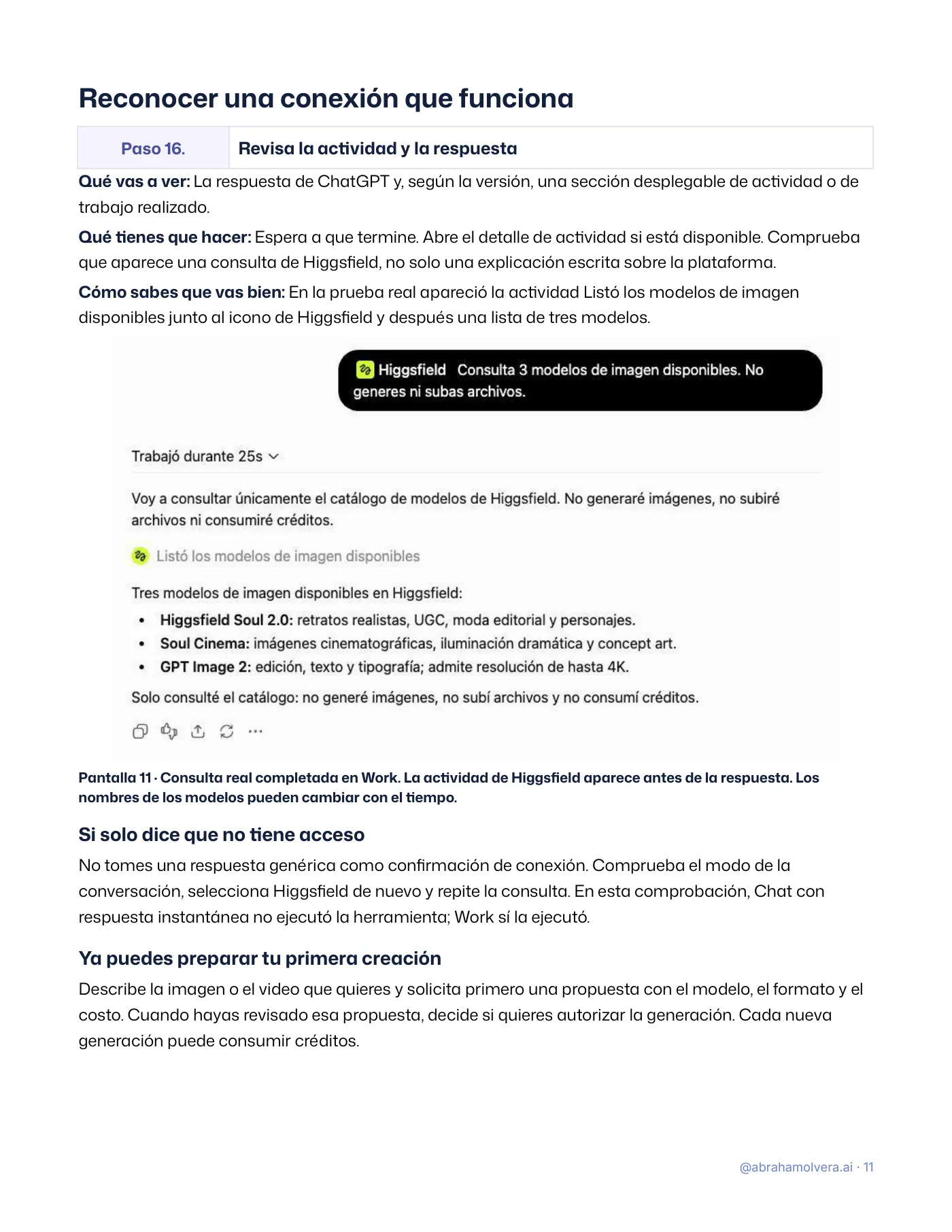
Texto para copiar:Consulta 3 modelos de imagen disponibles.No generes ni subas archivos.
Pantalla 10 · Consulta preparada en Work. El icono y el nombre de Higgsfield aparecen antes de la petición.
Un modelo es la herramienta de IA que crea la imagen o el video. Esta consulta solo pide ver opciones;
todavía no pide crear contenido.
Página 11
Reconocer una conexión que funciona
Paso 16. Revisa la actividad y la respuesta
Qué vas a ver:La respuesta de ChatGPT y, según laversión, una sección desplegable de actividad o de
trabajo realizado.
Qué tienes que hacer:Espera a que termine. Abre eldetalle de actividad si está disponible. Comprueba
que aparece una consulta de Higgsfield, no solo una explicación escrita sobre la plataforma.
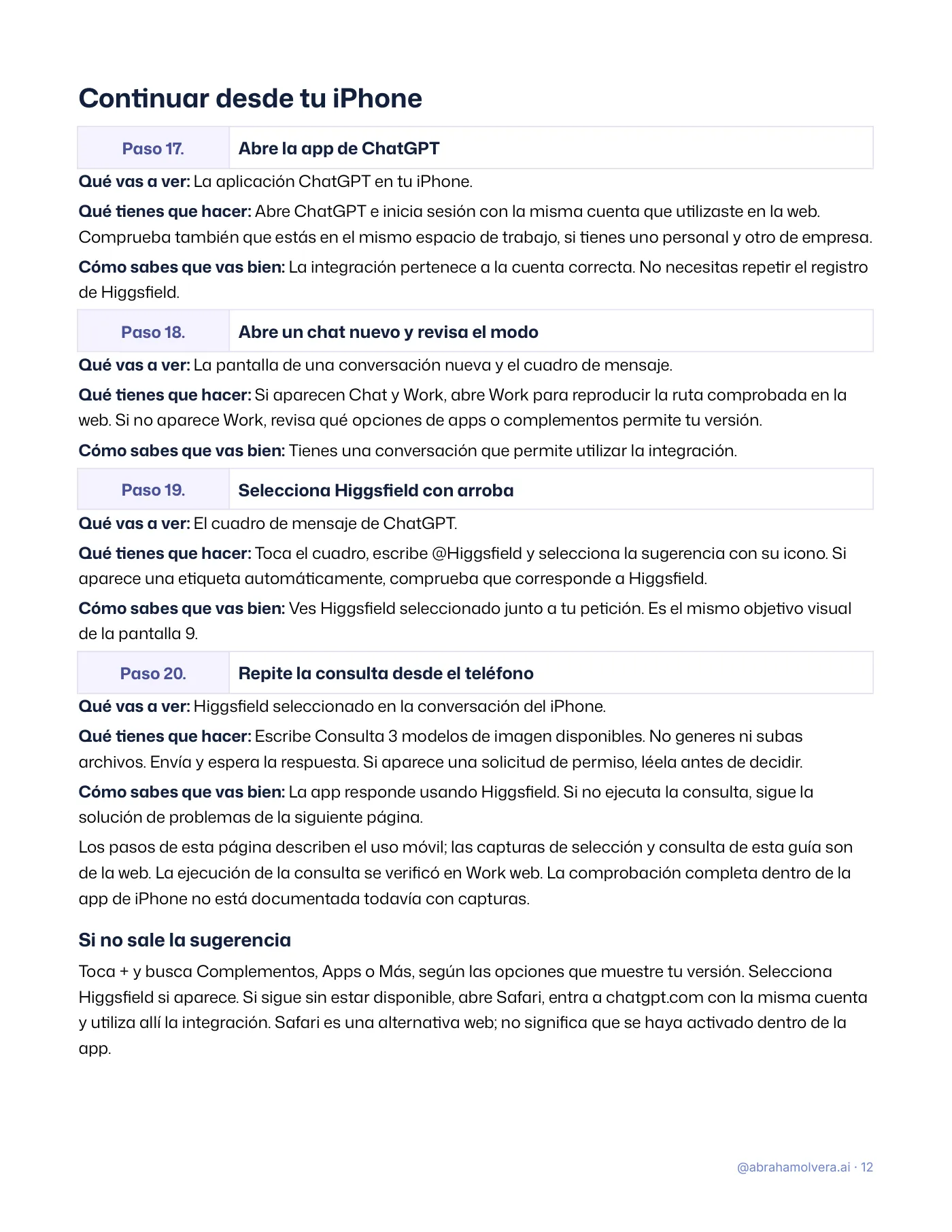
Cómo sabes que vas bien:En la prueba real aparecióla actividad Listó los modelos de imagen
disponibles junto al icono de Higgsfield y después una lista de tres modelos.
Pantalla 11 · Consulta real completada en Work. La actividad de Higgsfield aparece antes de la respuesta. Los nombres de los modelos pueden cambiar con el tiempo.
Si solo dice que no tiene acceso
No tomes una respuesta genérica como confirmación de conexión. Comprueba el modo de la
conversación, selecciona Higgsfield de nuevo y repite la consulta. En esta comprobación, Chat con
respuesta instantánea no ejecutó la herramienta; Work sí la ejecutó.
Ya puedes preparar tu primera creación
Describe la imagen o el video que quieres y solicita primero una propuesta con el modelo, el formato y el
costo. Cuando hayas revisado esa propuesta, decide si quieres autorizar la generación. Cada nueva
generación puede consumir créditos.
Página 12
Continuar desde tu iPhone
Paso 17. Abre la app de ChatGPT
Qué vas a ver:La aplicación ChatGPT en tu iPhone.
Qué tienes que hacer:Abre ChatGPT e inicia sesióncon la misma cuenta que utilizaste en la web.
Comprueba también que estás en el mismo espacio de trabajo, si tienes uno personal y otro de empresa.
Cómo sabes que vas bien:La integración pertenecea la cuenta correcta. No necesitas repetir el registro
de Higgsfield.
Paso 18. Abre un chat nuevo y revisa el modo
Qué vas a ver:La pantalla de una conversación nuevay el cuadro de mensaje.
Qué tienes que hacer:Si aparecen Chat y Work, abreWork para reproducir la ruta comprobada en la
web. Si no aparece Work, revisa qué opciones de apps o complementos permite tu versión.
Cómo sabes que vas bien:Tienes una conversación quepermite utilizar la integración.
Paso 19. Selecciona Higgsfield con arroba
Qué vas a ver:El cuadro de mensaje de ChatGPT.
Qué tienes que hacer:Toca el cuadro, escribe @Higgsfieldy selecciona la sugerencia con su icono. Si
aparece una etiqueta automáticamente, comprueba que corresponde a Higgsfield.
Cómo sabes que vas bien:Ves Higgsfield seleccionadojunto a tu petición. Es el mismo objetivo visual
de la pantalla 9.
Paso 20. Repite la consulta desde el teléfono
Qué vas a ver:Higgsfield seleccionado en la conversacióndel iPhone.
Qué tienes que hacer:Escribe Consulta 3 modelos deimagen disponibles. No generes ni subas
archivos. Envía y espera la respuesta. Si aparece una solicitud de permiso, léela antes de decidir.
Cómo sabes que vas bien:La app responde usando Higgsfield.Si no ejecuta la consulta, sigue la
solución de problemas de la siguiente página.
Los pasos de esta página describen el uso móvil; las capturas de selección y consulta de esta guía son
de la web. La ejecución de la consulta se verificó en Work web. La comprobación completa dentro de la
app de iPhone no está documentada todavía con capturas.
Si no sale la sugerencia
Toca + y busca Complementos, Apps o Más, según las opciones que muestre tu versión. Selecciona
Higgsfield si aparece. Si sigue sin estar disponible, abre Safari, entra a chatgpt.com con la misma cuenta
y utiliza allí la integración. Safari es una alternativa web; no significa que se haya activado dentro de la
app.
Página 13
Problemas frecuentes y soluciones
No recibo el código de Higgsfield
Comprueba el correo escrito, revisa Spam y solicita un código nuevo. Utiliza el código más reciente en la
página de Higgsfield. Si elegiste Google, Apple o Microsoft, sigue el acceso de ese proveedor.
Higgsfield abre una cuenta sin mis créditos
Revisa el método y la cuenta utilizados al registrarte. Vuelve a entrar con esa misma identidad. Tener una
sesión de Google abierta no garantiza que sea el Google con el que creaste Higgsfield.
No encuentro Complementos
Busca Apps, Aplicaciones o Plugins. Puedes entrar desde el enlace oficial de higgsfield.ai/mcp o desde la
ficha enlazada en esta guía.
El botón de conexión está desactivado
La disponibilidad depende del plan, la región, el espacio de trabajo, el rol y la interfaz de ChatGPT. Si el
mensaje indica una restricción del administrador, consulta con quien administra ese espacio.
Escribo el nombre pero no usa Higgsfield
Selecciona la sugerencia real y comprueba el icono. Abre una conversación nueva y ejecuta la prueba de
lectura. Si tu cuenta ofrece Work, pruébalo; mostrar la etiqueta por sí solo no prueba que la consulta se
haya ejecutado.
Me pide conectar otra vez
Abre la configuración de la app o complemento, busca Higgsfield y utiliza Reconectar cuando aparezca.
Revisa la cuenta y los permisos. No hace falta crear otra cuenta para renovar la conexión.
La web funciona pero el iPhone no
Comprueba la cuenta y el espacio de trabajo, actualiza la aplicación y abre una conversación nueva. La
disponibilidad puede diferir entre interfaces. Usa ChatGPT web en Safari mientras se resuelve el acceso
móvil.
Veo un anuncio de prueba gratis o un plan Unlimited
Revisa las condiciones que se ofrecen en tu cuenta. No deduzcas de un anuncio web que cualquier
generación desde ChatGPT será gratuita o ilimitada. Consulta el costo de la operación concreta antes de
aceptarla.
Página 14
Modelos recomendados y créditos
Mi recomendación principal: Seedance 2.5
Para los efectos de esta guía, Seedance 2.5 es mi mejor opción y el modelo con el que se hicieron los
videos de ejemplo de la Vespa, los post-its y el taladro. Empieza por él para animar una imagen y dirigir
una secuencia de acciones. Esta es una recomendación para estos usos, no un ranking universal.
Configuración sugerida para empezar: un solo video de 6 segundos, 1080p y sin audio. El catálogo de
Higgsfield en ChatGPT permite esas opciones en Seedance 2.5. Confirma el modelo y el costo antes de
enviar la generación; escribir «4K» dentro del prompt no cambia por sí solo la resolución contratada.
Kling 3.0 Turbo: alternativa para probar una animación sencilla y rápida desde una imagen inicial.
Compara su precio con Seedance para la misma duración y resolución antes de elegir; no supongas que
siempre será más barato.
GPT Image 2.5, variante Sunburst: opción para preparar o corregir la imagen base, especialmente si
necesitas rótulos, un plano o una composición concreta. Es un modelo de imagen; después puedes
animar el resultado con Seedance 2.5.
AVISO: CADA GENERACIÓN EXITOSA CONSUME CRÉDITOS. Una nueva versión, una corrección o
una mejora de resolución puede suponer otro cargo. Un resultado que no te guste también puede
contar como generación exitosa. Revisa el costo y cualquier promoción aplicable antes de
confirmar.
Un buen prompt siempre es recomendable: define qué se ve, qué cambia, cómo se mueve la cámara y
qué debe conservarse. Esto ayuda a reducir intentos, aunque no garantiza un resultado perfecto. No des
por hecho que un plan Unlimited de la web también cubre las generaciones desde ChatGPT.
Ver Seedance 2.5 en Higgsfield
Consultar cómo se cobran las generaciones de la integración
Página 15
Cómo usar los prompts de regalo
REEMPLAZA ESTE TEXTO
Todo lo que aparece ENTRE CORCHETES, EN MAYÚSCULAS Y RESALTADO EN AMARILLO es
personalizable. Sustitúyelo por tus datos y quita los corchetes antes de enviar. Por ejemplo:[OBJETOO
PRODUCTO]→ un taladro inalámbrico naranja y negro.El resto del prompt se conserva.
Primero selecciona @Higgsfield en el chat. Para usar una foto, escribe: «Abre la ventana de carga de
Higgsfield para subir mi imagen de referencia». Selecciona el archivo y espera a que se confirme la carga.
Describe cuál es la imagen que quieres usar; adjuntarla al chat no siempre basta para que llegue al
generador.
Cada efecto tiene dos prompts. Usa «Imagen base» si todavía necesitas crear el estilo visual; si ya tienes
una imagen lista, salta ese paso. Después usa «Video». Son dos generaciones distintas y cada una puede
consumir créditos. Los prompts están adaptados en español para recrear los efectos; no producen
copias idénticas.
El formato 1:1 es cuadrado y deja espacio para objetos y notas; 9:16 es vertical para reels; 16:9 es
horizontal. Elige el encuadre antes de generar. Un plano cenital mira desde arriba. Una órbita mueve la
cámara alrededor del objeto. Un time-lapse muestra una acción acelerada.
Mensaje inicial para revisar el costo
Antes de generar, confirma qué imagen de referencia vas a usar, el nombre del modelo, la duración, el
formato, la resolución, si tendrá audio y el costo total en créditos para una sola versión. Muéstrame el
prompt preparado y espera mi confirmación. No generes todavía.
Después de revisar la propuesta, puedes escribir: «Confirmo la propuesta y el costo indicado. Genera una
sola versión». Esta instrucción en el chat no es un límite técnico de gasto. Pide una estimación nueva si
cambias el modelo, la duración o la resolución.
Página 16
Prompt 1. Exploded view: vista explotada
Efecto del ejemplo: el taladro se separa en piezas y la cámara gira alrededor. «Exploded view» significa
vista explotada o despiece; las piezas se separan de forma ordenada, sin una explosión destructiva.
Ver el video de ejemplo del taladro
Imagen base · si todavía no la tienes
Usa mi imagen de referencia y crea una vista explotada de[OBJETO O PRODUCTO], de color[COLOR Y
ACABADO], sobre fondo blanco. Conserva su identidad,proporciones y materiales. Separa de forma
ordenada[PIEZAS QUE DEBEN VERSE], manteniendo suorientación y relación de montaje. Todas las
piezas deben caber completas, con un margen vacío mínimo del 12 % en cada borde. Composición
cuadrada 1:1, iluminación de estudio, detalle nítido, sin piezas duplicadas, sin texto inventado y sin añadir
componentes que no se puedan justificar con la referencia.
Video · copia después de subir la referencia
Prepara un video con Seedance 2.5 de 6 segundos, 1080p, formato 1:1 y sin audio. Usa mi imagen como
referencia de[OBJETO O PRODUCTO]y del despiece final.Al inicio muestra el objeto ensamblado y
completo, centrado sobre fondo blanco. Entre 0 y 0,7 segundos permanece quieto. Entre 0,7 y 2,2
segundos separa suavemente[PIEZAS QUE DEBEN VERSE]siguiendo sus ejes de montaje. Entre 2,2 y
3,5 segundos deja las piezas suspendidas y estables. Entre 3,5 y 6 segundos realiza una órbita continua
de cámara de 360 grados alrededor del conjunto. Conserva la escala, la orientación, los materiales y la
identidad del objeto. Mantén todas las piezas dentro del cuadro durante toda la vuelta, con un margen
mínimo del 12 %. No recortes piezas, no las dupliques, no las deformes, no hagas que atraviesen otras
piezas y no añadas texto. Confirma los parámetros y el costo antes de generar una sola versión.
Para el taladro, puedes sustituir la lista por «batería, carcasa, mandril, motor, engranajes y tornillos». El
primer encuadre del ejemplo cortaba parte de la batería; el formato cuadrado corrigió ese problema. Si la
órbita sale demasiado rápida, pide una nueva estimación para un clip más largo o reduce la vuelta a 180
grados.
Página 17
Prompt 2. Sticky notes: producto hecho de post-its
Efecto del ejemplo: una mano construye una lata de Coca-Cola con notas adhesivas rojas y blancas y
coloca notas informativas fuera de su silueta.
Ver el video de ejemplo de los post-its
Imagen base · si todavía no la tienes
Transforma[OBJETO O PRODUCTO]de mi imagen en unacomposición hecha completamente con
post-its de colores[COLORES DE LOS POST-ITS], vistadesde arriba sobre una mesa blanca. Conserva
su silueta reconocible. Construye el volumen con capas de papel, bordes y sombras suaves. Coloca seis
post-its informativos alrededor, fuera de la silueta, con estos seis textos breves en español:[SEIS TEXTOS
CORTOS SEPARADOS POR PUNTO Y COMA]. Usa solo la informaciónque te doy. No inventes
características ni datos nutricionales. Formato 1:1, composición limpia, producto completo y espacio libre
entre las notas.
Video · copia después de subir la referencia
Prepara un video con Seedance 2.5 de 6 segundos, 1080p, formato 1:1 y sin audio. Usa mi composición de
[OBJETO O PRODUCTO]hecho con post-its como referenciadel resultado final. Toma cenital fija sobre
fondo blanco. Entre 0 y 1 segundo muestra la superficie casi vacía y una sola mano adulta entrando en
escena. Entre 1 y 4 segundos, en time-lapse, la mano pega físicamente los post-its de colores[COLORES
DE LOS POST-ITS]hasta construir el producto. Entre4 y 5 segundos coloca las seis notas informativas
fuera de la silueta. Entre 5 y 6 segundos alisa los bordes, retira la mano y muestra la composición
terminada. Conserva la forma, los colores y los textos ya aprobados en la referencia. Ningún papel debe
aparecer por magia. No añadas manos extra, notas sobre el producto, productos adicionales ni letras
nuevas. Confirma los parámetros y el costo antes de generar una sola versión.
Para el ejemplo de la lata, usa «rojos y blancos». Mantén cada nota en pocas palabras. Revisa la
ortografía en la imagen base antes de animarla: cuanto más texto pequeño haya, más difícil será
conservarlo legible durante el movimiento.
Página 18
Prompt 3. Handwritten: dibujo a mano
Efecto del ejemplo: una mano dibuja una Vespa azul y completa una ficha manuscrita. «Handwritten»
significa escrito o dibujado a mano.
Ver el video de ejemplo de la Vespa
Imagen base · si todavía no la tienes
Crea una lámina manuscrita de[OBJETO O PRODUCTO]usando mi fotografía como referencia. Dibuja
el objeto en vista[VISTA DEL OBJETO]con lápiz yrotulador fino sobre papel blanco. Conserva
proporciones, detalles y color[COLOR PRINCIPAL].Añade el título[TÍTULO BREVE]y estas anotaciones
breves en español:[ANOTACIONES QUE DEBEN APARECER].Distribuye los textos alrededor sin tapar el
objeto. Usa solo los datos proporcionados, caligrafía legible, líneas de guía discretas y sombreado suave.
Formato 16:9, objeto completo, sin adornos ni texto adicional.
Video · copia después de subir la referencia
Prepara un video con Seedance 2.5 de 6 segundos, 1080p, formato 16:9 y sin audio. Usa mi lámina de
[OBJETO O PRODUCTO]como referencia del dibujo terminado.Cámara cenital fija sobre papel blanco.
Una sola mano adulta dibuja en time-lapse con lápiz y rotulador fino. Entre 0 y 2 segundos traza el
contorno y las formas principales. Entre 2 y 4 segundos añade los detalles y el color[COLOR PRINCIPAL].
Entre 4 y 5 segundos escribe el título y las anotaciones exactamente como aparecen en la referencia.
Entre 5 y 6 segundos termina el sombreado, retira la mano y mantiene visible la lámina completa. Los
trazos aparecen al contacto de la punta con el papel. Conserva composición, proporciones y caligrafía;
no añadas manos, no hagas flotar trazos y no inventes letras. Confirma los parámetros y el costo antes
de generar una sola versión.
Para recrear la Vespa, usa «una Vespa azul vista de perfil derecho». Para un reel vertical, cambia el
formato a 9:16 y prepara antes una lámina con esa composición. Si las letras se deforman, simplifica las
anotaciones y conserva el texto definitivo como una capa fija en tu editor.
Página 19
Prompt 4. Blueprint: plano técnico animado
Este estilo convierte un objeto o edificio en una ilustración de plano técnico: fondo azul y líneas blancas.
Los ejemplos de imagen fueron un sillón y Chichén Itzá. Aquí tienes el prompt de imagen y una propuesta
para animar ese estilo.
Imagen base · si todavía no la tienes
Convierte[OBJETO, EDIFICIO O MONUMENTO]de mi referenciaen una ilustración estilo blueprint: fondo
azul profundo, líneas blancas finas, cuadrícula discreta y vista principal[TIPO DE VISTA]. Muestra
claramente[PARTES QUE QUIERO DESTACAR]. Añade soloestas etiquetas breves en español:
[ETIQUETAS BREVES]. Usa cotas únicamente si te proporcionomedidas reales; no inventes dimensiones
ni datos constructivos. Conserva la forma y proporciones visibles en la referencia. Composición limpia en
formato[FORMATO DEL VIDEO], sin texto decorativoni elementos ajenos.
Video · variante para animar el estilo
Prepara un video con Seedance 2.5 de 6 segundos, 1080p, formato[FORMATO DEL VIDEO]y sin audio.
Usa mi blueprint de[OBJETO, EDIFICIO O MONUMENTO]como referencia del resultado final. Entre 0 y 1
segundo aparece el fondo azul con una cuadrícula tenue. Entre 1 y 3 segundos las líneas blancas dibujan
progresivamente el contorno y la estructura principal. Entre 3 y 5 segundos se completan los detalles de
[PARTES QUE QUIERO DESTACAR]y se revelan las etiquetasexistentes mediante un barrido suave.
Entre 5 y 6 segundos muestra el plano completo con un acercamiento de cámara muy lento. Mantén la
geometría, el grosor de línea y la posición de los textos estables. No inventes medidas, no deformes el
objeto y no añadas etiquetas. Confirma los parámetros y el costo antes de generar una sola versión.
Ejemplo de reemplazo: «la pirámide de Kukulkán en Chichén Itzá» y «escalinatas, plataformas y templo
superior». Si solo tienes una foto, pide una ilustración conceptual basada en lo visible; no un plano
constructivo exacto. Para el sillón, destaca respaldo, asiento, patas y estructura.
Página 20
Prompt 5. Rayos X: revelar el interior
Este efecto muestra una interpretación del interior del sujeto, como en la imagen de ejemplo del pez.
Incluimos el prompt para crear la imagen y una propuesta de animación con un barrido luminoso.
Imagen base · si todavía no la tienes
Crea una ilustración creativa estilo rayos X de[OBJETOO ANIMAL]a partir de mi imagen. Conserva su
silueta y orientación. Usa un fondo[COLOR DEL FONDO]y un acabado radiográfico translúcido que
destaque[ESTRUCTURAS INTERNAS QUE QUIERO MOSTRAR].Composición centrada en formato
[FORMATO DEL VIDEO], contraste limpio y detalles definidos.No añadas partes externas ni texto. Si la
referencia no muestra el interior, trata el resultado como una interpretación visual.
Video · variante para animar el estilo
Prepara un video con Seedance 2.5 de 6 segundos, 1080p, formato[FORMATO DEL VIDEO]y sin audio.
Usa la fotografía y la ilustración radiográfica de[OBJETO O ANIMAL]como referencias del inicio y del
resultado visual final. Entre 0 y 1 segundo muestra el sujeto completo e inmóvil. Entre 1 y 4 segundos una
franja luminosa recorre lentamente el sujeto de izquierda a derecha y revela de forma progresiva
[ESTRUCTURAS INTERNAS QUE QUIERO MOSTRAR]. Entre 4y 6 segundos mantiene la vista
radiográfica completa. Cámara fija, transición fluida, misma escala, posición y silueta. No cambies la
forma del sujeto, no añadas partes y no hagas movimientos bruscos. Confirma los parámetros y el costo
antes de generar una sola versión.
Para el ejemplo del pez, usa una vista lateral y un fondo negro. Mantén la franja de revelado como la
única acción principal. Si tienes una sola imagen, aclara qué debe conservarse y qué parte del interior
será una interpretación creativa.
Página 21
Mejora el prompt antes de gastar
Pídele a ChatGPT que lo afine
Mejora este prompt para Seedance 2.5 sin generar todavía:[PEGA AQUÍ TU PROMPT]. Mi objetivo es
[RESULTADO QUE BUSCO]. Conserva[ELEMENTOS QUE NODEBEN CAMBIAR]. Organiza la acción
por segundos, define la cámara, el encuadre, la iluminación y el resultado final. Detecta instrucciones
contradictorias y reduce acciones innecesarias. No inventes datos del producto. Devuélveme una sola
versión clara en español y señala cualquier dato que me falte.
Si necesitas corregir un resultado
Revisa el video que te comparto. El problema es[DESCRIBEEL ERROR CONCRETO]. Propón una
corrección que cambie solo[CAMBIO QUE QUIERO]y conserve[LO QUE YA SALIÓ BIEN]. Antes de
editar o volver a generar, indica qué operación usarás y cuál será su costo. No ejecutes la corrección
todavía.
Para mejorar la calidad, parte de una imagen nítida, evita recortes importantes, limita cada clip a una
acción principal y un movimiento de cámara, y explica cómo debe terminar. Comprueba el video
completo, no solo el primer fotograma. Una mejora de resolución puede aumentar el tamaño de salida,
pero no arregla por sí sola piezas equivocadas, letras deformadas o una mala composición.
Comprobar la conexión sin crear contenido
Consulta 3 modelos de video disponibles en Higgsfield. No generes ni subas archivos.
Antes de darlo por terminado
● Puedes entrar a tu cuenta de Higgsfield con el método que elegiste.
● Higgsfield aparece instalado o conectado en tu cuenta de ChatGPT.
● Puedes seleccionarlo como etiqueta dentro de la conversación.
● Una prueba de lectura muestra una llamada real a Higgsfield.
● Si quieres usar la app del iPhone, has repetido esa prueba dentro de la app.
Página 22
Enlaces oficiales de consulta
Estos enlaces te permiten volver a las pantallas y consultar las instrucciones vigentes si la interfaz
cambia.
Higgsfield sitio oficial
Higgsfield página de conexión con ChatGPT
Higgsfield ficha oficial en ChatGPT
Higgsfield ayuda para crear una cuenta e iniciar sesión
Higgsfield ayuda para conectar ChatGPT
OpenAI conectar y administrar cuentas de aplicaciones
OpenAI información sobre aplicaciones conectadas
Cómo leer las capturas
Las pantallas son capturas reales del sitio de Higgsfield y de ChatGPT web. Algunas están recortadas
para mostrar el control relevante con mayor tamaño. Los textos en inglés que pertenecen a la interfaz se
conservan para que puedas reconocer los botones; las instrucciones que los acompañan están en
español.
El registro nuevo y la autorización inicial se explican con la documentación oficial y las pantallas
públicas disponibles. La cuenta empleada para las capturas ya tenía Higgsfield instalado. La prueba final
de lectura se ejecutó en Work web; no se generaron imágenes ni videos para realizarla.
¿Quieres más guías como esta?
Suscríbete a mi newsletter semanal para recibir ideas prácticas de IA y las próximas guías.