

Qué IA utilizar para cada situación
Ocho herramientas, una para cada trabajo: texto, imágenes, presentaciones, investigar, mapas mentales, automatizar, vídeo y programar. Con precios oficiales, pasos y ejemplos.
Ver el post original en Instagram ↗
DescargarDescarga directa.
Léela aquí
Puedes leerla completa en esta página. Si la quieres guardar, descárgala.

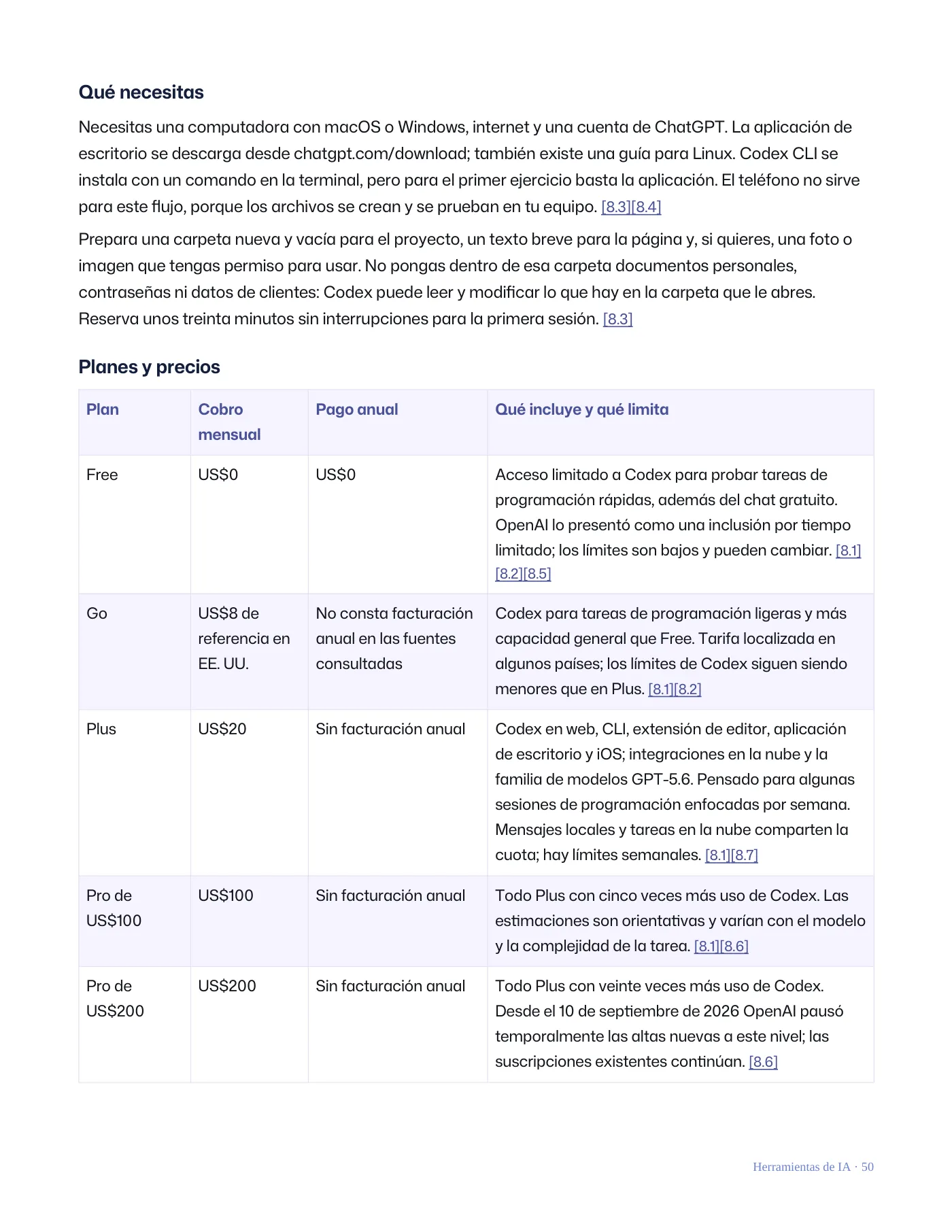
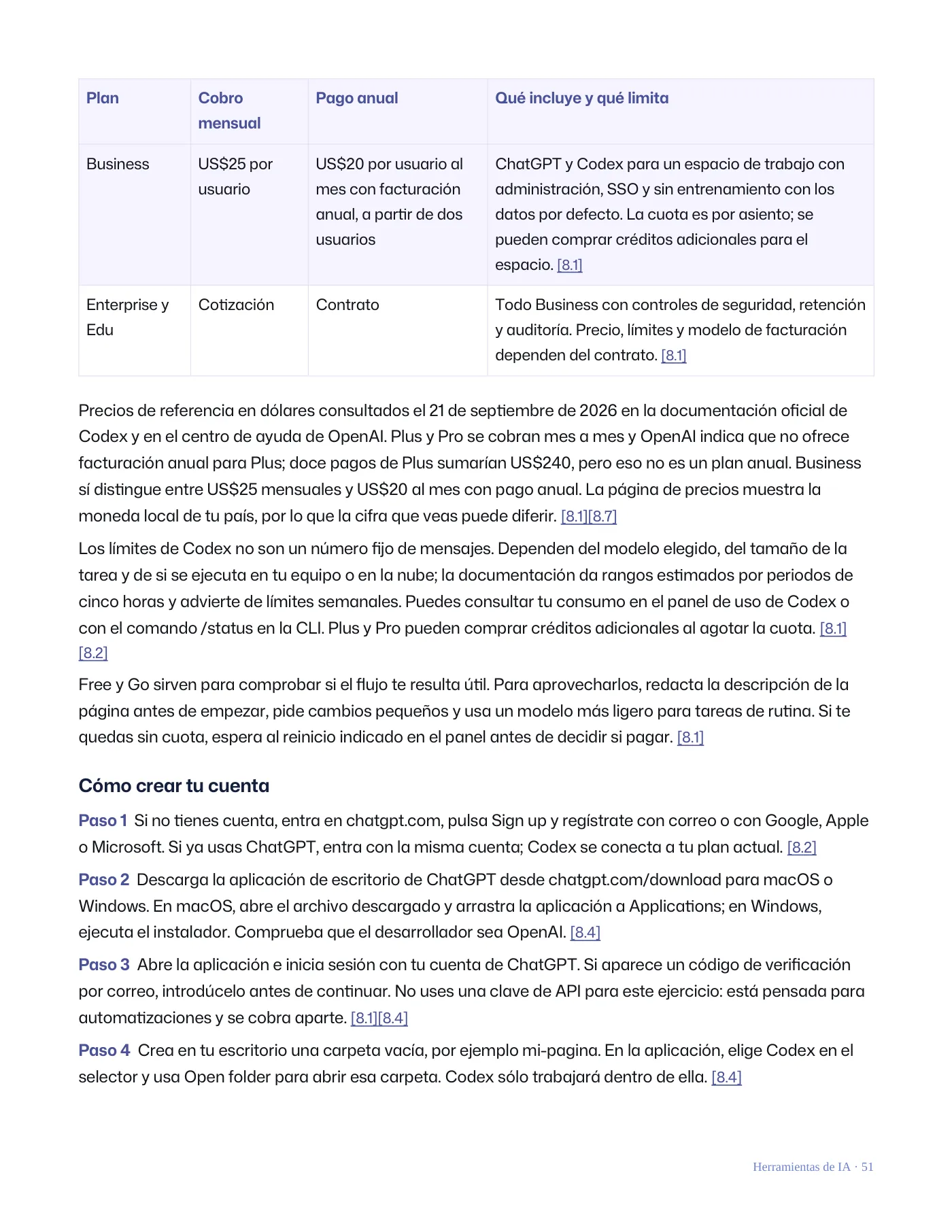
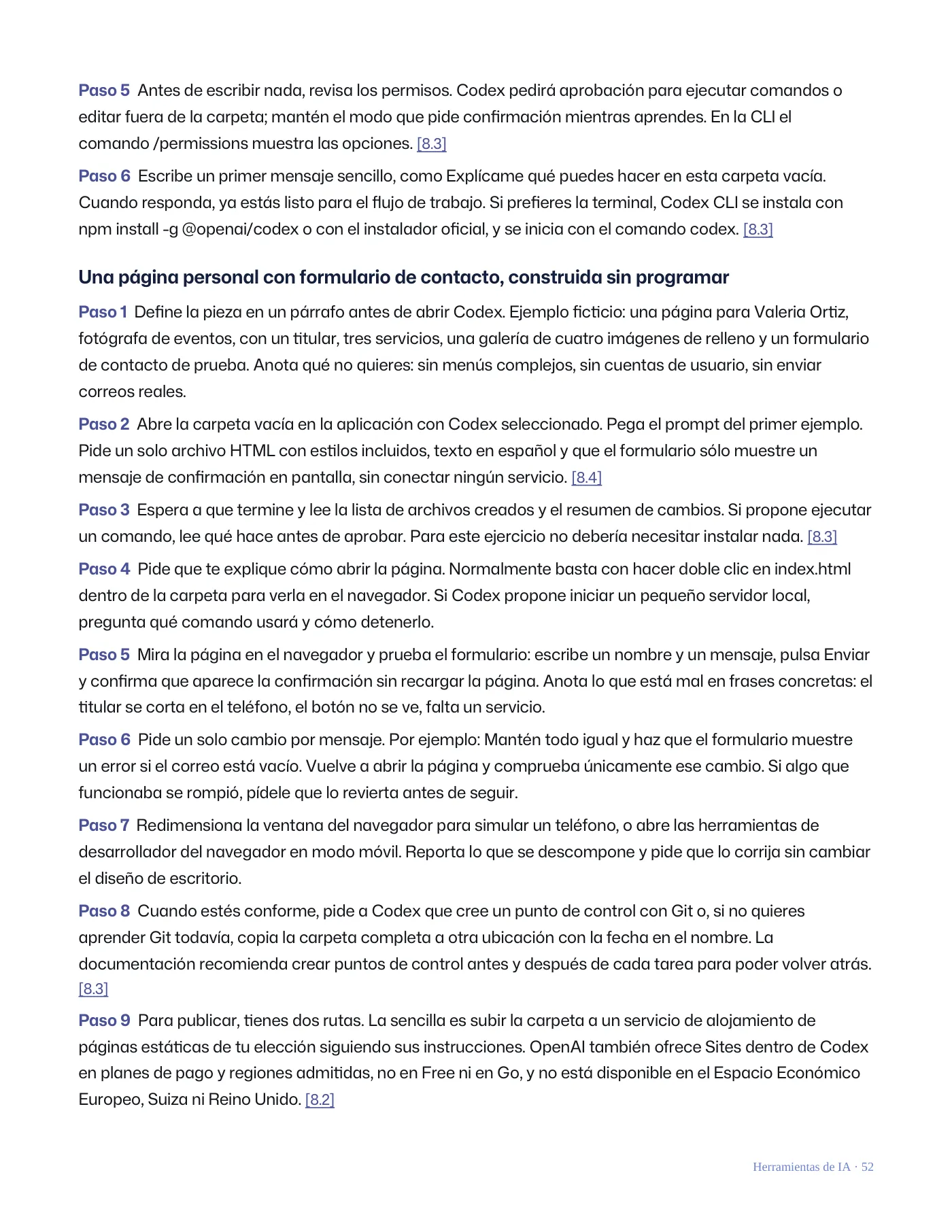
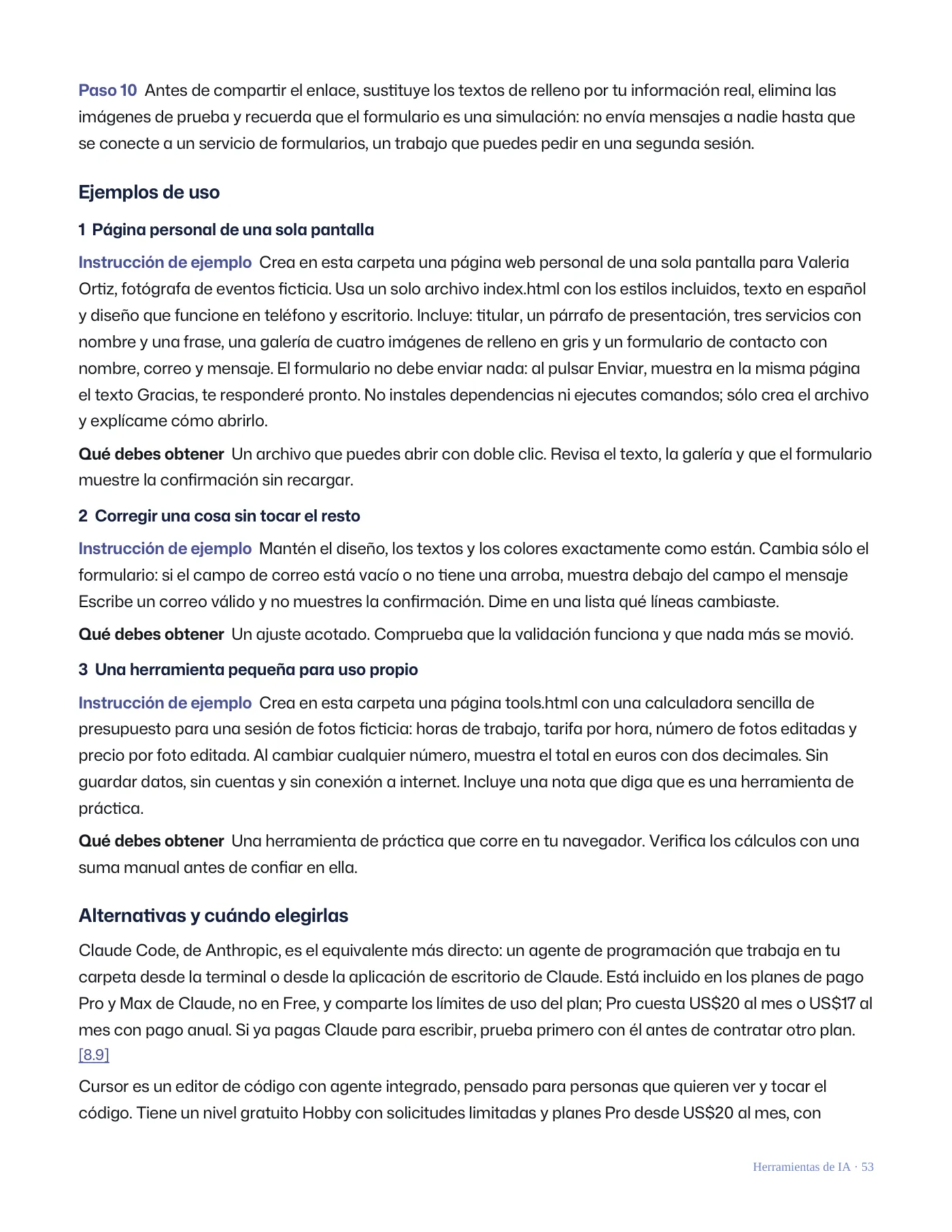




Leer la guía como texto
Página 1
Qué IA utilizar para cada situación
IA
Guía práctica en español
Qué IA utilizar para cada situación
Ocho herramientas, una para cada trabajo, explicadas paso a paso
Casi nadie necesita todas las herramientas de IA que existen. Necesita saber cuál abrir según lo que tiene
delante. Esta guía asigna una herramienta a cada situación frecuente: escribir, crear imágenes, preparar
presentaciones, investigar, ordenar ideas, automatizar tareas, producir vídeo y programar. De cada una
aprenderás qué hace, por qué es la favorita para esa tarea, cuánto cuesta hoy y cómo llegar a un primer
resultado que puedas revisar y guardar.
Texto. De una idea suelta a un texto
1 Claude
estructurado, útil y revisable.
Imágenes. Crear y corregir imágenes con
2 ChatGPT
instrucciones en lenguaje natural.
Presentaciones. Convertir un documento o
3 Microsoft
una instrucción en una presentación editable
Copilot
de PowerPoint.
Investigar. Preguntar y recibir una respuesta
4 Perplexity
con fuentes citadas que puedes abrir y
comprobar.
Página 2
Las herramientas de esta guía
Mapas mentales. Convertir tus propios
5 NotebookLM
documentos en mapas mentales, resúmenes y
guías de estudio.
Automatizar. Encargar en lenguaje natural las
6 Claude Code
tareas repetitivas de tu computadora.
Vídeos. Convertir un texto o una imagen de
7 Higgsfield
referencia en un vídeo corto con movimiento
de cámara.
Programar. Describir una herramienta
8 Codex
pequeña y dejar que se construya, se pruebe y
se corrija contigo.
Una situación, una herramienta
Texto, Claude. Imágenes, ChatGPT. Presentaciones, Microsoft Copilot. Investigar, Perplexity. Mapas
mentales, NotebookLM. Automatizar, Claude Code. Vídeos, Higgsfield. Programar, Codex. Aprender de IA,
abrahamolvera.ai. Esa lista es el resumen de la guía; cada capítulo explica el porqué de la elección y qué
alternativas tienen sentido si tu caso es distinto.
Cómo leer los precios y los pasos
Consulta de fuentes oficiales realizada el 21 de septiembre de 2026. US$ significa dólares estadounidenses.
La moneda, los impuestos, las promociones y la tienda de compra pueden modificar el cobro final. No se
mezclan conversiones de moneda con precios de lista, y cuando una página mostraba una promoción
vigente se indica junto al precio.
Pago anual es el importe que se contrata por un año. Equivalente mensual es ese importe dividido entre
doce: no significa que puedas cancelar y pagar sólo ese mes. Si no hay un precio anual público confirmado,
se indica. Gratis, prueba temporal y suscripción premium son modalidades diferentes.
Los nombres de botones pueden aparecer en español o en inglés. Los pasos describen la ruta de referencia
y señalan las variaciones conocidas. Todos los ejemplos son ficticios y están preparados para practicar. Los
enlaces numerados abren las fuentes de cada capítulo; los logos identifican a sus titulares y no implican
patrocinio.
Página 3
Una fórmula de instrucciones que puedes reutilizar
Quiero obtener [resultado] para [audiencia]. Usa [material disponible] como fuente. Entrégalo en [formato y
extensión]. Mantén [elementos obligatorios]. No inventes [datos sensibles al error]. Si falta información,
pregúntame antes de continuar. Primero propón una estructura y espera mi revisión.
Página 4
Conceptos que necesitas antes de empezar
Inteligencia artificial generativa
Tecnología que produce texto, imágenes, voz u otros contenidos a partir de instrucciones y patrones
aprendidos. Su salida debe revisarse: una respuesta fluida puede contener errores.
Herramienta y modelo
La herramienta es el producto que abres, como ChatGPT o NotebookLM. El modelo es el sistema que
ejecuta una tarea dentro de ese producto. Cambiar de plan no siempre da acceso a todos los modelos de la
empresa.
Prompt
La instrucción que escribes o dictas. Un prompt útil explica el objetivo, el contexto, el material disponible, el
formato de salida y las condiciones que debe respetar el resultado.
Contexto y archivo de referencia
El contexto es la información que necesita la IA para responder bien. Un archivo de referencia puede servir
como fuente de hechos o como ejemplo de formato. Indica qué función cumple para que no se mezclen
ambas cosas.
Fuente citada y verificación
Una fuente citada es el enlace del que sale una afirmación. Citar no garantiza que la lectura sea correcta:
abre el enlace y comprueba que dice lo que la respuesta asegura, sobre todo con cifras, fechas y nombres.
Créditos y límites
Son distintas formas de medir el consumo. Una imagen, un minuto de vídeo o una tarea compleja pueden
gastar cantidades diferentes. Un crédito de una plataforma no equivale a un crédito de otra.
Gratis y prueba gratuita
Un plan gratuito permite seguir usando un conjunto limitado de funciones. Una prueba desbloquea
temporalmente algunas prestaciones y puede terminar en una renovación de pago si así lo aceptaste.
Suscripción y API
La suscripción da acceso a una aplicación. La API permite que otros programas soliciten funciones
automáticamente y suele tener facturación separada. Para los ejercicios de esta guía no necesitas
programar ni obtener una clave API.
Agente y permisos
Un agente es una IA que además de responder ejecuta acciones: abre archivos, crea carpetas, corre
programas. Antes de darle permiso conviene saber qué carpeta puede tocar y tener una copia de lo que te
importa.
Página 5
Alucinación
Información inventada que el modelo presenta de forma convincente. Verifica nombres, cifras, fechas,
fórmulas y compromisos con el material original; si falta un dato, pide que se marque como pendiente.
Proyecto editable y exportación
El proyecto conserva objetos, páginas y cambios. La exportación produce un archivo de entrega, por
ejemplo PNG, PDF, PPTX o MP4. Guarda los dos si quieres modificar el trabajo en el futuro.
SSO y planes para equipos
SSO permite entrar mediante una identidad de Google, Microsoft u otro proveedor. Un plan para equipos
añade administración y permisos, pero no sustituye la revisión de quién puede acceder a cada archivo.
Página 6
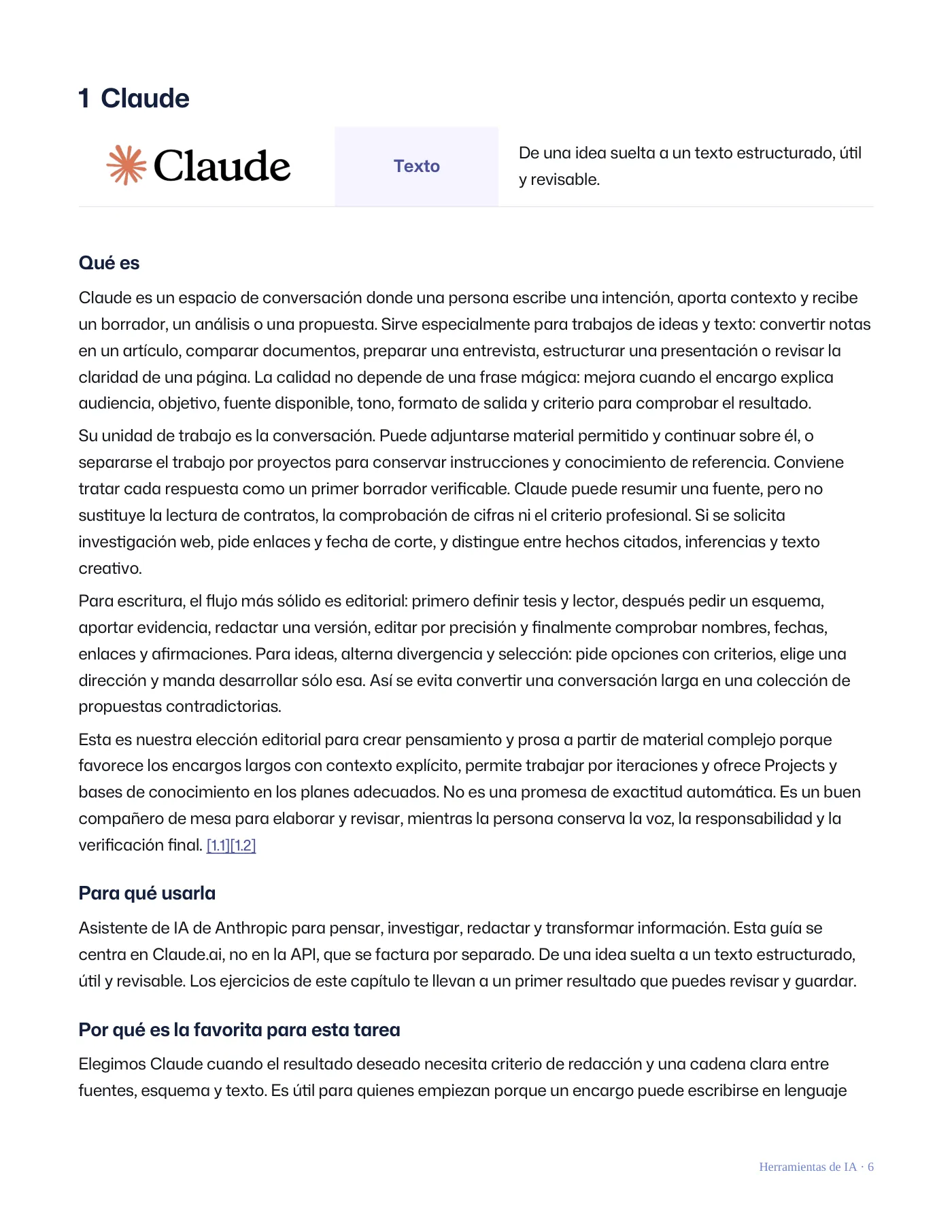
1 Claude
De una idea suelta a un texto estructurado, útil
Texto
y revisable.
Qué es
Claude es un espacio de conversación donde una persona escribe una intención, aporta contexto y recibe
un borrador, un análisis o una propuesta. Sirve especialmente para trabajos de ideas y texto: convertir notas
en un artículo, comparar documentos, preparar una entrevista, estructurar una presentación o revisar la
claridad de una página. La calidad no depende de una frase mágica: mejora cuando el encargo explica
audiencia, objetivo, fuente disponible, tono, formato de salida y criterio para comprobar el resultado.
Su unidad de trabajo es la conversación. Puede adjuntarse material permitido y continuar sobre él, o
separarse el trabajo por proyectos para conservar instrucciones y conocimiento de referencia. Conviene
tratar cada respuesta como un primer borrador verificable. Claude puede resumir una fuente, pero no
sustituye la lectura de contratos, la comprobación de cifras ni el criterio profesional. Si se solicita
investigación web, pide enlaces y fecha de corte, y distingue entre hechos citados, inferencias y texto
creativo.
Para escritura, el flujo más sólido es editorial: primero definir tesis y lector, después pedir un esquema,
aportar evidencia, redactar una versión, editar por precisión y finalmente comprobar nombres, fechas,
enlaces y afirmaciones. Para ideas, alterna divergencia y selección: pide opciones con criterios, elige una
dirección y manda desarrollar sólo esa. Así se evita convertir una conversación larga en una colección de
propuestas contradictorias.
Esta es nuestra elección editorial para crear pensamiento y prosa a partir de material complejo porque
favorece los encargos largos con contexto explícito, permite trabajar por iteraciones y ofrece Projects y
bases de conocimiento en los planes adecuados. No es una promesa de exactitud automática. Es un buen
compañero de mesa para elaborar y revisar, mientras la persona conserva la voz, la responsabilidad y la
verificación final. [1.1] [1.2]
Para qué usarla
Asistente de IA de Anthropic para pensar, investigar, redactar y transformar información. Esta guía se
centra en Claude.ai, no en la API, que se factura por separado. De una idea suelta a un texto estructurado,
útil y revisable. Los ejercicios de este capítulo te llevan a un primer resultado que puedes revisar y guardar.
Por qué es la favorita para esta tarea
Elegimos Claude cuando el resultado deseado necesita criterio de redacción y una cadena clara entre
fuentes, esquema y texto. Es útil para quienes empiezan porque un encargo puede escribirse en lenguaje
Página 7
natural y luego afinarse con instrucciones concretas. El valor aparece cuando se reutiliza una pauta
editorial y se pide que exponga supuestos o huecos, no cuando se acepta la primera respuesta sin leerla.
Pro y los planes superiores añaden más capacidad, selección de modelos y acceso temprano a funciones,
mientras Team centraliza administración y facturación. Enterprise añade controles corporativos y contexto
ampliado. La página oficial aclara que los límites de uso existen y pueden variar por longitud, adjuntos,
conversación, herramientas, modelo y carga del sistema. No hay que publicar una cuota fija de mensajes
como si fuera garantizada. [1.2] [1.3]
Qué necesitas
Empieza con navegador actualizado, conexión estable y una cuenta Claude en una ubicación admitida. En
escritorio, la web permite el trabajo más cómodo con documentos, revisiones y ventanas. En móvil, la app o
el navegador sirven para capturar notas, continuar una conversación y revisar texto, pero conviene hacer la
edición final de un documento largo en escritorio. Mantén actualizado el sistema y revisa las condiciones de
formatos y tamaños de adjuntos antes de depender de un archivo grande.
No pegues secretos, datos personales innecesarios, credenciales ni material para el que no tengas permiso.
Conserva una copia de las fuentes y del texto final fuera del chat. Para un equipo, usa el correo corporativo
y las opciones de organización apropiadas. Team exige un correo de empresa, dominios permitidos y un
mínimo de cinco miembros; no se diseñó para una persona. [1.4]
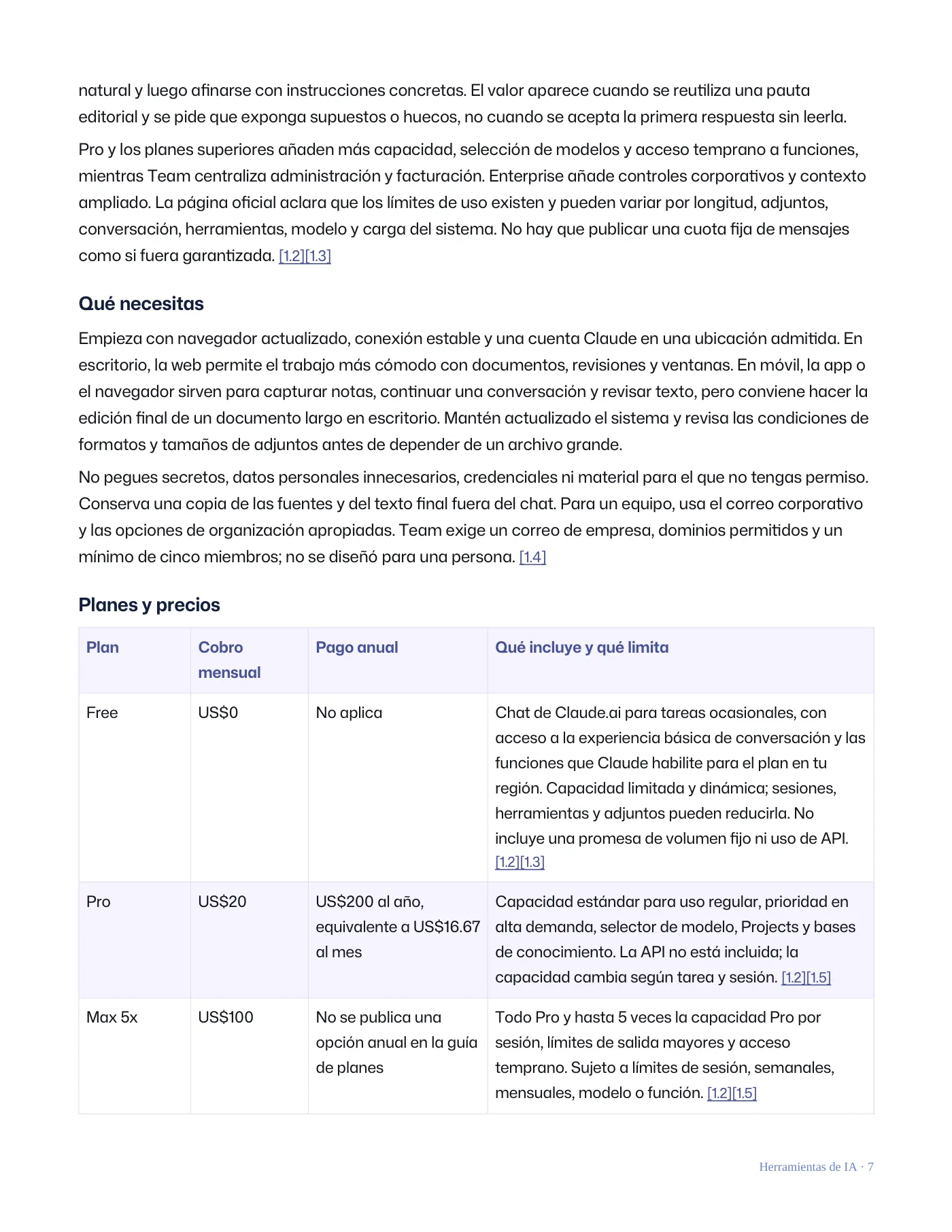
Planes y precios
Plan Cobro
Pago anual Qué incluye y qué limita
mensual
Free US$0 No aplica Chat de Claude.ai para tareas ocasionales, con
acceso a la experiencia básica de conversación y las
funciones que Claude habilite para el plan en tu
región. Capacidad limitada y dinámica; sesiones,
herramientas y adjuntos pueden reducirla. No
incluye una promesa de volumen fijo ni uso de API.
[1.2] [1.3]
Pro US$20 US$200 al año,
Capacidad estándar para uso regular, prioridad en
equivalente a US$16.67
alta demanda, selector de modelo, Projects y bases
al mes
de conocimiento. La API no está incluida; la
capacidad cambia según tarea y sesión. [1.2] [1.5]
Max 5x US$100 No se publica una
Todo Pro y hasta 5 veces la capacidad Pro por
opción anual en la guía
sesión, límites de salida mayores y acceso
de planes
temprano. Sujeto a límites de sesión, semanales,
mensuales, modelo o función. [1.2] [1.5]
Página 8
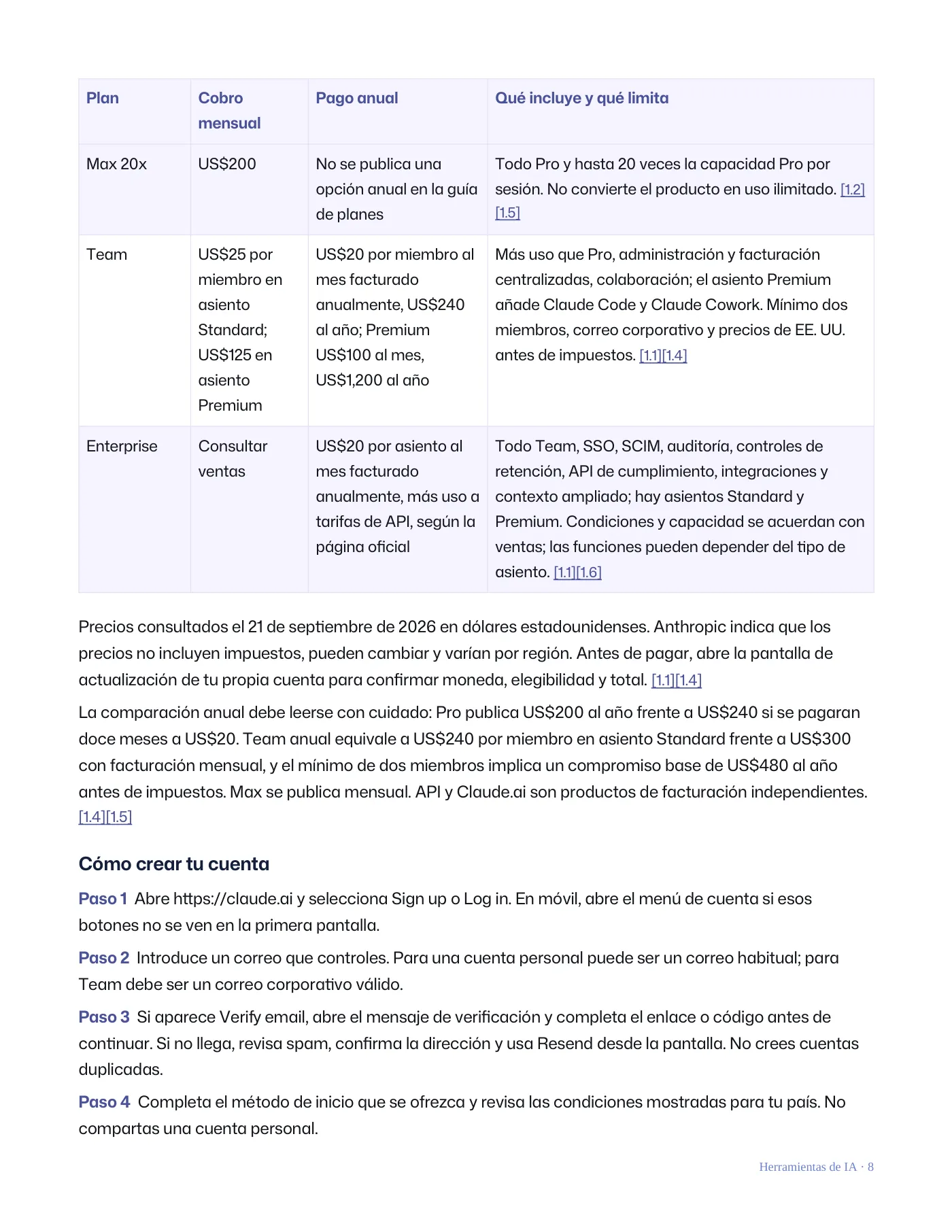
Plan Cobro
Pago anual Qué incluye y qué limita
mensual
Max 20x US$200 No se publica una
Todo Pro y hasta 20 veces la capacidad Pro por
opción anual en la guía
sesión. No convierte el producto en uso ilimitado. [1.2]
de planes
[1.5]
Team US$25 por
US$20 por miembro al
Más uso que Pro, administración y facturación
miembro en
mes facturado
centralizadas, colaboración; el asiento Premium
asiento
anualmente, US$240
añade Claude Code y Claude Cowork. Mínimo dos
Standard;
al año; Premium
miembros, correo corporativo y precios de EE. UU.
US$125 en
US$100 al mes,
antes de impuestos. [1.1] [1.4]
asiento
US$1,200 al año
Premium
Enterprise Consultar
US$20 por asiento al
Todo Team, SSO, SCIM, auditoría, controles de
ventas
mes facturado
retención, API de cumplimiento, integraciones y
anualmente, más uso a
contexto ampliado; hay asientos Standard y
tarifas de API, según la
Premium. Condiciones y capacidad se acuerdan con
página oficial
ventas; las funciones pueden depender del tipo de
asiento. [1.1] [1.6]
Precios consultados el 21 de septiembre de 2026 en dólares estadounidenses. Anthropic indica que los
precios no incluyen impuestos, pueden cambiar y varían por región. Antes de pagar, abre la pantalla de
actualización de tu propia cuenta para confirmar moneda, elegibilidad y total. [1.1] [1.4]
La comparación anual debe leerse con cuidado: Pro publica US$200 al año frente a US$240 si se pagaran
doce meses a US$20. Team anual equivale a US$240 por miembro en asiento Standard frente a US$300
con facturación mensual, y el mínimo de dos miembros implica un compromiso base de US$480 al año
antes de impuestos. Max se publica mensual. API y Claude.ai son productos de facturación independientes.
[1.4] [1.5]
Cómo crear tu cuenta
Paso 1 Abre https://claude.ai y selecciona Sign up o Log in. En móvil, abre el menú de cuenta si esos
botones no se ven en la primera pantalla.
Paso 2 Introduce un correo que controles. Para una cuenta personal puede ser un correo habitual; para
Team debe ser un correo corporativo válido.
Paso 3 Si aparece Verify email, abre el mensaje de verificación y completa el enlace o código antes de
continuar. Si no llega, revisa spam, confirma la dirección y usa Resend desde la pantalla. No crees cuentas
duplicadas.
Paso 4 Completa el método de inicio que se ofrezca y revisa las condiciones mostradas para tu país. No
compartas una cuenta personal.
Página 9
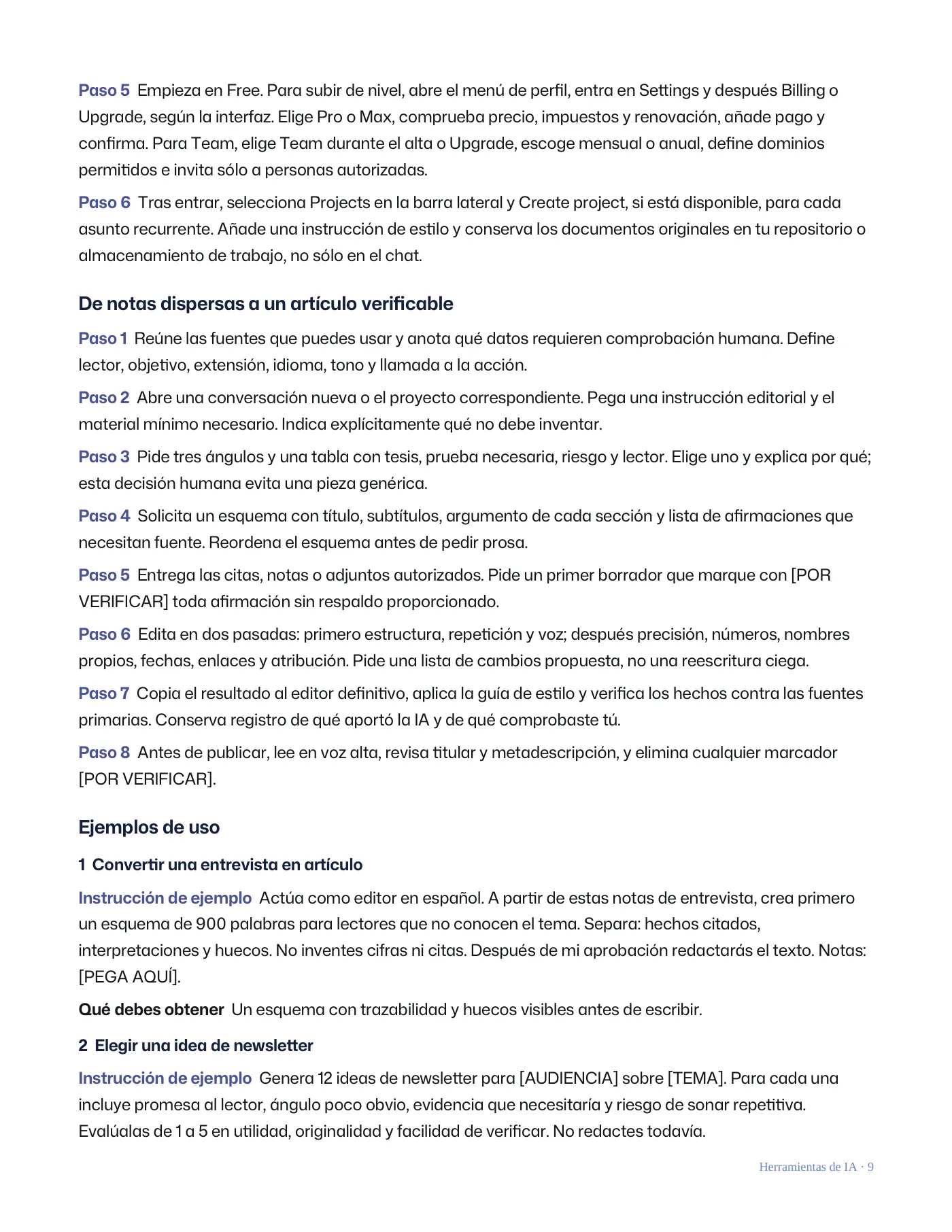
Paso 5 Empieza en Free. Para subir de nivel, abre el menú de perfil, entra en Settings y después Billing o
Upgrade, según la interfaz. Elige Pro o Max, comprueba precio, impuestos y renovación, añade pago y
confirma. Para Team, elige Team durante el alta o Upgrade, escoge mensual o anual, define dominios
permitidos e invita sólo a personas autorizadas.
Paso 6 Tras entrar, selecciona Projects en la barra lateral y Create project, si está disponible, para cada
asunto recurrente. Añade una instrucción de estilo y conserva los documentos originales en tu repositorio o
almacenamiento de trabajo, no sólo en el chat.
De notas dispersas a un artículo verificable
Paso 1 Reúne las fuentes que puedes usar y anota qué datos requieren comprobación humana. Define
lector, objetivo, extensión, idioma, tono y llamada a la acción.
Paso 2 Abre una conversación nueva o el proyecto correspondiente. Pega una instrucción editorial y el
material mínimo necesario. Indica explícitamente qué no debe inventar.
Paso 3 Pide tres ángulos y una tabla con tesis, prueba necesaria, riesgo y lector. Elige uno y explica por qué;
esta decisión humana evita una pieza genérica.
Paso 4 Solicita un esquema con título, subtítulos, argumento de cada sección y lista de afirmaciones que
necesitan fuente. Reordena el esquema antes de pedir prosa.
Paso 5 Entrega las citas, notas o adjuntos autorizados. Pide un primer borrador que marque con [POR
VERIFICAR] toda afirmación sin respaldo proporcionado.
Paso 6 Edita en dos pasadas: primero estructura, repetición y voz; después precisión, números, nombres
propios, fechas, enlaces y atribución. Pide una lista de cambios propuesta, no una reescritura ciega.
Paso 7 Copia el resultado al editor definitivo, aplica la guía de estilo y verifica los hechos contra las fuentes
primarias. Conserva registro de qué aportó la IA y de qué comprobaste tú.
Paso 8 Antes de publicar, lee en voz alta, revisa titular y metadescripción, y elimina cualquier marcador
[POR VERIFICAR].
Ejemplos de uso
1 Convertir una entrevista en artículo
Instrucción de ejemplo Actúa como editor en español. A partir de estas notas de entrevista, crea primero
un esquema de 900 palabras para lectores que no conocen el tema. Separa: hechos citados,
interpretaciones y huecos. No inventes cifras ni citas. Después de mi aprobación redactarás el texto. Notas:
[PEGA AQUÍ].
Qué debes obtener Un esquema con trazabilidad y huecos visibles antes de escribir.
2 Elegir una idea de newsletter
Instrucción de ejemplo Genera 12 ideas de newsletter para [AUDIENCIA] sobre [TEMA]. Para cada una
incluye promesa al lector, ángulo poco obvio, evidencia que necesitaría y riesgo de sonar repetitiva.
Evalúalas de 1 a 5 en utilidad, originalidad y facilidad de verificar. No redactes todavía.
Página 10
Qué debes obtener Una lista seleccionable que separa ideación de ejecución.
3 Revisión de claridad
Instrucción de ejemplo Revisa el siguiente borrador como corrector editorial. Devuelve 1) tesis en una frase,
2) párrafos confusos con propuesta concreta, 3) afirmaciones que requieren fuente, 4) una versión revisada
que conserve mi tono. No agregues hechos. Texto: [PEGA AQUÍ].
Qué debes obtener Una edición accionable sin fabricar información.
Alternativas y cuándo elegirlas
ChatGPT es una alternativa generalista fuerte para conversación, redacción, investigación y otras tareas
multimodales. Compáralo con el mismo encargo y las mismas fuentes, no con impresiones vagas. Gemini
puede encajar si el trabajo vive en Google Workspace; Microsoft Copilot si vive en Word, Excel y PowerPoint.
Perplexity es útil cuando la prioridad es explorar la web con citas, pero sigue requiriendo comprobar la
fuente original.
Para corrección de estilo, un editor humano, el corrector del procesador de texto y herramientas lingüísticas
pueden complementar el flujo. Ninguna alternativa elimina la necesidad de autorización para datos, revisión
factual y responsabilidad de publicación.
Cómo empezar gratis
La ruta gratuita es abrir una cuenta Free y trabajar en sesiones cortas, con contexto preciso y fuentes
pequeñas. Redacta el esquema primero, guarda localmente los mejores fragmentos y abre una
conversación nueva para cada fase. Si aparece un límite, espera a que se restablezca en vez de prometer
una cantidad de mensajes o buscar evasiones.
También puedes combinar Free con una hoja de estilo propia, fuentes primarias y edición manual. Para una
necesidad puntual, prepara el encargo fuera de Claude y úsalo sólo para el paso que necesita ayuda:
esquema, preguntas de entrevista o revisión de claridad. [1.2]
Errores frecuentes y revisión final
No confundas una respuesta fluida con una fuente. Verifica especialmente estadísticas, leyes, precios, citas
y acontecimientos recientes.
No pidas que imite literalmente la voz de una persona viva ni entregues datos sensibles sin una base
autorizada.
No supongas que Pro incluye API, que Team sirve para un usuario individual o que Max significa uso
ilimitado. [1.2] [1.4] [1.5]
No conviertas texto de IA en publicación final sin revisión de derechos, marca, enlaces y hechos.
Página 11
2 ChatGPT
Crear y corregir imágenes con instrucciones
Imágenes
en lenguaje natural.
Qué es
ChatGPT es el asistente de OpenAI para trabajar con texto, archivos, ideas e imágenes. Aquí lo elegimos
para transformar una descripción en una imagen y refinarla conversando. ChatGPT Images 2.0 está
disponible en todos los niveles; la generación de imágenes con razonamiento se ofrece en Plus, Pro y
Business. Se puede usar desde la web, iOS y Android. [2.1]
Generar significa construir una imagen nueva a partir de instrucciones. Editar significa partir de una imagen
y pedir una modificación. Una imagen de referencia ayuda a indicar composición, producto o identidad,
pero no garantiza una reproducción exacta. El resultado es una imagen, no una fotografía que pruebe que
un acontecimiento sucedió. Tampoco equivale a un archivo de diseño con todas las capas de texto y
objetos separadas.
Para qué usarla
Crear imágenes mediante una conversación. Crear y corregir imágenes con instrucciones en lenguaje
natural. Los ejercicios de este capítulo te llevan a un primer resultado que puedes revisar y guardar.
Por qué es la favorita para esta tarea
Es el favorito de esta guía para empezar con imágenes porque la conversación permite aclarar la idea sin
aprender comandos técnicos. Puedes describir lo que ves mal, pedir una sola corrección y comparar
versiones. Esa facilidad importa más que generar veinte alternativas sin dirección: la habilidad que conviene
aprender es explicar sujeto, escenario, composición, luz y qué debe mantenerse.
También sirve como puente entre herramientas. Puedes desarrollar el mensaje con Claude, construir la
imagen en ChatGPT y colocar titulares editables en Canva. Si la pieza depende de un logotipo exacto o de
un precio que no puede cambiar, utiliza el recurso original y añade el texto con un editor. Esta elección es
una recomendación editorial para principiantes, no una clasificación universal de calidad.
Qué necesitas
Necesitas internet, una cuenta y un navegador reciente o la aplicación oficial de OpenAI. No necesitas una
tarjeta gráfica especial ni ejecutar el modelo en tu computadora. El teléfono basta para pedir imágenes,
adjuntar una referencia, revisarlas y descargarlas. Una pantalla grande facilita comparar detalles y revisar
piezas destinadas a impresión. [2.1]
Página 12
Prepara una descripción, la orientación deseada y, si vas a editar, una imagen que tengas permiso para
utilizar. Conserva el original en otra carpeta. Para practicar puedes emplear productos ficticios o una foto
propia de un objeto, sin mostrar documentos de identidad, direcciones o datos de clientes. Confirma las
dimensiones del archivo descargado si el trabajo tiene una especificación de impresión o publicación.
Planes y precios
Plan Cobro
Pago anual Qué incluye y qué limita
mensual
Free US$0 US$0 Chat, búsqueda, archivos, análisis e imágenes con
límites de herramientas. La cuota de imágenes es
independiente de la de texto; no hay una cifra diaria
universal garantizada. [2.2]
Go US$8 de
Sin facturación anual Más capacidad de mensajes, archivos e imágenes
referencia en
que Free. No equivale a Plus ni a imágenes
EE. UU.
ilimitadas; tarifa localizada en algunos países. [2.3]
[2.5]
Plus US$20 Sin facturación anual Límites superiores, herramientas avanzadas e
imágenes con razonamiento. Las herramientas y
modelos pueden tener cuotas propias. API separada.
[2.1] [2.4]
Pro de
US$100 Sin facturación anual Funciones Pro y capacidad general de uso
US$100
anunciada de 5 veces Plus. Ese multiplicador no
garantiza 5 veces más imágenes. Hay límites por
función. [2.5]
Pro de
US$200 Sin facturación anual Funciones Pro y capacidad general de uso
US$200
anunciada de 20 veces Plus. Ese multiplicador no es
una cuota universal de imágenes. [2.5]
Business US$25 por
US$240 por usuario al
Espacio de trabajo y administración para equipos;
usuario
año, equivalente a
los datos del espacio no se usan para entrenar por
US$20 al mes
defecto. Asientos y capacidad contratada; revisar el
mínimo y las condiciones de compra vigentes. API
separada. [2.6]
Enterprise Cotización Contrato Controles y condiciones para organizaciones. Precio,
acceso y capacidad dependen del contrato. [2.6]
Precios de referencia consultados el 7 de septiembre de 2026. La tarifa mensual y un gasto acumulado de
doce meses son conceptos distintos: doce pagos de Plus sumarían US$240, pero eso no constituye un plan
Página 13
anual ni un descuento anual. Las suscripciones Go, Plus y Pro no ofrecen prepago anual según la ayuda
vigente. Impuestos, moneda y compras desde tiendas móviles pueden cambiar el importe final. [2.4] [2.5]
Free permite comprobar el flujo completo antes de pagar. Al agotar la herramienta de imágenes, lee el aviso
y espera el reinicio indicado. No supongas que tener mensajes de texto disponibles significa que también
queda capacidad de imagen. Para elegir un plan, mide cuántos resultados útiles obtienes, no sólo cuántas
generaciones produces. [2.2]
Referencia visual de la página pública
Pantalla pública sin sesión. Identifica Sign up for free para crear una cuenta y la barra donde escribirás tu
petición. Captura del 7 de septiembre de 2026. Los tutoriales se describen con ejemplos ficticios, sin utilizar
una cuenta personal.
Cómo crear tu cuenta
Paso 1 Abre el navegador y escribe chatgpt.com en la barra de direcciones. Si prefieres el teléfono, instala
ChatGPT desde la tienda oficial y comprueba que el desarrollador sea OpenAI.
Paso 2 Pulsa Registrarse o Sign up. Elige correo electrónico o uno de los métodos de acceso que
aparezcan, como Google, Apple o Microsoft. No escribas tus datos en una página imitadora.
Paso 3 Si elegiste correo, escribe una dirección a la que tengas acceso. Si aparece una contraseña, crea
una propia y guárdala en tu gestor. Si elegiste un proveedor, completa el acceso con ese proveedor.
Paso 4 Si el flujo pide verificación, abre tu bandeja de correo, busca el mensaje de OpenAI e introduce el
código o abre el enlace solicitado. Si no llega, comprueba spam y solicita un nuevo mensaje. El acceso
mediante un proveedor puede resolver la verificación sin otro correo. [2.7]
Página 14
Paso 5 Completa únicamente los datos que solicite el alta. Revisa las condiciones mostradas y termina el
registro. Para volver a entrar, utiliza el mismo método con el que creaste la cuenta; así evitas abrir
accidentalmente otra.
Paso 6 Cuando veas la conversación, comienza con Free. No necesitas activar una compra para hacer el
primer ejercicio. Escribe una petición breve y comprueba que puedes adjuntar una imagen si la vas a
necesitar.
Crear una imagen de producto y corregirla
Paso 1 Define una sola pieza: una fotografía ficticia de una taza de cerámica para una publicación vertical.
Anota qué debe verse y qué no, antes de pedir la imagen. Este pequeño encargo evita gastar intentos en
estilos incompatibles.
Paso 2 Abre una conversación nueva. Escribe que quieres crear una imagen o abre Más y después
Imágenes si esa opción aparece en tu versión. La ubicación puede variar por dispositivo. [2.1]
Paso 3 Si vas a transformar una foto, pulsa el botón de adjuntar, elige el archivo y espera a que aparezca su
miniatura. Comprueba que elegiste la copia correcta y explica qué elemento debe conservarse.
Paso 4 Introduce el prompt del primer ejemplo. Incluye objeto, material, fondo, iluminación, orientación y
restricciones. Pide espacio vacío para un titular si después maquetarás el diseño en Canva.
Paso 5 Envía la petición una vez y espera a que termine. La generación puede tardar varios minutos. Revisa
que el resultado sea realmente una imagen y no sólo una descripción de lo que podría contener. [2.1]
Paso 6 Amplía la imagen y observa borde de la taza, asa, sombras y reflejos. Comprueba si hay letras o
marcas inventadas. Evalúa primero la composición y después los detalles; no cambies ambas cosas a la
vez.
Paso 7 Escribe una corrección concreta: Mantén taza, ángulo y fondo. Reduce la sombra y elimina
únicamente el pequeño texto del borde. Si aparece una selección de zona puedes usarla, sabiendo que la
edición puede extenderse fuera de ella. [2.1]
Paso 8 Compara la nueva versión con la anterior. Si ha cambiado el producto, vuelve a la versión más fiel y
reformula la petición. Para trabajo comercial, no representes propiedades que el producto real no tiene.
Paso 9 Abre los controles de la imagen y pulsa Guardar o Descargar. Ponle un nombre fácil de reconocer y
abre el archivo fuera de ChatGPT para comprobar que se guardó correctamente. [2.1]
Paso 10 En Canva coloca el titular como texto editable. Conserva tanto la imagen sin texto como el diseño
final. Antes de publicarlo, revisa ortografía, legibilidad y formato en el teléfono donde lo verá la audiencia.
Ejemplos de uso
1 Imagen de producto sin marca
Instrucción de ejemplo Crea una imagen fotográfica vertical 4:5 de una taza de cerámica blanca sin
marca sobre una mesa de roble claro. Luz suave de ventana desde la izquierda. Una sola taza, asa completa
Página 15
y sombra natural. Fondo beige sencillo. Deja el tercio superior libre para poner un titular después. No añadas
texto, logotipos ni objetos adicionales.
Qué debes obtener Una base visual para maquetar una publicación. Comprueba forma, iluminación y
espacio libre antes de pasar a Canva.
2 Editar un fondo conservando el objeto
Instrucción de ejemplo Usa la foto adjunta como referencia. Conserva el objeto principal, sus proporciones,
colores y ángulo. Cambia sólo el fondo por una pared azul muy clara y una superficie blanca. No inventes
etiquetas, funciones ni marcas. Si necesitas alterar una parte del objeto para completar la edición,
indícamelo antes.
Qué debes obtener Una variante de presentación. La petición de conservación orienta el modelo, pero la
fidelidad debe revisarse visualmente.
3 Ilustración para una explicación
Instrucción de ejemplo Crea una ilustración editorial horizontal 16:9 que muestre una idea convirtiéndose
en un borrador y después en una pieza terminada. Usa tres escenas simples con una misma paleta azul,
crema y naranja. Sin letras ni símbolos de marcas. Deja espacio entre escenas para que pueda añadir
etiquetas en un editor.
Qué debes obtener Una ilustración de apoyo. Las etiquetas se añaden fuera del generador para conservar
exactitud y edición.
Alternativas y cuándo elegirlas
Gemini con Nano Banana es una alternativa directa para generar y editar imágenes. Nano Banana es el
nombre de una familia de modelos de imagen de Google dentro de Gemini, no el nombre de una suscripción
independiente que debas comprar en cualquier web. Entra por Gemini, inicia sesión con Google, abre la
función de imágenes, adjunta una referencia si la necesitas y pide el mismo cambio. Nano Banana Pro
requiere un plan de Google AI en el flujo documentado; modelos, cupos y acceso dependen de la cuenta.
[2.8]
Higgsfield reúne herramientas y modelos de imagen y vídeo en una misma plataforma. Tiene sentido si,
además de una imagen, quieres explorar producción visual y animación. Sus planes individuales ofrecen
cobro mensual o anual y diferentes capacidades; revisa el coste en créditos del modelo concreto antes de
generar. Una oferta de acceso ilimitado a un modelo no debe interpretarse como acceso ilimitado a todo el
catálogo. No se fija aquí una tarifa promocional que pueda cambiar al abrir el selector. [2.9]
Canva es mejor complemento cuando necesitas colocar texto preciso, aplicar una identidad visual y
producir varias páginas editables. ChatGPT ayuda a construir la imagen y a explorar la idea. Claude sigue
siendo una alternativa útil para preparar el concepto y mejorar el texto que acompañará la imagen, aunque
ése sea un trabajo distinto de renderizarla.
Página 16
Cómo empezar gratis
Empieza con una imagen, una corrección y una exportación en ChatGPT Free. Prepara el prompt fuera del
generador para aprovechar la cuota. Si alcanzas el límite, guarda la conversación y espera; no hace falta
contratar Pro para aprender.
También puedes probar el acceso gratuito disponible en Gemini y comparar ambas herramientas con la
misma referencia y el mismo encargo. Elige según el resultado que necesitas: conservar un producto, seguir
instrucciones o explorar estilos. Evita suscribirte a varias plataformas antes de identificar qué fallo concreto
te resuelve cada una.
Errores frecuentes y revisión final
Una imagen convincente puede contener anatomía extraña, texto incorrecto o propiedades inventadas. No
uses una representación sintética como evidencia de un hecho. Para ejemplos y mockups, deja claro que se
trata de una ilustración o simulación.
El archivo descargado debe revisarse por sí mismo. Un buen aspecto dentro del chat no asegura el tamaño
de impresión, la transparencia o la nitidez que necesitas. Si hay un requisito técnico exacto, confírmalo en
las propiedades del archivo y en el editor de destino.
Página 17
3 Microsoft Copilot
Convertir un documento o una instrucción en
Presentaciones
una presentación editable de PowerPoint.
Qué es
Microsoft Copilot es el nombre que Microsoft da a su asistente de IA. Hay una versión gratuita, en la web y
en aplicaciones para Windows, iOS y Android, pensada para preguntas y redacción general; y hay una
versión integrada en Word, Excel, PowerPoint, Outlook y OneNote que sólo aparece con una suscripción
Microsoft 365 que la incluya. Esta guía se centra en la segunda, dentro de PowerPoint, porque ahí la IA
trabaja sobre las diapositivas que el público verá. La versión gratuita no funciona dentro de PowerPoint. [3.8]
En PowerPoint, Copilot puede convertir un documento de Word o una instrucción en un borrador de
presentación, proponer un esquema antes de generar diapositivas, reescribir el texto de un cuadro,
transformar una diapositiva con demasiado texto en un diseño visual, generar notas del orador y resumir
una presentación existente. Word y Excel entran aquí como materia prima: el brief que redactaste o los
datos que ya limpiaste. La persona sigue decidiendo qué se afirma, en qué orden y con qué evidencia;
Copilot acelera el borrador, no lo firma. [3.5] [3.6] [3.7]
Para qué usarla
Crear y mejorar presentaciones de PowerPoint a partir de un documento o de una instrucción. Convertir un
documento o una instrucción en una presentación editable de PowerPoint. Los ejercicios de este capítulo te
llevan a un primer resultado que puedes revisar y guardar.
Por qué es la favorita para esta tarea
Es el favorito de esta guía para presentaciones porque el resultado nace directamente como archivo .pptx
editable, con el patrón de diapositivas, las fuentes y los temas que PowerPoint ya maneja. Si tu trabajo o tu
escuela viven en Microsoft 365, no necesitas exportar desde otra herramienta ni rehacer el formato.
Además, el flujo documento de Word a presentación resuelve el caso más común de un principiante: tener
el contenido escrito y no saber cómo repartirlo en láminas. [3.5]
La ventaja no elimina la revisión. Microsoft advierte que el contenido y las sugerencias de diseño generadas
pueden ser inexactas o irrelevantes, que la función procesa un número limitado de palabras por instrucción
y que el soporte oficial de calidad es para inglés de Estados Unidos, aunque funcione en español. Revisa
siempre cifras, nombres, imágenes y el orden de la narrativa antes de presentar. Los límites de uso cambian
según la función, la suscripción y las condiciones del sistema. [3.1] [3.5]
Página 18
Qué necesitas
Necesitas PowerPoint para Microsoft 365 en Windows, Mac o iPad, actualizado y con conexión a internet, y
una cuenta con una suscripción que incluya Copilot en las aplicaciones. En el uso personal, eso significa
Microsoft 365 Personal, Family, Premium o Pro; en Family sólo el titular recibe la IA. En una organización,
hace falta la licencia Microsoft 365 Copilot Business o Microsoft 365 Copilot asignada por el administrador,
además del plan Microsoft 365 base. Si no ves el botón Copilot tras actualizar, es casi siempre un tema de
licencia o de configuración de la organización, no de instalación. [3.1] [3.3] [3.6]
Prepara la materia prima: un documento de Word con el contenido en encabezados y párrafos claros,
guardado en OneDrive o SharePoint para que Copilot pueda referenciarlo. Microsoft indica que Copilot
trabaja mejor con documentos de Word menores de 24 MB y que sólo puede usar un archivo por
generación. Para practicar, usa un brief ficticio o material propio; no subas datos de clientes ni documentos
que no tengas derecho a procesar. [3.5]
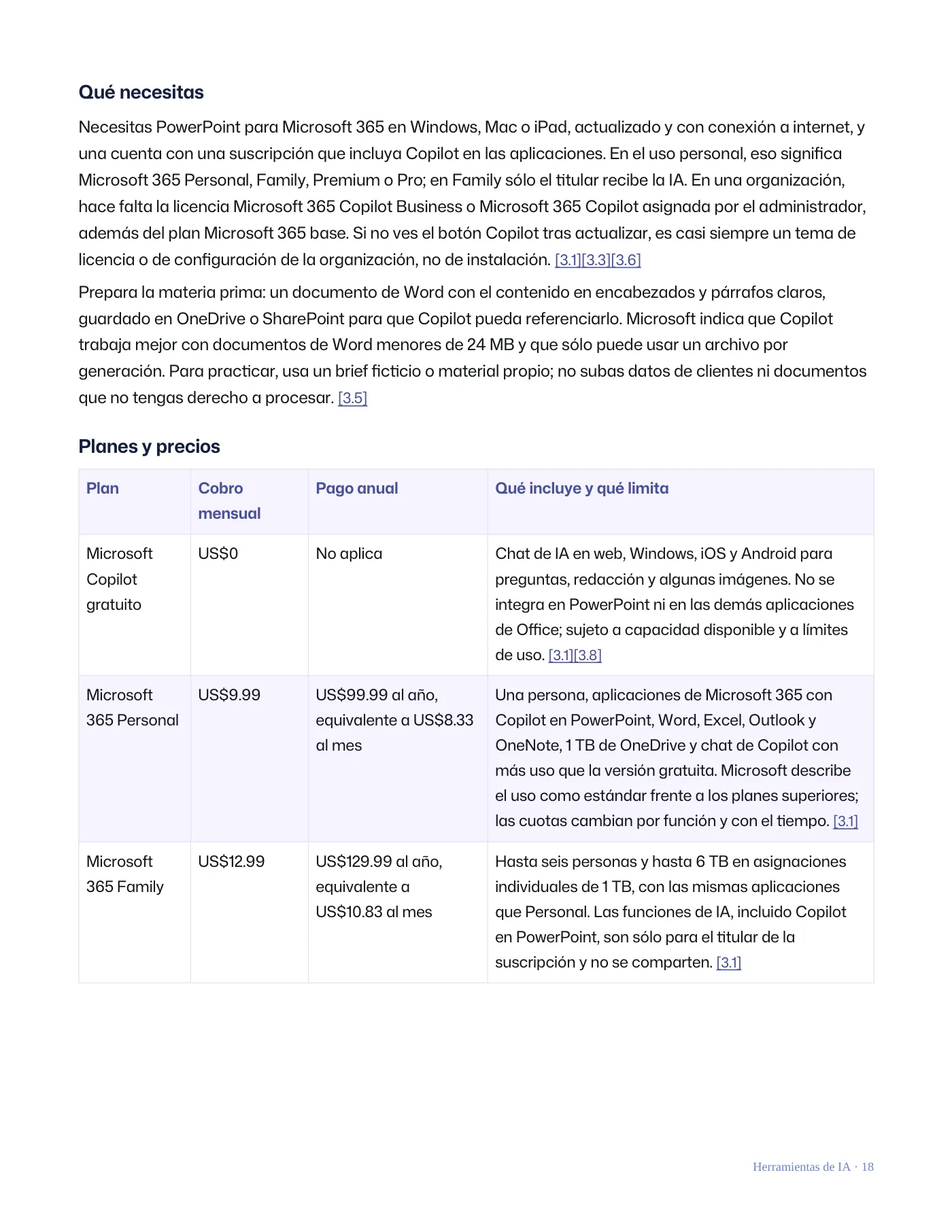
Planes y precios
Plan Cobro
Pago anual Qué incluye y qué limita
mensual
Microsoft
US$0 No aplica Chat de IA en web, Windows, iOS y Android para
Copilot
preguntas, redacción y algunas imágenes. No se
gratuito
integra en PowerPoint ni en las demás aplicaciones
de Office; sujeto a capacidad disponible y a límites
de uso. [3.1] [3.8]
Microsoft
US$9.99 US$99.99 al año,
Una persona, aplicaciones de Microsoft 365 con
365 Personal
equivalente a US$8.33
Copilot en PowerPoint, Word, Excel, Outlook y
al mes
OneNote, 1 TB de OneDrive y chat de Copilot con
más uso que la versión gratuita. Microsoft describe
el uso como estándar frente a los planes superiores;
las cuotas cambian por función y con el tiempo. [3.1]
Microsoft
US$12.99 US$129.99 al año,
Hasta seis personas y hasta 6 TB en asignaciones
365 Family
equivalente a
individuales de 1 TB, con las mismas aplicaciones
US$10.83 al mes
que Personal. Las funciones de IA, incluido Copilot
en PowerPoint, son sólo para el titular de la
suscripción y no se comparten. [3.1]
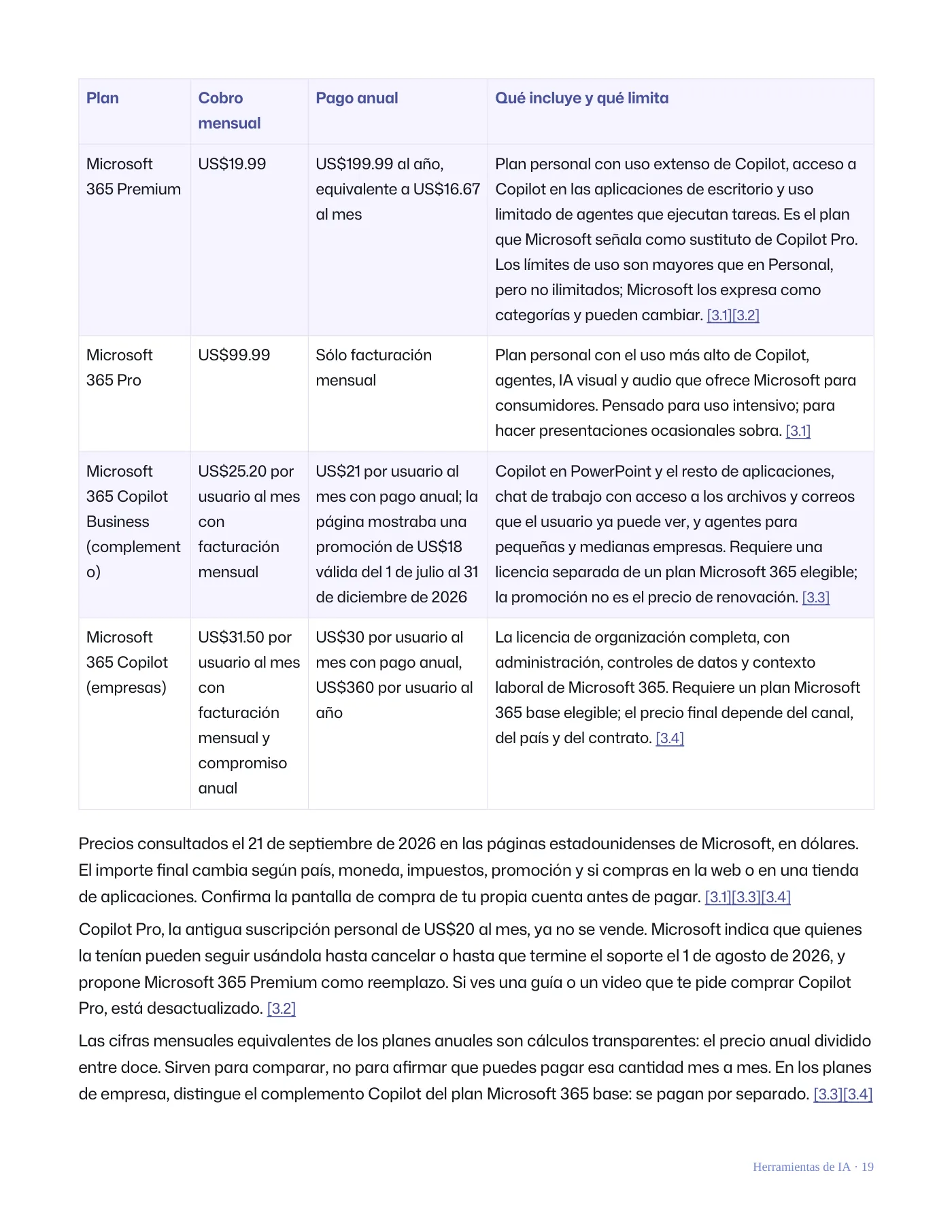
Página 19
Plan Cobro
Pago anual Qué incluye y qué limita
mensual
Microsoft
US$19.99 US$199.99 al año,
Plan personal con uso extenso de Copilot, acceso a
365 Premium
equivalente a US$16.67
Copilot en las aplicaciones de escritorio y uso
al mes
limitado de agentes que ejecutan tareas. Es el plan
que Microsoft señala como sustituto de Copilot Pro.
Los límites de uso son mayores que en Personal,
pero no ilimitados; Microsoft los expresa como
categorías y pueden cambiar. [3.1] [3.2]
Microsoft
US$99.99 Sólo facturación
Plan personal con el uso más alto de Copilot,
365 Pro
mensual
agentes, IA visual y audio que ofrece Microsoft para
consumidores. Pensado para uso intensivo; para
hacer presentaciones ocasionales sobra. [3.1]
Microsoft
US$25.20 por
US$21 por usuario al
Copilot en PowerPoint y el resto de aplicaciones,
365 Copilot
usuario al mes
mes con pago anual; la
chat de trabajo con acceso a los archivos y correos
Business
con
página mostraba una
que el usuario ya puede ver, y agentes para
(complement
facturación
promoción de US$18
pequeñas y medianas empresas. Requiere una
o)
mensual
válida del 1 de julio al 31
licencia separada de un plan Microsoft 365 elegible;
de diciembre de 2026
la promoción no es el precio de renovación. [3.3]
Microsoft
US$31.50 por
US$30 por usuario al
La licencia de organización completa, con
365 Copilot
usuario al mes
mes con pago anual,
administración, controles de datos y contexto
(empresas)
con
US$360 por usuario al
laboral de Microsoft 365. Requiere un plan Microsoft
facturación
año
365 base elegible; el precio final depende del canal,
mensual y
del país y del contrato. [3.4]
compromiso
anual
Precios consultados el 21 de septiembre de 2026 en las páginas estadounidenses de Microsoft, en dólares.
El importe final cambia según país, moneda, impuestos, promoción y si compras en la web o en una tienda
de aplicaciones. Confirma la pantalla de compra de tu propia cuenta antes de pagar. [3.1] [3.3] [3.4]
Copilot Pro, la antigua suscripción personal de US$20 al mes, ya no se vende. Microsoft indica que quienes
la tenían pueden seguir usándola hasta cancelar o hasta que termine el soporte el 1 de agosto de 2026, y
propone Microsoft 365 Premium como reemplazo. Si ves una guía o un video que te pide comprar Copilot
Pro, está desactualizado. [3.2]
Las cifras mensuales equivalentes de los planes anuales son cálculos transparentes: el precio anual dividido
entre doce. Sirven para comparar, no para afirmar que puedes pagar esa cantidad mes a mes. En los planes
de empresa, distingue el complemento Copilot del plan Microsoft 365 base: se pagan por separado. [3.3] [3.4]
Página 20
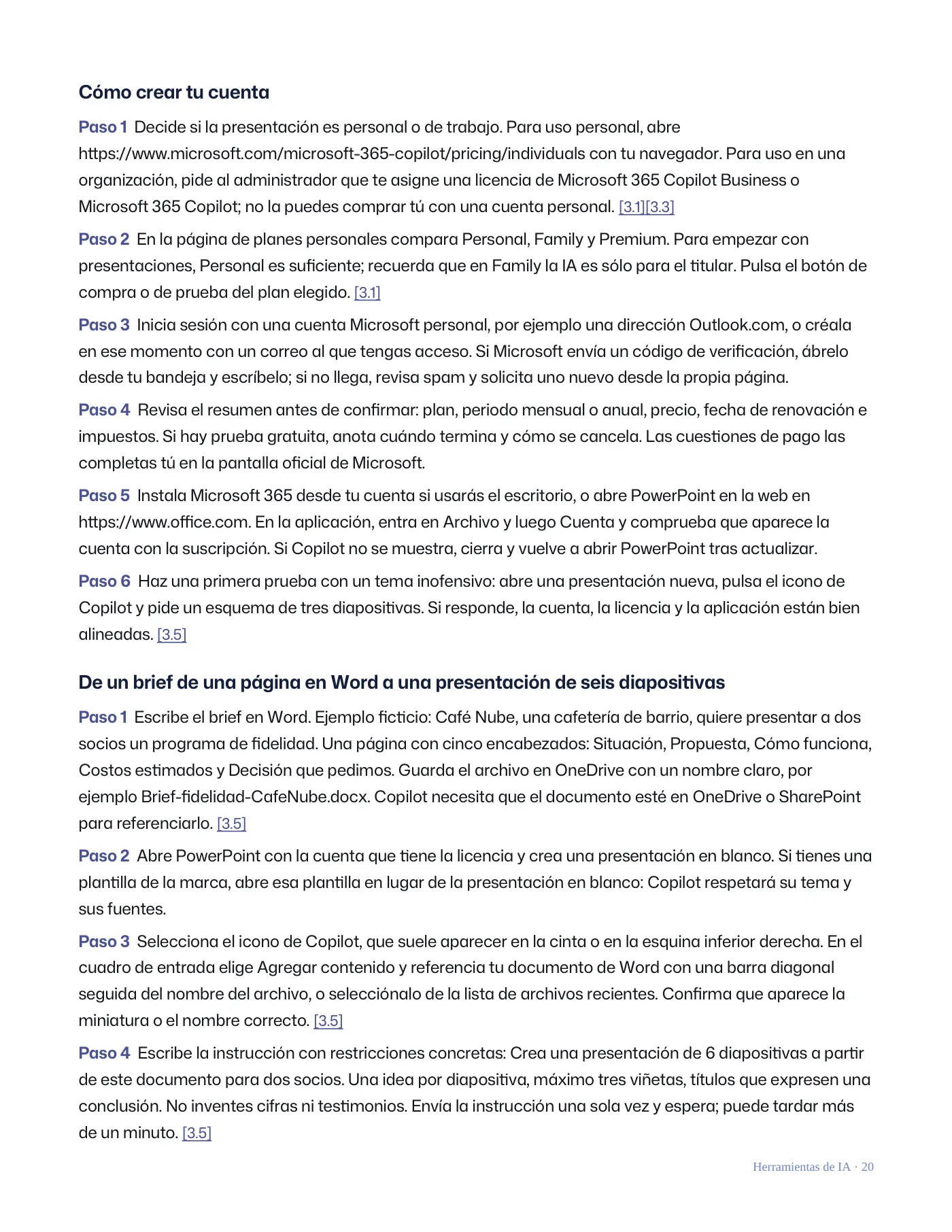
Cómo crear tu cuenta
Paso 1 Decide si la presentación es personal o de trabajo. Para uso personal, abre
https://www.microsoft.com/microsoft-365-copilot/pricing/individuals con tu navegador. Para uso en una
organización, pide al administrador que te asigne una licencia de Microsoft 365 Copilot Business o
Microsoft 365 Copilot; no la puedes comprar tú con una cuenta personal. [3.1] [3.3]
Paso 2 En la página de planes personales compara Personal, Family y Premium. Para empezar con
presentaciones, Personal es suficiente; recuerda que en Family la IA es sólo para el titular. Pulsa el botón de
compra o de prueba del plan elegido. [3.1]
Paso 3 Inicia sesión con una cuenta Microsoft personal, por ejemplo una dirección Outlook.com, o créala
en ese momento con un correo al que tengas acceso. Si Microsoft envía un código de verificación, ábrelo
desde tu bandeja y escríbelo; si no llega, revisa spam y solicita uno nuevo desde la propia página.
Paso 4 Revisa el resumen antes de confirmar: plan, periodo mensual o anual, precio, fecha de renovación e
impuestos. Si hay prueba gratuita, anota cuándo termina y cómo se cancela. Las cuestiones de pago las
completas tú en la pantalla oficial de Microsoft.
Paso 5 Instala Microsoft 365 desde tu cuenta si usarás el escritorio, o abre PowerPoint en la web en
https://www.office.com. En la aplicación, entra en Archivo y luego Cuenta y comprueba que aparece la
cuenta con la suscripción. Si Copilot no se muestra, cierra y vuelve a abrir PowerPoint tras actualizar.
Paso 6 Haz una primera prueba con un tema inofensivo: abre una presentación nueva, pulsa el icono de
Copilot y pide un esquema de tres diapositivas. Si responde, la cuenta, la licencia y la aplicación están bien
alineadas. [3.5]
De un brief de una página en Word a una presentación de seis diapositivas
Paso 1 Escribe el brief en Word. Ejemplo ficticio: Café Nube, una cafetería de barrio, quiere presentar a dos
socios un programa de fidelidad. Una página con cinco encabezados: Situación, Propuesta, Cómo funciona,
Costos estimados y Decisión que pedimos. Guarda el archivo en OneDrive con un nombre claro, por
ejemplo Brief-fidelidad-CafeNube.docx. Copilot necesita que el documento esté en OneDrive o SharePoint
para referenciarlo. [3.5]
Paso 2 Abre PowerPoint con la cuenta que tiene la licencia y crea una presentación en blanco. Si tienes una
plantilla de la marca, abre esa plantilla en lugar de la presentación en blanco: Copilot respetará su tema y
sus fuentes.
Paso 3 Selecciona el icono de Copilot, que suele aparecer en la cinta o en la esquina inferior derecha. En el
cuadro de entrada elige Agregar contenido y referencia tu documento de Word con una barra diagonal
seguida del nombre del archivo, o selecciónalo de la lista de archivos recientes. Confirma que aparece la
miniatura o el nombre correcto. [3.5]
Paso 4 Escribe la instrucción con restricciones concretas: Crea una presentación de 6 diapositivas a partir
de este documento para dos socios. Una idea por diapositiva, máximo tres viñetas, títulos que expresen una
conclusión. No inventes cifras ni testimonios. Envía la instrucción una sola vez y espera; puede tardar más
de un minuto. [3.5]
Página 21
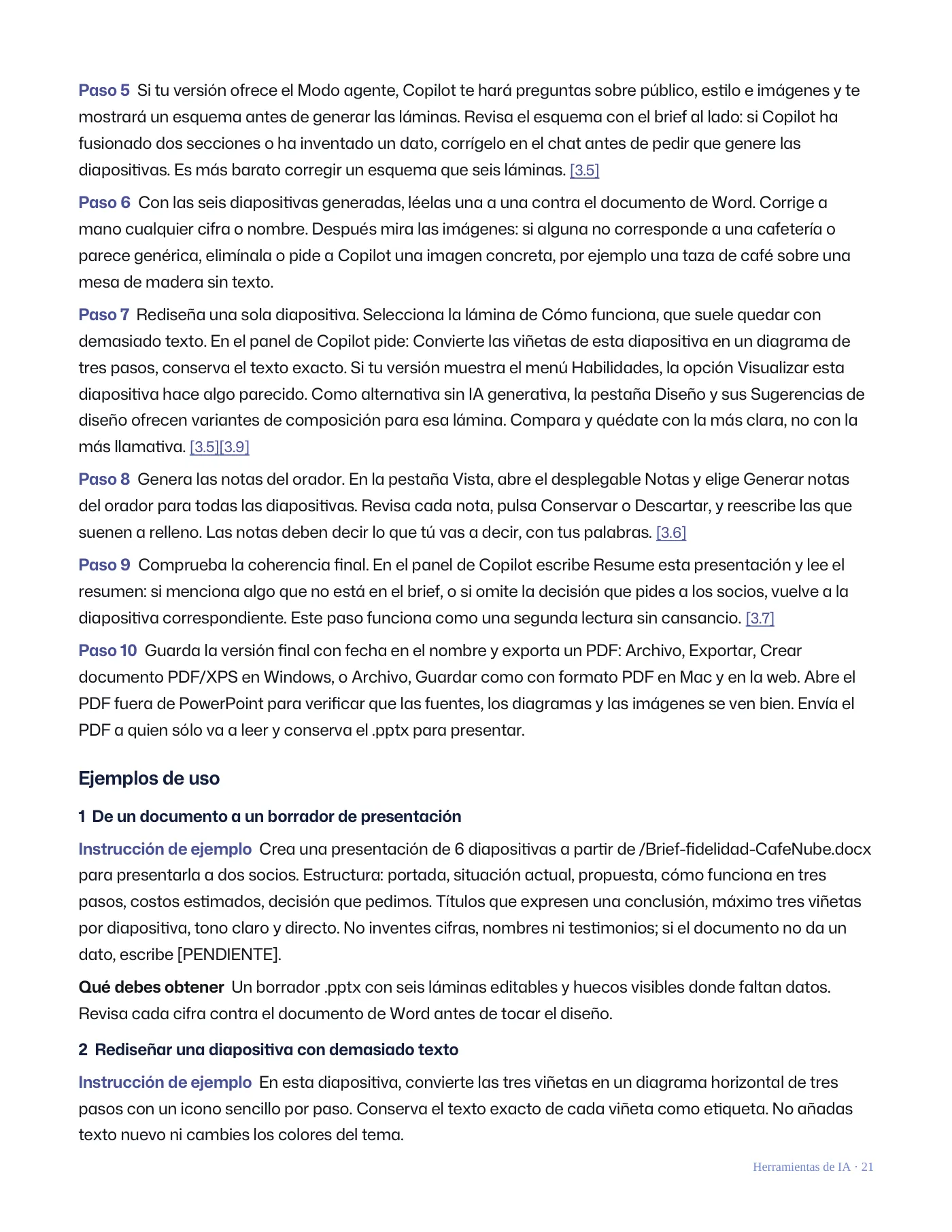
Paso 5 Si tu versión ofrece el Modo agente, Copilot te hará preguntas sobre público, estilo e imágenes y te
mostrará un esquema antes de generar las láminas. Revisa el esquema con el brief al lado: si Copilot ha
fusionado dos secciones o ha inventado un dato, corrígelo en el chat antes de pedir que genere las
diapositivas. Es más barato corregir un esquema que seis láminas. [3.5]
Paso 6 Con las seis diapositivas generadas, léelas una a una contra el documento de Word. Corrige a
mano cualquier cifra o nombre. Después mira las imágenes: si alguna no corresponde a una cafetería o
parece genérica, elimínala o pide a Copilot una imagen concreta, por ejemplo una taza de café sobre una
mesa de madera sin texto.
Paso 7 Rediseña una sola diapositiva. Selecciona la lámina de Cómo funciona, que suele quedar con
demasiado texto. En el panel de Copilot pide: Convierte las viñetas de esta diapositiva en un diagrama de
tres pasos, conserva el texto exacto. Si tu versión muestra el menú Habilidades, la opción Visualizar esta
diapositiva hace algo parecido. Como alternativa sin IA generativa, la pestaña Diseño y sus Sugerencias de
diseño ofrecen variantes de composición para esa lámina. Compara y quédate con la más clara, no con la
más llamativa. [3.5] [3.9]
Paso 8 Genera las notas del orador. En la pestaña Vista, abre el desplegable Notas y elige Generar notas
del orador para todas las diapositivas. Revisa cada nota, pulsa Conservar o Descartar, y reescribe las que
suenen a relleno. Las notas deben decir lo que tú vas a decir, con tus palabras. [3.6]
Paso 9 Comprueba la coherencia final. En el panel de Copilot escribe Resume esta presentación y lee el
resumen: si menciona algo que no está en el brief, o si omite la decisión que pides a los socios, vuelve a la
diapositiva correspondiente. Este paso funciona como una segunda lectura sin cansancio. [3.7]
Paso 10 Guarda la versión final con fecha en el nombre y exporta un PDF: Archivo, Exportar, Crear
documento PDF/XPS en Windows, o Archivo, Guardar como con formato PDF en Mac y en la web. Abre el
PDF fuera de PowerPoint para verificar que las fuentes, los diagramas y las imágenes se ven bien. Envía el
PDF a quien sólo va a leer y conserva el .pptx para presentar.
Ejemplos de uso
1 De un documento a un borrador de presentación
Instrucción de ejemplo Crea una presentación de 6 diapositivas a partir de /Brief-fidelidad-CafeNube.docx
para presentarla a dos socios. Estructura: portada, situación actual, propuesta, cómo funciona en tres
pasos, costos estimados, decisión que pedimos. Títulos que expresen una conclusión, máximo tres viñetas
por diapositiva, tono claro y directo. No inventes cifras, nombres ni testimonios; si el documento no da un
dato, escribe [PENDIENTE].
Qué debes obtener Un borrador .pptx con seis láminas editables y huecos visibles donde faltan datos.
Revisa cada cifra contra el documento de Word antes de tocar el diseño.
2 Rediseñar una diapositiva con demasiado texto
Instrucción de ejemplo En esta diapositiva, convierte las tres viñetas en un diagrama horizontal de tres
pasos con un icono sencillo por paso. Conserva el texto exacto de cada viñeta como etiqueta. No añadas
texto nuevo ni cambies los colores del tema.
Página 22
Qué debes obtener Una lámina más visual que mantiene el contenido aprobado. Si Copilot altera alguna
frase, deshaz y vuelve a pedirlo indicando que el texto es literal.
3 Notas del orador y control de coherencia
Instrucción de ejemplo Genera notas del orador para todas las diapositivas en un tono conversacional, de
60 a 90 palabras por diapositiva, en primera persona. Cada nota debe empezar con la idea principal de la
lámina y terminar con la transición a la siguiente. No agregues datos que no estén en la presentación.
Después, resume la presentación en cinco viñetas para que compruebe que la decisión que pedimos queda
clara.
Qué debes obtener Notas que sirven como guion inicial y un resumen que funciona como prueba de
lectura. Ambos se editan; ninguno se presenta tal cual.
Alternativas y cuándo elegirlas
Gamma es una herramienta web dedicada a generar presentaciones, documentos y páginas a partir de una
instrucción o de un texto pegado. Tiene un plan gratuito con créditos limitados y planes de pago con
generación más amplia. Encaja si no tienes Microsoft 365 y quieres un resultado visual rápido para
compartir por enlace. Su exportación a PowerPoint existe, pero el archivo resultante no siempre se edita
con la misma limpieza que uno nacido en PowerPoint; revisa el resultado antes de comprometerte con ella
para una presentación importante.
Canva, tratado en otro capítulo de esta guía, ofrece presentaciones generadas por IA a partir de una
descripción breve, con la ventaja de sus plantillas, su kit de marca y su editor visual. La versión gratuita
permite un número limitado de usos de la función de diseño automático; Canva Pro amplía ese límite. Es la
mejor opción si el aspecto visual pesa más que el texto y si la presentación se va a compartir como enlace o
video en redes.
Google Slides con Gemini puede generar diapositivas y presentaciones completas dentro de Google Slides,
apoyándose en archivos que ya están en Google Drive. Requiere un plan de Google Workspace elegible o
un plan de Google AI; la cuenta gratuita de Google no incluye esa función dentro de Slides. Es la alternativa
natural si tu trabajo o tu escuela usan Gmail, Drive y Docs. Como con Copilot, revisa las cifras y las
imágenes antes de presentar.
Cómo empezar gratis
Sin pagar, puedes hacer la mitad del trabajo con la versión gratuita de Microsoft Copilot en la web o en la
aplicación: pega el texto de tu brief y pide un esquema de seis diapositivas con título, tres viñetas y una idea
de imagen por lámina. Después construye las diapositivas tú mismo en PowerPoint para la web, que es
gratuito con una cuenta Microsoft, y usa las Sugerencias de diseño de la pestaña Diseño, que no requieren
Copilot. No obtendrás la generación automática ni las notas del orador con IA, pero sí una presentación
decente. [3.8] [3.9]
Si tu empresa o escuela ya tiene Microsoft 365, pregunta al administrador si Copilot Chat está disponible
con tu cuenta de trabajo antes de comprar nada personal. Ese chat puede ayudarte a redactar el esquema
Página 23
y el texto de las notas, aunque la generación dentro de PowerPoint requiera la licencia completa de Copilot.
Compra una suscripción personal sólo si la presentación es tuya y vas a hacer más de una. [3.3] [3.8]
Errores frecuentes y revisión final
No compres una suscripción personal para trabajar con archivos de la empresa. La cuenta personal no verá
los documentos de la organización y el botón Copilot no aparecerá en archivos abiertos con la cuenta de
trabajo si esa cuenta no tiene licencia. Las dos identidades no se mezclan. [3.3] [3.8]
No presentes lo que Copilot generó sin leerlo lámina por lámina. Microsoft avisa de que el contenido y las
sugerencias de diseño pueden ser inexactos, y una cifra inventada en una diapositiva de costos es
exactamente el tipo de error que un socio detecta en vivo. Trata el borrador como un primer borrador. [3.5]
No des por hecho que Family comparte la IA con seis personas, ni que los límites de uso son fijos. Microsoft
indica que la IA es sólo para el titular y que las cuotas cambian según la función y con el tiempo. Si
necesitas que dos personas de la casa usen Copilot en PowerPoint, cada una necesita su propia
suscripción. [3.1]
Página 24
4 Perplexity
Preguntar y recibir una respuesta con fuentes
Investigar
citadas que puedes abrir y comprobar.
Qué es
Perplexity es un motor de respuestas: escribes una pregunta, busca en la web en ese momento y redacta
una respuesta conversacional con citas numeradas que enlazan a las páginas de origen. Esa es la
diferencia práctica frente a un chat sin navegación y frente a un buscador clásico que sólo devuelve una
lista de enlaces. Puedes seguir con preguntas de continuación en la misma sesión y el sistema conserva el
contexto. Funciona desde la web, aplicaciones móviles y una aplicación de escritorio. [4.1] [4.7]
Conviene distinguir tres modos que aparecen en el selector del cuadro de búsqueda. La búsqueda estándar
da respuestas rápidas con pocas fuentes. Pro Search hace varias búsquedas, consulta decenas de fuentes
y muestra cómo descompuso la pregunta. Research (también llamado Deep Research) trabaja varios
minutos por su cuenta, lee cientos de páginas y entrega un informe largo exportable. Una cita no es una
verificación: la fuente puede existir y aun así no decir exactamente lo que el resumen afirma, así que la
lectura de las fuentes sigue siendo tu trabajo. [4.7] [4.8]
Para qué usarla
Investigar un tema y obtener una respuesta con fuentes citadas que puedas abrir y comprobar. Preguntar y
recibir una respuesta con fuentes citadas que puedes abrir y comprobar. Los ejercicios de este capítulo te
llevan a un primer resultado que puedes revisar y guardar.
Por qué es la favorita para esta tarea
Es la elección de esta guía para investigar porque hace visible de dónde sale cada afirmación. Para un
principiante, ese hábito vale más que la elocuencia de la respuesta: puedes abrir la fuente, ver si es oficial,
reciente y pertinente, y descartar lo que no lo sea. La propia documentación de Perplexity recomienda
validar la información consultando las fuentes enlazadas, y esa recomendación es el centro de este
capítulo. [4.7]
También encaja con el resto de herramientas del cuaderno. Investiga en Perplexity, guarda las fuentes que
comprobaste y después redacta con Claude o ChatGPT citando lo que leíste, no lo que el resumen dijo. Esta
recomendación es editorial y para quien empieza; no es una clasificación universal de calidad, y hay
alternativas con búsqueda web integrada que pueden servirte igual según tu caso.
Página 25
Qué necesitas
Necesitas conexión a internet y un navegador reciente, o la aplicación oficial para móvil o para Mac. Se
puede hacer alguna búsqueda sin cuenta, pero para usar Pro Search, subir archivos y guardar tus sesiones
hace falta iniciar sesión. No hay contraseñas: entras con Google, Apple o un enlace y código enviados a tu
correo. [4.6] [4.8]
Prepara la pregunta por escrito antes de abrir la herramienta: qué quieres saber, para qué lo vas a usar y
qué tipo de fuente aceptas (oficial, académica, prensa). Si vas a subir un documento, usa uno que tengas
permiso para compartir y evita datos personales de terceros. Ten a mano un lugar donde guardar los
enlaces comprobados, porque el valor de la sesión está en las fuentes que validaste, no en el texto
generado.
Planes y precios
Plan Cobro
Pago anual Qué incluye y qué limita
mensual
Free
US$0 US$0 Búsquedas básicas prácticamente ilimitadas con
(Standard)
citas en cada respuesta, historial y modelos básicos.
Pro Search muy limitado: la tabla oficial de planes
indica 3 al día y otra página de ayuda menciona 5;
Research 1 al mes; sin modelos avanzados ni
generación de imágenes. [4.1] [4.2] [4.6]
Pro US$20 Sin cifra anual
Más Pro Search y Research, elección entre modelos
publicada en la página
avanzados, subida ampliada de archivos, creación
de precios consultada
de documentos y aplicaciones, 4.000 créditos de
bonificación. Los límites son semanales o mensuales
y se describen como de uso promedio, sin cifra fija
pública; el modo Best no tiene cuota, pero el acceso
a modelos avanzados puede restringirse en
semanas de mucho uso. La ayuda menciona un
cambio entre facturación anual y mensual, pero no
publica el importe anual. [4.1] [4.2] [4.4] [4.5]
Max US$200 US$2.000 al año,
Todo Pro con los límites más altos, modelos de
equivalente a
frontera, 35.000 créditos de bonificación, 10.000
US$166,67 al mes
créditos mensuales de Computer, acceso prioritario
a novedades y soporte prioritario. La facturación
anual sólo está disponible en la versión web, no en
las tiendas móviles. [4.1] [4.3]
Página 26
Plan Cobro
Pago anual Qué incluye y qué limita
mensual
Education
US$10 No publicado Todo Pro para estudiantes y docentes verificados,
Pro
con Learn Mode. Requiere verificación de estatus
educativo mediante SheerID. [4.2]
Enterprise
US$34 por
Facturación anual; el
Todo Pro más 500 créditos mensuales de Computer
Pro
asiento al mes
total anual no se
por asiento, sin entrenamiento con tus datos, SSO,
con
muestra como cifra
gestión de usuarios y soporte dedicado. El centro de
facturación
ayuda todavía indica «desde US$40 al mes o
anual
US$400 al año por asiento», una cifra distinta;
confirma en la pantalla de compra. [4.1] [4.2]
Enterprise
US$271 por
Facturación anual; el
Todo Enterprise Pro más 15.000 créditos mensuales
Max
asiento al mes
total anual no se
de Computer por asiento, modelos de razonamiento
con
muestra como cifra
avanzados y funciones de seguridad como SCIM y
facturación
registros de auditoría. No se publica un precio con
anual
facturación mensual; algunas funciones de
seguridad requieren contrato. [4.1]
Enterprise
Cotización Contrato Controles de acceso por roles, dominio propio,
(seguridad
retención de datos configurable y soporte de éxito
adicional)
del cliente. Precio y condiciones dependen del
contrato con ventas. [4.1]
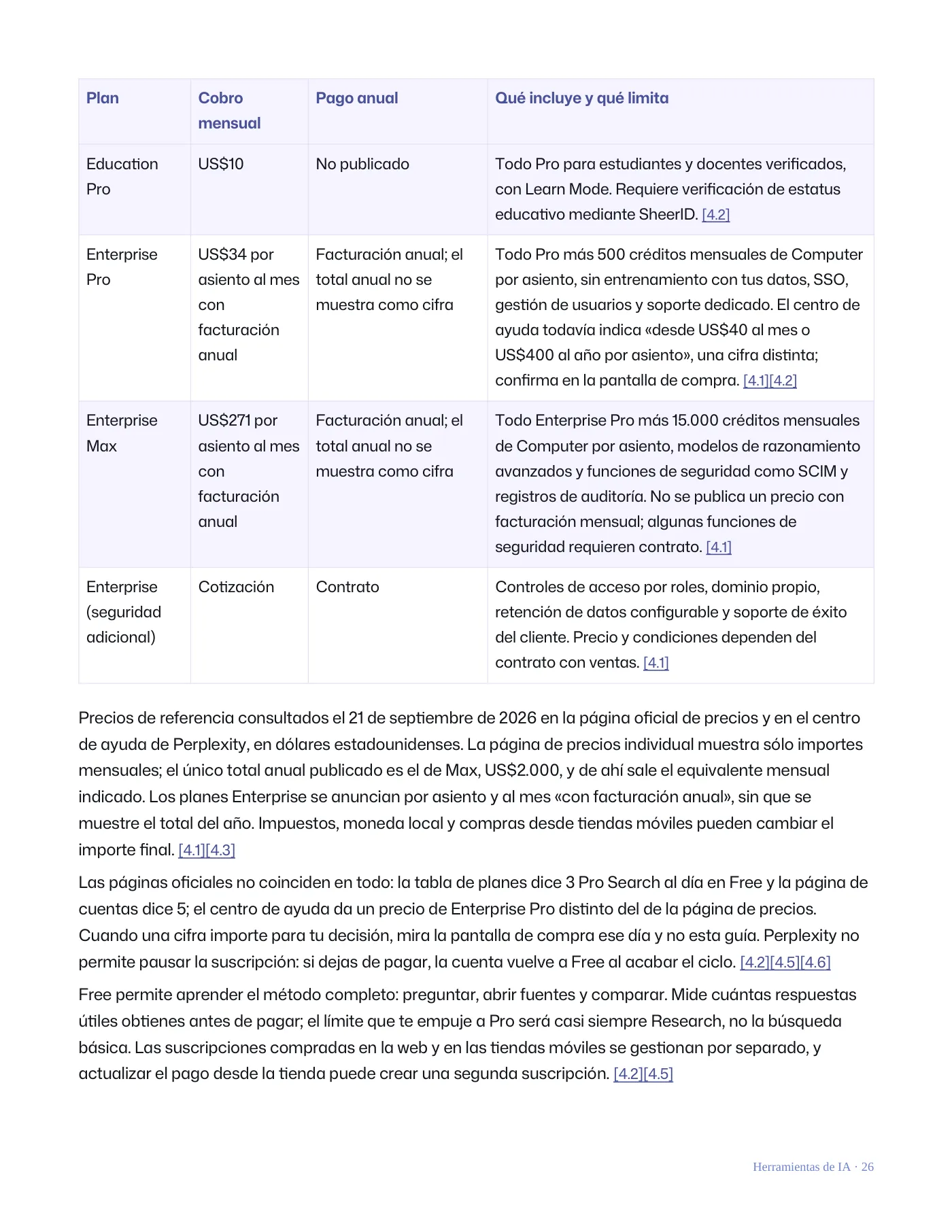
Precios de referencia consultados el 21 de septiembre de 2026 en la página oficial de precios y en el centro
de ayuda de Perplexity, en dólares estadounidenses. La página de precios individual muestra sólo importes
mensuales; el único total anual publicado es el de Max, US$2.000, y de ahí sale el equivalente mensual
indicado. Los planes Enterprise se anuncian por asiento y al mes «con facturación anual», sin que se
muestre el total del año. Impuestos, moneda local y compras desde tiendas móviles pueden cambiar el
importe final. [4.1] [4.3]
Las páginas oficiales no coinciden en todo: la tabla de planes dice 3 Pro Search al día en Free y la página de
cuentas dice 5; el centro de ayuda da un precio de Enterprise Pro distinto del de la página de precios.
Cuando una cifra importe para tu decisión, mira la pantalla de compra ese día y no esta guía. Perplexity no
permite pausar la suscripción: si dejas de pagar, la cuenta vuelve a Free al acabar el ciclo. [4.2] [4.5] [4.6]
Free permite aprender el método completo: preguntar, abrir fuentes y comparar. Mide cuántas respuestas
útiles obtienes antes de pagar; el límite que te empuje a Pro será casi siempre Research, no la búsqueda
básica. Las suscripciones compradas en la web y en las tiendas móviles se gestionan por separado, y
actualizar el pago desde la tienda puede crear una segunda suscripción. [4.2] [4.5]
Página 27
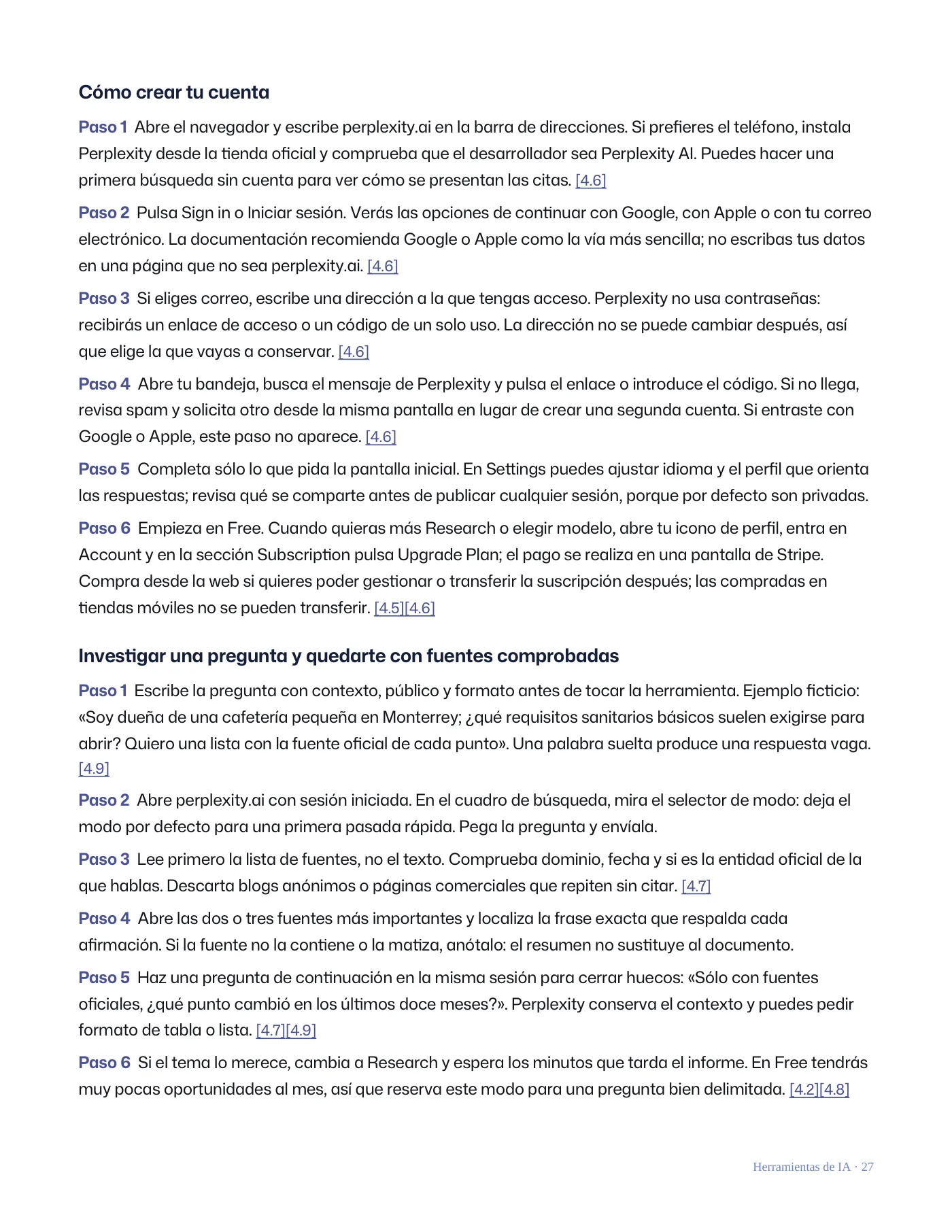
Cómo crear tu cuenta
Paso 1 Abre el navegador y escribe perplexity.ai en la barra de direcciones. Si prefieres el teléfono, instala
Perplexity desde la tienda oficial y comprueba que el desarrollador sea Perplexity AI. Puedes hacer una
primera búsqueda sin cuenta para ver cómo se presentan las citas. [4.6]
Paso 2 Pulsa Sign in o Iniciar sesión. Verás las opciones de continuar con Google, con Apple o con tu correo
electrónico. La documentación recomienda Google o Apple como la vía más sencilla; no escribas tus datos
en una página que no sea perplexity.ai. [4.6]
Paso 3 Si eliges correo, escribe una dirección a la que tengas acceso. Perplexity no usa contraseñas:
recibirás un enlace de acceso o un código de un solo uso. La dirección no se puede cambiar después, así
que elige la que vayas a conservar. [4.6]
Paso 4 Abre tu bandeja, busca el mensaje de Perplexity y pulsa el enlace o introduce el código. Si no llega,
revisa spam y solicita otro desde la misma pantalla en lugar de crear una segunda cuenta. Si entraste con
Google o Apple, este paso no aparece. [4.6]
Paso 5 Completa sólo lo que pida la pantalla inicial. En Settings puedes ajustar idioma y el perfil que orienta
las respuestas; revisa qué se comparte antes de publicar cualquier sesión, porque por defecto son privadas.
Paso 6 Empieza en Free. Cuando quieras más Research o elegir modelo, abre tu icono de perfil, entra en
Account y en la sección Subscription pulsa Upgrade Plan; el pago se realiza en una pantalla de Stripe.
Compra desde la web si quieres poder gestionar o transferir la suscripción después; las compradas en
tiendas móviles no se pueden transferir. [4.5] [4.6]
Investigar una pregunta y quedarte con fuentes comprobadas
Paso 1 Escribe la pregunta con contexto, público y formato antes de tocar la herramienta. Ejemplo ficticio:
«Soy dueña de una cafetería pequeña en Monterrey; ¿qué requisitos sanitarios básicos suelen exigirse para
abrir? Quiero una lista con la fuente oficial de cada punto». Una palabra suelta produce una respuesta vaga.
[4.9]
Paso 2 Abre perplexity.ai con sesión iniciada. En el cuadro de búsqueda, mira el selector de modo: deja el
modo por defecto para una primera pasada rápida. Pega la pregunta y envíala.
Paso 3 Lee primero la lista de fuentes, no el texto. Comprueba dominio, fecha y si es la entidad oficial de la
que hablas. Descarta blogs anónimos o páginas comerciales que repiten sin citar. [4.7]
Paso 4 Abre las dos o tres fuentes más importantes y localiza la frase exacta que respalda cada
afirmación. Si la fuente no la contiene o la matiza, anótalo: el resumen no sustituye al documento.
Paso 5 Haz una pregunta de continuación en la misma sesión para cerrar huecos: «Sólo con fuentes
oficiales, ¿qué punto cambió en los últimos doce meses?». Perplexity conserva el contexto y puedes pedir
formato de tabla o lista. [4.7] [4.9]
Paso 6 Si el tema lo merece, cambia a Research y espera los minutos que tarda el informe. En Free tendrás
muy pocas oportunidades al mes, así que reserva este modo para una pregunta bien delimitada. [4.2] [4.8]
Página 28
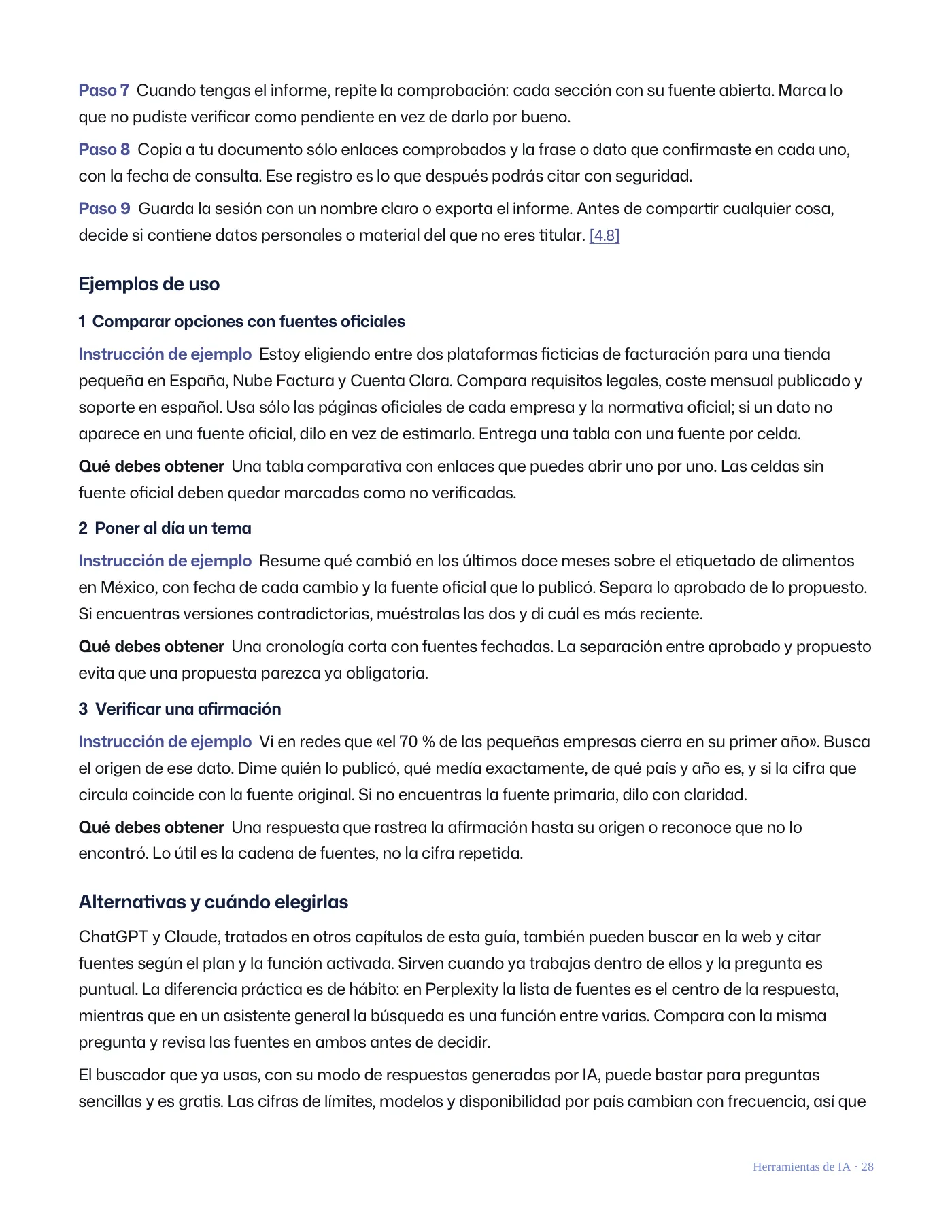
Paso 7 Cuando tengas el informe, repite la comprobación: cada sección con su fuente abierta. Marca lo
que no pudiste verificar como pendiente en vez de darlo por bueno.
Paso 8 Copia a tu documento sólo enlaces comprobados y la frase o dato que confirmaste en cada uno,
con la fecha de consulta. Ese registro es lo que después podrás citar con seguridad.
Paso 9 Guarda la sesión con un nombre claro o exporta el informe. Antes de compartir cualquier cosa,
decide si contiene datos personales o material del que no eres titular. [4.8]
Ejemplos de uso
1 Comparar opciones con fuentes oficiales
Instrucción de ejemplo Estoy eligiendo entre dos plataformas ficticias de facturación para una tienda
pequeña en España, Nube Factura y Cuenta Clara. Compara requisitos legales, coste mensual publicado y
soporte en español. Usa sólo las páginas oficiales de cada empresa y la normativa oficial; si un dato no
aparece en una fuente oficial, dilo en vez de estimarlo. Entrega una tabla con una fuente por celda.
Qué debes obtener Una tabla comparativa con enlaces que puedes abrir uno por uno. Las celdas sin
fuente oficial deben quedar marcadas como no verificadas.
2 Poner al día un tema
Instrucción de ejemplo Resume qué cambió en los últimos doce meses sobre el etiquetado de alimentos
en México, con fecha de cada cambio y la fuente oficial que lo publicó. Separa lo aprobado de lo propuesto.
Si encuentras versiones contradictorias, muéstralas las dos y di cuál es más reciente.
Qué debes obtener Una cronología corta con fuentes fechadas. La separación entre aprobado y propuesto
evita que una propuesta parezca ya obligatoria.
3 Verificar una afirmación
Instrucción de ejemplo Vi en redes que «el 70 % de las pequeñas empresas cierra en su primer año». Busca
el origen de ese dato. Dime quién lo publicó, qué medía exactamente, de qué país y año es, y si la cifra que
circula coincide con la fuente original. Si no encuentras la fuente primaria, dilo con claridad.
Qué debes obtener Una respuesta que rastrea la afirmación hasta su origen o reconoce que no lo
encontró. Lo útil es la cadena de fuentes, no la cifra repetida.
Alternativas y cuándo elegirlas
ChatGPT y Claude, tratados en otros capítulos de esta guía, también pueden buscar en la web y citar
fuentes según el plan y la función activada. Sirven cuando ya trabajas dentro de ellos y la pregunta es
puntual. La diferencia práctica es de hábito: en Perplexity la lista de fuentes es el centro de la respuesta,
mientras que en un asistente general la búsqueda es una función entre varias. Compara con la misma
pregunta y revisa las fuentes en ambos antes de decidir.
El buscador que ya usas, con su modo de respuestas generadas por IA, puede bastar para preguntas
sencillas y es gratis. Las cifras de límites, modelos y disponibilidad por país cambian con frecuencia, así que
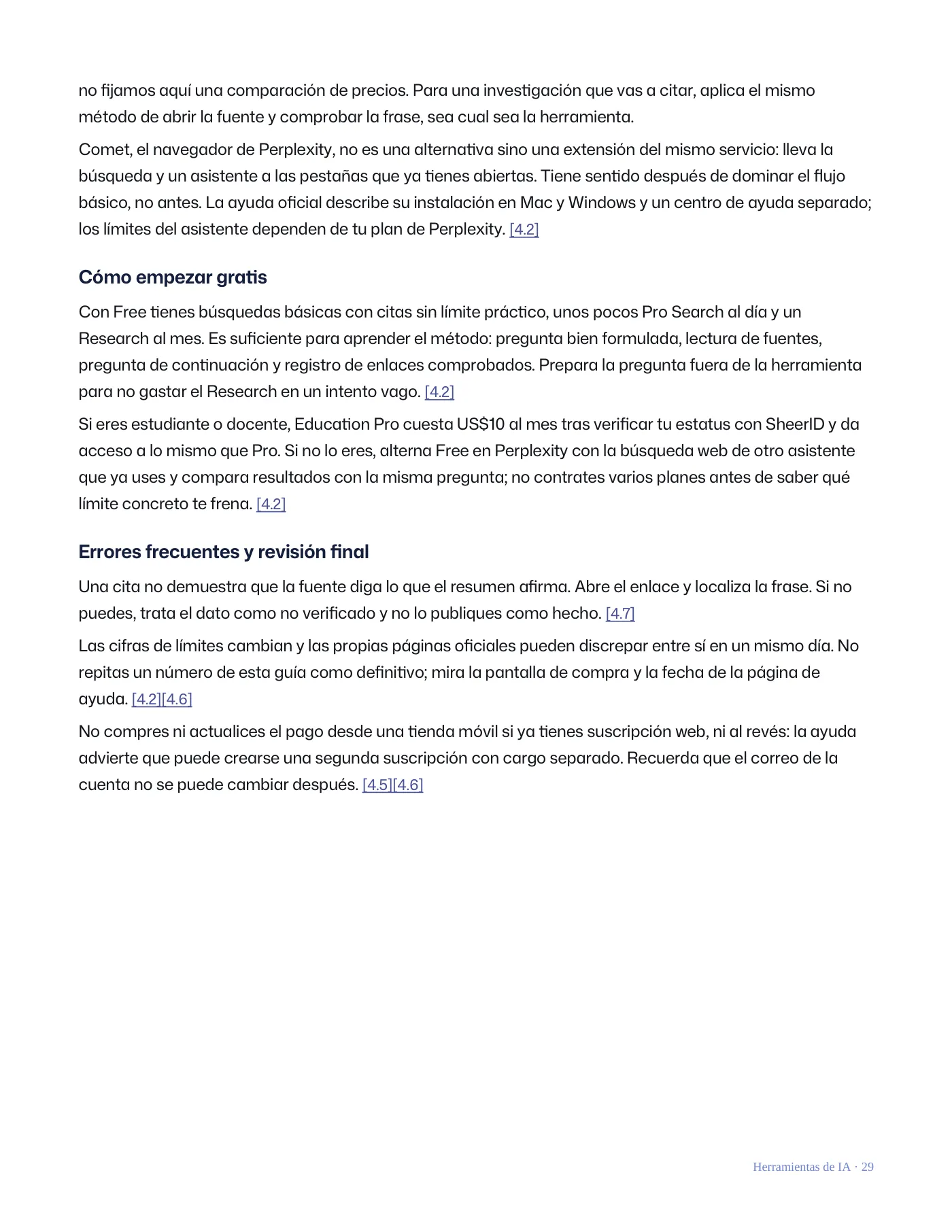
Página 29
no fijamos aquí una comparación de precios. Para una investigación que vas a citar, aplica el mismo
método de abrir la fuente y comprobar la frase, sea cual sea la herramienta.
Comet, el navegador de Perplexity, no es una alternativa sino una extensión del mismo servicio: lleva la
búsqueda y un asistente a las pestañas que ya tienes abiertas. Tiene sentido después de dominar el flujo
básico, no antes. La ayuda oficial describe su instalación en Mac y Windows y un centro de ayuda separado;
los límites del asistente dependen de tu plan de Perplexity. [4.2]
Cómo empezar gratis
Con Free tienes búsquedas básicas con citas sin límite práctico, unos pocos Pro Search al día y un
Research al mes. Es suficiente para aprender el método: pregunta bien formulada, lectura de fuentes,
pregunta de continuación y registro de enlaces comprobados. Prepara la pregunta fuera de la herramienta
para no gastar el Research en un intento vago. [4.2]
Si eres estudiante o docente, Education Pro cuesta US$10 al mes tras verificar tu estatus con SheerID y da
acceso a lo mismo que Pro. Si no lo eres, alterna Free en Perplexity con la búsqueda web de otro asistente
que ya uses y compara resultados con la misma pregunta; no contrates varios planes antes de saber qué
límite concreto te frena. [4.2]
Errores frecuentes y revisión final
Una cita no demuestra que la fuente diga lo que el resumen afirma. Abre el enlace y localiza la frase. Si no
puedes, trata el dato como no verificado y no lo publiques como hecho. [4.7]
Las cifras de límites cambian y las propias páginas oficiales pueden discrepar entre sí en un mismo día. No
repitas un número de esta guía como definitivo; mira la pantalla de compra y la fecha de la página de
ayuda. [4.2] [4.6]
No compres ni actualices el pago desde una tienda móvil si ya tienes suscripción web, ni al revés: la ayuda
advierte que puede crearse una segunda suscripción con cargo separado. Recuerda que el correo de la
cuenta no se puede cambiar después. [4.5] [4.6]
Página 30
5 NotebookLM
Convertir tus propios documentos en mapas
Mapas mentales
mentales, resúmenes y guías de estudio.
Qué es
NotebookLM es el asistente de investigación de Google que trabaja sólo con lo que tú le das: PDFs,
documentos de Google, páginas web, vídeos públicos de YouTube, audios e imágenes. Cada respuesta cita
el fragmento de tus fuentes del que sale, lo que facilita comprobarla. Desde julio de 2026 Google lo llama
Gemini Notebook; la herramienta es la misma, los cuadernos existentes se conservan y el nombre
NotebookLM sigue apareciendo en muchas páginas, así que verás ambos. En esta guía usamos el nombre
con el que la mayoría lo conoce. [5.1] [5.9]
Lo elegimos para la situación de los mapas mentales porque puede dibujar, a partir de tus fuentes, un
diagrama ramificado con los temas principales y sus ideas relacionadas. Desde el mismo cuaderno también
puedes pedir un resumen, una guía de estudio, tarjetas de repaso, un informe o un resumen en audio con
dos voces que conversan sobre el material. El mapa no es una verdad definitiva: es una lectura automática
de tus documentos que debes contrastar con ellos, y Google recuerda que las respuestas pueden ser
inexactas. [5.5]
Para qué usarla
Convertir tus propias fuentes en mapas mentales, resúmenes, guías de estudio y resúmenes en audio.
Convertir tus propios documentos en mapas mentales, resúmenes y guías de estudio. Los ejercicios de este
capítulo te llevan a un primer resultado que puedes revisar y guardar.
Por qué es la favorita para esta tarea
Un mapa mental hecho a mano exige leer todo primero. Aquí ocurre al revés: subes las fuentes, generas el
mapa en un minuto y lo usas como índice visual para decidir qué leer con atención. Cada nodo se puede
pulsar para preguntar al chat sobre ese tema concreto, y la respuesta llega con citas a la página o párrafo
original. Esa ida y vuelta entre diagrama y fuente es lo que lo hace útil para estudiar, preparar una
presentación o entender un contrato largo. [5.5]
También es una elección razonable para empezar sin pagar. El nivel Standard es gratuito con una cuenta de
Google y permite hasta 100 cuadernos con 50 fuentes cada uno, 50 consultas de chat al día, 3 resúmenes
de audio al día y 10 mapas mentales al día, según la ayuda oficial consultada. Los planes de pago de Google
AI suben esos topes, pero no cambian la manera de trabajar. Es una recomendación editorial para
principiantes, no una comparación exhaustiva del mercado. [5.2] [5.5]
Página 31
Qué necesitas
Necesitas una cuenta de Google personal o una cuenta de trabajo o estudio con NotebookLM activado por
el administrador, ser mayor de la edad de consentimiento de tu país y tener la edad verificada en la cuenta.
Funciona en el navegador desde notebooklm.google, que hoy redirige a notebook.google, y admite más de
80 idiomas, incluido el español. Existe aplicación para Android e iOS, pero los mapas mentales no están
disponibles en el móvil por ahora; para esta situación usa una computadora. [5.1] [5.8]
Prepara las fuentes antes de abrir la herramienta. Cada fuente admite hasta 500 000 palabras o 200 MB
por archivo; las presentaciones de Google se limitan a 100 diapositivas y los vídeos de YouTube deben ser
públicos, con subtítulos y tener al menos 72 horas de antigüedad. Sube sólo material que tengas derecho a
usar y evita documentos con datos personales de terceros. Ten claro qué quieres obtener del mapa: un
esquema para estudiar no es lo mismo que una lista de decisiones de una reunión. [5.6]
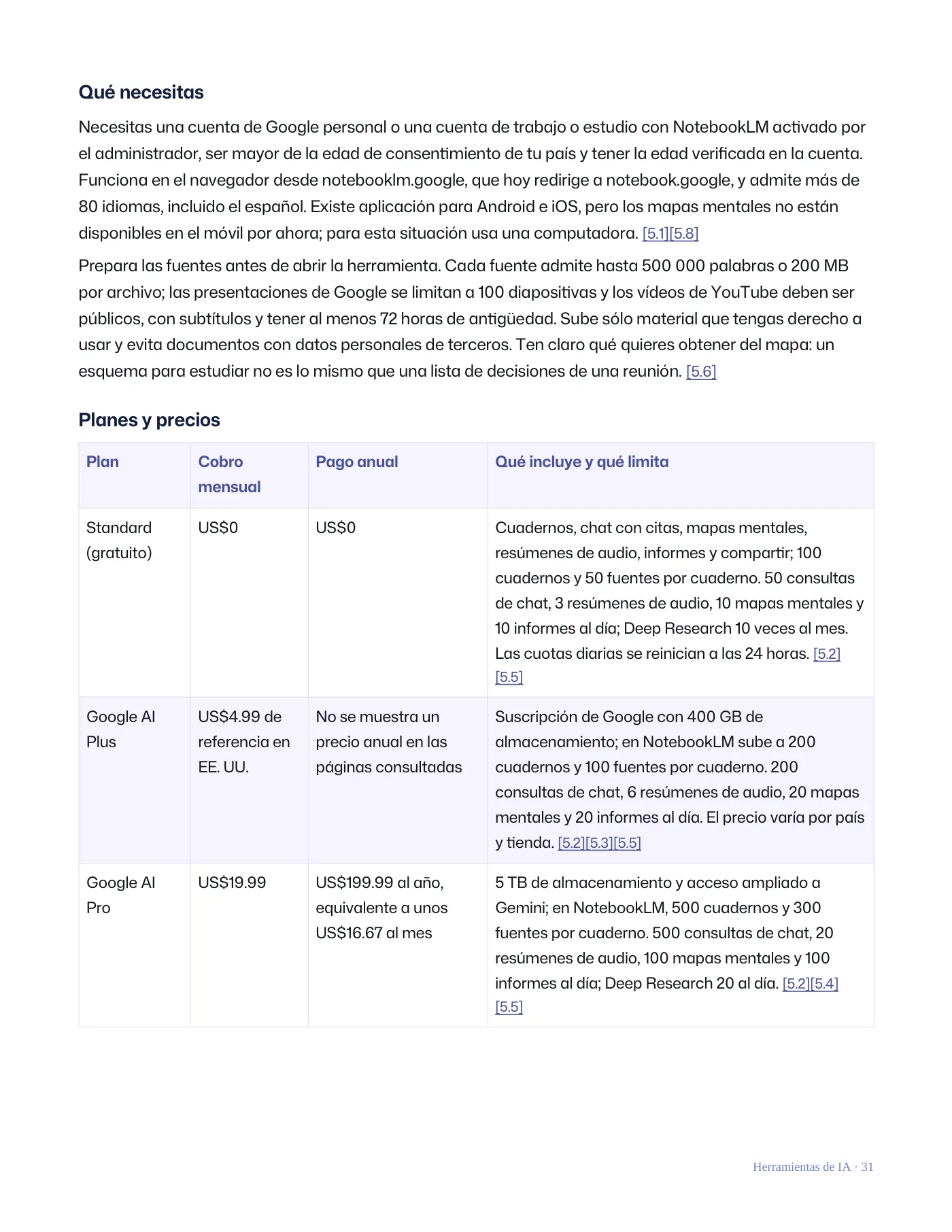
Planes y precios
Plan Cobro
Pago anual Qué incluye y qué limita
mensual
Standard
US$0 US$0 Cuadernos, chat con citas, mapas mentales,
(gratuito)
resúmenes de audio, informes y compartir; 100
cuadernos y 50 fuentes por cuaderno. 50 consultas
de chat, 3 resúmenes de audio, 10 mapas mentales y
10 informes al día; Deep Research 10 veces al mes.
Las cuotas diarias se reinician a las 24 horas. [5.2]
[5.5]
Google AI
US$4.99 de
No se muestra un
Suscripción de Google con 400 GB de
Plus
referencia en
precio anual en las
almacenamiento; en NotebookLM sube a 200
EE. UU.
páginas consultadas
cuadernos y 100 fuentes por cuaderno. 200
consultas de chat, 6 resúmenes de audio, 20 mapas
mentales y 20 informes al día. El precio varía por país
y tienda. [5.2] [5.3] [5.5]
Google AI
US$19.99 US$199.99 al año,
5 TB de almacenamiento y acceso ampliado a
Pro
equivalente a unos
Gemini; en NotebookLM, 500 cuadernos y 300
US$16.67 al mes
fuentes por cuaderno. 500 consultas de chat, 20
resúmenes de audio, 100 mapas mentales y 100
informes al día; Deep Research 20 al día. [5.2] [5.4]
[5.5]
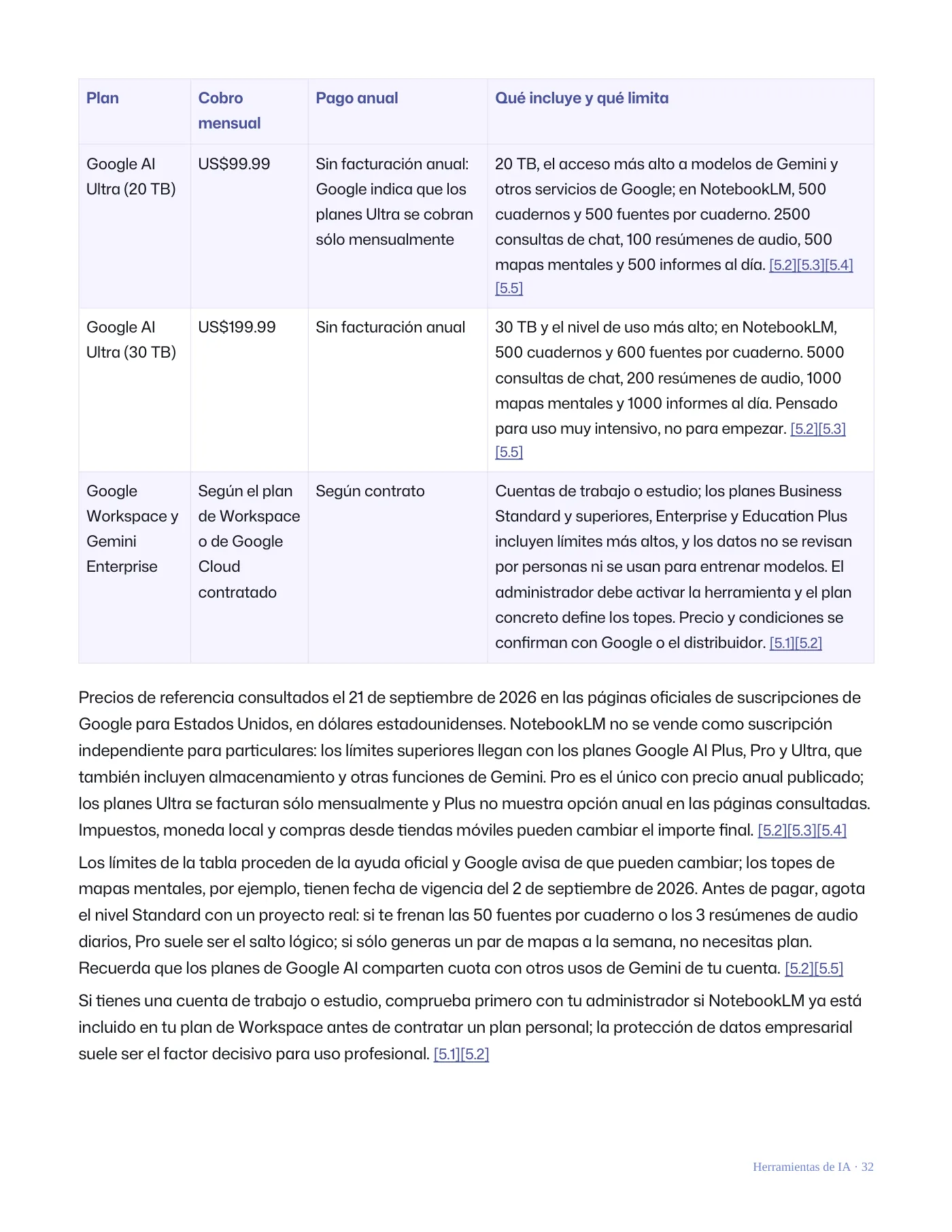
Página 32
Plan Cobro
Pago anual Qué incluye y qué limita
mensual
Google AI
US$99.99 Sin facturación anual:
20 TB, el acceso más alto a modelos de Gemini y
Ultra (20 TB)
Google indica que los
otros servicios de Google; en NotebookLM, 500
planes Ultra se cobran
cuadernos y 500 fuentes por cuaderno. 2500
sólo mensualmente
consultas de chat, 100 resúmenes de audio, 500
mapas mentales y 500 informes al día. [5.2] [5.3] [5.4]
[5.5]
Google AI
US$199.99 Sin facturación anual 30 TB y el nivel de uso más alto; en NotebookLM,
Ultra (30 TB)
500 cuadernos y 600 fuentes por cuaderno. 5000
consultas de chat, 200 resúmenes de audio, 1000
mapas mentales y 1000 informes al día. Pensado
para uso muy intensivo, no para empezar. [5.2] [5.3]
[5.5]
Según el plan
Según contrato Cuentas de trabajo o estudio; los planes Business
Workspace y
de Workspace
Standard y superiores, Enterprise y Education Plus
Gemini
o de Google
incluyen límites más altos, y los datos no se revisan
Enterprise
Cloud
por personas ni se usan para entrenar modelos. El
contratado
administrador debe activar la herramienta y el plan
concreto define los topes. Precio y condiciones se
confirman con Google o el distribuidor. [5.1] [5.2]
Precios de referencia consultados el 21 de septiembre de 2026 en las páginas oficiales de suscripciones de
Google para Estados Unidos, en dólares estadounidenses. NotebookLM no se vende como suscripción
independiente para particulares: los límites superiores llegan con los planes Google AI Plus, Pro y Ultra, que
también incluyen almacenamiento y otras funciones de Gemini. Pro es el único con precio anual publicado;
los planes Ultra se facturan sólo mensualmente y Plus no muestra opción anual en las páginas consultadas.
Impuestos, moneda local y compras desde tiendas móviles pueden cambiar el importe final. [5.2] [5.3] [5.4]
Los límites de la tabla proceden de la ayuda oficial y Google avisa de que pueden cambiar; los topes de
mapas mentales, por ejemplo, tienen fecha de vigencia del 2 de septiembre de 2026. Antes de pagar, agota
el nivel Standard con un proyecto real: si te frenan las 50 fuentes por cuaderno o los 3 resúmenes de audio
diarios, Pro suele ser el salto lógico; si sólo generas un par de mapas a la semana, no necesitas plan.
Recuerda que los planes de Google AI comparten cuota con otros usos de Gemini de tu cuenta. [5.2] [5.5]
Si tienes una cuenta de trabajo o estudio, comprueba primero con tu administrador si NotebookLM ya está
incluido en tu plan de Workspace antes de contratar un plan personal; la protección de datos empresarial
suele ser el factor decisivo para uso profesional. [5.1] [5.2]
Página 33
Cómo crear tu cuenta
Paso 1 Abre el navegador en una computadora y escribe notebooklm.google. Verás que la dirección
cambia a notebook.google y que la página se llama Gemini Notebook; es el sitio correcto. No descargues
programas de escritorio: la versión completa es la web. [5.1] [5.9]
Paso 2 Pulsa el botón de probar o iniciar sesión e identifícate con tu cuenta de Google. Si tienes varias
cuentas, elige con cuidado: los cuadernos quedan ligados a la cuenta con la que entras y compartir entre
cuentas personales y de trabajo tiene restricciones. [5.1] [5.7]
Paso 3 Si aún no tienes cuenta de Google, créala desde la pantalla de acceso con un correo al que puedas
entrar. Si la cuenta es nueva o no tiene la edad verificada, Google puede pedirte confirmar la edad antes de
dejarte usar la herramienta. [5.1]
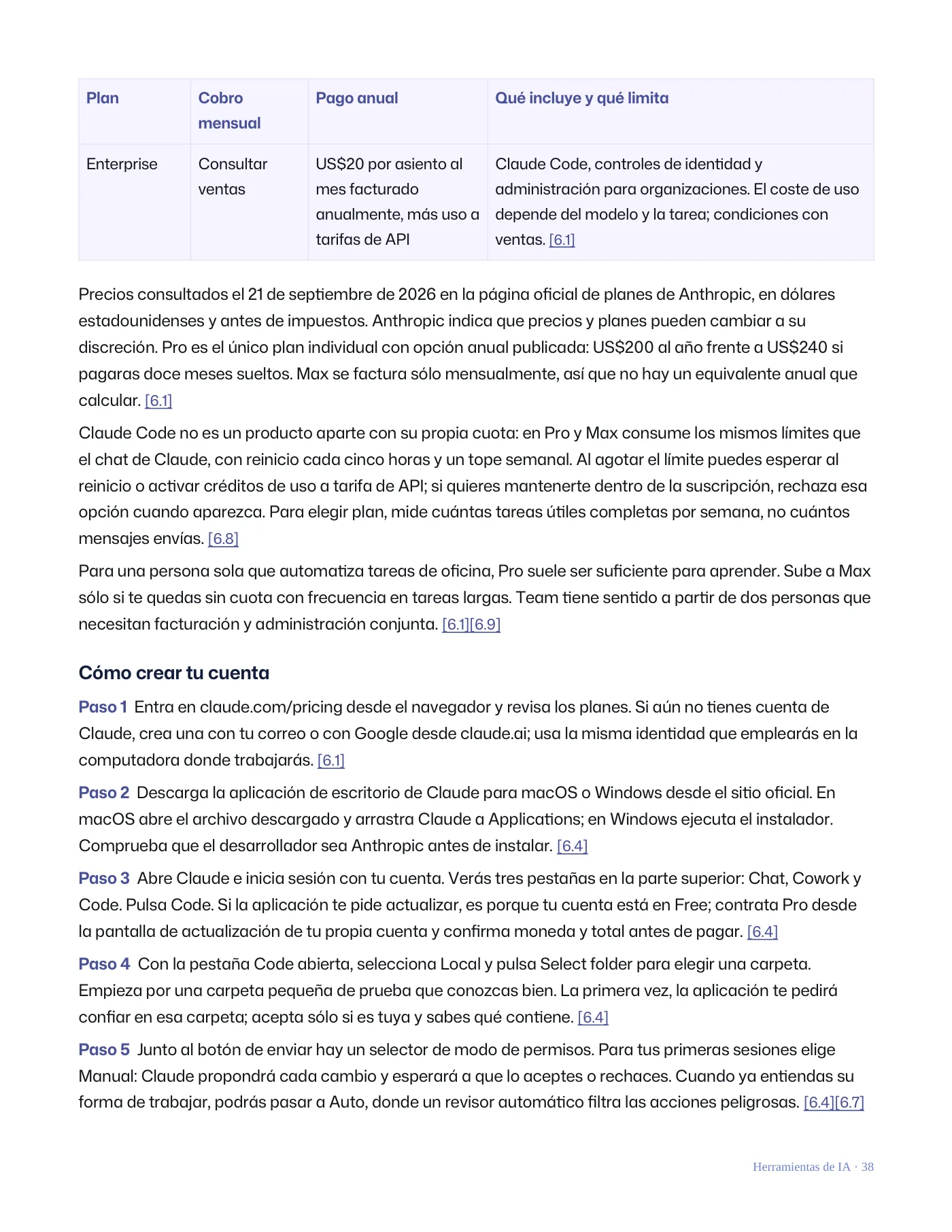
Paso 4 Si usas cuenta de trabajo o estudio y aparece un aviso de que el servicio no está disponible, no es
un fallo tuyo: el administrador debe activar NotebookLM para tu organización. Pídelo o usa una cuenta
personal para el ejercicio de esta guía. [5.1]
Paso 5 En la pantalla inicial pulsa Create new notebook o su equivalente en español para crear tu primer
cuaderno. Se te pedirá añadir fuentes de inmediato; puedes subir un archivo pequeño para comprobar que
todo funciona. [5.7]
Paso 6 Quédate en el nivel Standard. Si más adelante quieres subir de plan, la ayuda oficial explica que se
hace contratando Google AI Plus, Pro o Ultra desde Google One, o a través de tu plan de Workspace;
confirma en la pantalla de compra el precio, la moneda y quién paga. [5.2]
De tres documentos a un mapa mental compartido
Paso 1 Elige un tema concreto y reúne de dos a cinco fuentes que tengas derecho a usar: por ejemplo, un
PDF de apuntes, un artículo web y un vídeo público de YouTube sobre el mismo asunto. Menos fuentes bien
elegidas dan un mapa más legible que treinta archivos mezclados.
Paso 2 En NotebookLM pulsa Create new notebook y ponle un nombre que reconozcas dentro de un mes.
Añade las fuentes desde el panel de fuentes: arrastra los archivos, pega la dirección web o el enlace de
YouTube, o elige un documento de Google Drive. Espera a que cada fuente muestre su resumen; mientras
se procesa no aparece en el mapa. [5.6] [5.7]
Paso 3 Revisa la lista de fuentes y desactiva las que no quieras incluir en este mapa. Comprueba que el
título de cada una es correcto: si una web sólo trajo texto de navegación o un vídeo no tenía subtítulos,
elimínala y busca otra versión. [5.6]
Paso 4 En el chat, selecciona la opción Mind Map. El mapa aparece como una nota nueva en el panel
Studio, con el tema central y varias ramas. Ábrelo a pantalla completa para trabajar con comodidad. [5.5]
Paso 5 Recorre el mapa: haz zoom, desplázate y expande o contrae ramas. Fíjate en qué temas agrupó la
herramienta y cuáles faltan según tu lectura. Si el mapa no te sirve, abre el menú More de la nota, elige
Delete note y genera otro; cada intento cuenta para tu cuota diaria. [5.5]
Página 34
Paso 6 Pulsa un nodo que no entiendas para que el chat responda sobre ese punto concreto. Abre las citas
de la respuesta y comprueba en la fuente original que dice eso. Anota las correcciones que harías; el mapa
es un borrador, no una verdad. [5.5]
Paso 7 Con el mapa comprendido, genera desde el mismo cuaderno un resumen o una guía de estudio en
Studio y, si te ayuda escuchar, un Audio Overview. Elige el idioma español y, si aparece, el formato breve
para una primera pasada. [5.2]
Paso 8 Descarga el mapa con el botón Download dentro de la ventana del mapa y guárdalo con un nombre
claro. Ten en cuenta que, si el cuaderno incluye libros de Play Books, la editorial puede impedir la descarga.
[5.5]
Paso 9 Para compartirlo con contexto, pulsa Share en la esquina superior derecha del cuaderno. Añade a
las personas como Viewer si sólo deben leer o Editor si podrán añadir fuentes, o copia el enlace. Antes de
enviar, revisa que todas las fuentes se pueden compartir con esas personas; un Viewer puede ver las
fuentes completas. [5.7]
Paso 10 Abre el archivo descargado fuera de NotebookLM para confirmar que se ve bien y guárdalo junto a
tus notas. Si vas a maquetar el mapa en Canva o presentarlo, usa la imagen descargada como referencia y
vuelve a escribir los nodos con tus palabras.
Ejemplos de uso
1 Guía de estudio ficticia
Instrucción de ejemplo Usando sólo las fuentes del cuaderno Curso ficticio de nutrición básica, crea una
guía de estudio con cinco secciones. Para cada sección escribe una definición de dos frases, tres ideas
clave con cita a la fuente y una pregunta de repaso. No añadas información que no esté en las fuentes; si
algo falta, escribe [NO CONSTA EN LAS FUENTES].
Qué debes obtener Una guía con citas comprobables. Las secciones deben coincidir con las ramas
principales del mapa mental; si no coinciden, revisa qué fuente falta.
2 Contrato largo en un mapa
Instrucción de ejemplo A partir del contrato ficticio de alquiler de la empresa Casa Norte, explica el nodo
Obligaciones del arrendatario del mapa mental. Enumera cada obligación con la cláusula exacta donde
aparece, separa lo que es obligatorio de lo que es opcional y señala cualquier plazo en días. No interpretes
consecuencias legales.
Qué debes obtener Una lista con referencias a cláusulas que puedes verificar en el PDF. Sirve para
preparar preguntas a un profesional, no lo sustituye.
3 Resumen en audio de una reunión ficticia
Instrucción de ejemplo Genera un Audio Overview en español, en formato breve, sobre el cuaderno
Lanzamiento ficticio Aurora. Centra la conversación en las tres decisiones tomadas y en las dos preguntas
que quedaron abiertas. No inventes responsables ni fechas que no estén en las notas.
Página 35
Qué debes obtener Un audio de pocos minutos para repasar mientras caminas. Comprueba luego en el
texto que las decisiones citadas existen y que las preguntas abiertas no se presentan como acuerdos.
Alternativas y cuándo elegirlas
La aplicación Gemini incorpora Notebooks que se sincronizan con NotebookLM, así que si ya trabajas en
Gemini puedes crear y abrir los mismos cuadernos desde allí. Es la misma cuenta y la misma cuota;
conviene cuando quieres mezclar conversación general con tus fuentes. Para el mapa mental en sí, la
herramienta completa sigue siendo la web de NotebookLM en computadora. [5.8] [5.9]
ChatGPT y Claude también pueden resumir archivos que subas y proponer un esquema jerárquico en texto
que después dibujes tú. La diferencia es que NotebookLM está diseñado para responder sólo desde tus
fuentes y con citas visibles, mientras que un chat general puede completar huecos con conocimiento
propio. Si usas un chat general, pide explícitamente que marque qué parte viene del documento y qué parte
no.
Canva es la opción cuando el mapa debe verse bien y ser editable para presentarlo: tiene plantillas de
mapas mentales y pizarras donde puedes reescribir los nodos, cambiar colores y exportar en varios
formatos. El flujo razonable es entender el contenido en NotebookLM, decidir la estructura final tú y
maquetarla en Canva. No esperes que Canva lea y cite tus fuentes como lo hace NotebookLM.
Cómo empezar gratis
La ruta gratuita es el nivel Standard con una cuenta de Google: 100 cuadernos, 50 fuentes por cuaderno, 50
preguntas y 10 mapas mentales al día bastan para un curso, un proyecto o un contrato. Prepara las fuentes
antes de entrar, genera el mapa una vez y usa las preguntas del chat con intención para no agotar la cuota
diaria. Si llegas al tope, espera al reinicio de 24 horas en lugar de crear otra cuenta. [5.2] [5.5]
Si prefieres no subir tus documentos a ningún servicio, la alternativa sin IA es leer con un esquema de tres
niveles a mano y dibujar el mapa en papel o en una pizarra digital gratuita. Es más lento, pero mantiene el
control total sobre el material. También puedes usar NotebookLM sólo con fuentes públicas, como artículos
web y vídeos de YouTube, y dejar los documentos privados fuera hasta decidir si confías en la herramienta.
Errores frecuentes y revisión final
El mapa mental resume lo que la herramienta entendió de tus fuentes, no lo que las fuentes dicen palabra
por palabra. Antes de estudiar o decidir con él, pulsa cada rama importante y comprueba las citas en el
documento original. Google mismo advierte que las respuestas pueden ser inexactas. [5.5]
Compartir un cuaderno da acceso a las fuentes completas, incluso a un Viewer y aunque uses el enlace de
vista de chat. No compartas cuadernos con documentos privados de terceros, y recuerda que una cuenta
personal sólo puede compartir con hasta 50 personas y no con grupos de Google. [5.7]
No busques los mapas mentales en la aplicación del móvil ni des por hecho que NotebookLM es un
producto de pago independiente: la función sólo está en la web y los límites ampliados vienen con los planes
Google AI o Workspace. Y si ves el nombre Gemini Notebook, no es otra herramienta: es la misma. [5.2] [5.8]
[5.9]
Página 36
6 Claude Code
Encargar en lenguaje natural las tareas
Automatizar
repetitivas de tu computadora.
Qué es
Claude Code es el agente de Anthropic que trabaja directamente sobre tu computadora. A diferencia del
chat, donde tú copias y pegas, aquí le señalas una carpeta y le describes lo que quieres: renombrar
doscientas fotos por fecha, leer una carpeta de facturas y resumirlas en una hoja de cálculo, o revisar cada
lunes un directorio y avisarte de lo que cambió. Él lee los archivos, propone los cambios y, con tu permiso,
los ejecuta. Se ofrece en la terminal, en la aplicación de escritorio de Claude para macOS y Windows, en el
navegador y en algunos editores. [6.2] [6.3] [6.4]
En esta guía lo elegimos para automatizar, no para programar. La documentación oficial lo presenta como
una herramienta de código, y sabe hacerlo, pero la misma mecánica sirve para trabajo de oficina: entiende
una carpeta entera, ejecuta pasos encadenados y conecta herramientas externas como Google Drive,
Slack o Notion mediante conectores MCP. La aplicación de escritorio añade una pestaña Code con vista de
cambios, tareas programadas y sesiones en paralelo, de modo que no necesitas abrir una terminal para
empezar. [6.3] [6.4] [6.6]
Para qué usarla
Automatizar tareas repetitivas de tu computadora con instrucciones en lenguaje natural: ordenar carpetas,
convertir archivos en informes, programar rutinas y conectar tus aplicaciones. Encargar en lenguaje natural
las tareas repetitivas de tu computadora. Los ejercicios de este capítulo te llevan a un primer resultado que
puedes revisar y guardar.
Por qué es la favorita para esta tarea
Es la recomendación para automatizar porque combina tres cosas que las herramientas de chat no tienen:
acceso real a tus archivos locales, capacidad de ejecutar acciones en cadena y un sistema de permisos que
te deja revisar antes de aprobar. En modo Manual arranca con permisos de sólo lectura y pregunta antes de
editar archivos o ejecutar comandos; en modo Auto un segundo modelo revisa las acciones y bloquea las
que juzga peligrosas, como borrados masivos o envío de datos sensibles fuera de tu equipo. Esa red de
seguridad es lo que hace razonable delegar una tarea aburrida sin perder el control. [6.7]
También cubre el ciclo completo. Puedes empezar con una tarea puntual, guardarla como tarea
programada en la aplicación de escritorio para que se repita cada día o cada semana, y conectar las
aplicaciones donde vive tu información. Todo ello con una sola suscripción de Claude, sin comprar un
Página 37
producto aparte. La elección es editorial y pensada para principiantes; hay alternativas más sencillas para
tareas pequeñas y más potentes para equipos técnicos. [6.1] [6.5]
Qué necesitas
Necesitas una computadora con macOS o Windows y una suscripción de pago de Claude: Pro, Max, Team
o Enterprise. La documentación indica que el plan Free no da acceso a Claude Code; si abres la pestaña
Code sin plan de pago, la aplicación te pedirá actualizar. La aplicación de escritorio ya incluye Claude Code,
así que no hace falta instalar nada más ni saber usar la terminal. Linux está en beta. [6.1] [6.4]
Prepara una carpeta de prueba con copias, nunca con los únicos originales. Para practicar usa documentos
ficticios o archivos propios sin datos de terceros. Ten claro qué resultado quieres antes de escribir la
instrucción: qué archivos entran, qué debe salir y qué no puede tocarse. Si vas a conectar una aplicación
externa, ten a mano el acceso a esa cuenta y concede sólo los permisos que entiendas. [6.6] [6.7]
Planes y precios
Plan Cobro
Pago anual Qué incluye y qué limita
mensual
Free US$0 No aplica Chat de Claude en web, escritorio y móvil. No incluye
Claude Code; la pestaña Code pide actualizar a un
plan de pago. [6.1] [6.4]
Pro US$20 US$200 al año
Todo Free más Claude Code, más uso por sesión y
facturados por
acceso a Projects. El uso de Claude Code y del chat
adelantado,
comparten los mismos límites de sesión y
equivalente a US$16.67
semanales. [6.1] [6.8]
al mes
Max 5x US$100 Sólo facturación
Todo Pro con cinco veces el uso de Pro por sesión.
mensual según la
Los límites de sesión se reinician cada cinco horas y
ayuda oficial
hay un límite semanal. [6.1] [6.8]
Max 20x US$200 Sólo facturación
Todo Pro con veinte veces el uso de Pro por sesión.
mensual según la
Más capacidad no significa uso ilimitado; aplican los
ayuda oficial
mismos tipos de límite. [6.1] [6.8]
Team US$25 por
US$20 por asiento
Claude Code y Claude Cowork, más uso que Pro,
asiento
estándar al mes
administración centralizada. Mínimo dos miembros;
estándar;
facturado anualmente;
el asiento premium añade más uso, no funciones
US$125 por
US$100 por asiento
distintas de Claude Code. [6.1] [6.9]
asiento
premium al mes
premium
facturado anualmente
Página 38
Plan Cobro
Pago anual Qué incluye y qué limita
mensual
Enterprise Consultar
US$20 por asiento al
Claude Code, controles de identidad y
ventas
mes facturado
administración para organizaciones. El coste de uso
anualmente, más uso a
depende del modelo y la tarea; condiciones con
tarifas de API
ventas. [6.1]
Precios consultados el 21 de septiembre de 2026 en la página oficial de planes de Anthropic, en dólares
estadounidenses y antes de impuestos. Anthropic indica que precios y planes pueden cambiar a su
discreción. Pro es el único plan individual con opción anual publicada: US$200 al año frente a US$240 si
pagaras doce meses sueltos. Max se factura sólo mensualmente, así que no hay un equivalente anual que
calcular. [6.1]
Claude Code no es un producto aparte con su propia cuota: en Pro y Max consume los mismos límites que
el chat de Claude, con reinicio cada cinco horas y un tope semanal. Al agotar el límite puedes esperar al
reinicio o activar créditos de uso a tarifa de API; si quieres mantenerte dentro de la suscripción, rechaza esa
opción cuando aparezca. Para elegir plan, mide cuántas tareas útiles completas por semana, no cuántos
mensajes envías. [6.8]
Para una persona sola que automatiza tareas de oficina, Pro suele ser suficiente para aprender. Sube a Max
sólo si te quedas sin cuota con frecuencia en tareas largas. Team tiene sentido a partir de dos personas que
necesitan facturación y administración conjunta. [6.1] [6.9]
Cómo crear tu cuenta
Paso 1 Entra en claude.com/pricing desde el navegador y revisa los planes. Si aún no tienes cuenta de
Claude, crea una con tu correo o con Google desde claude.ai; usa la misma identidad que emplearás en la
computadora donde trabajarás. [6.1]
Paso 2 Descarga la aplicación de escritorio de Claude para macOS o Windows desde el sitio oficial. En
macOS abre el archivo descargado y arrastra Claude a Applications; en Windows ejecuta el instalador.
Comprueba que el desarrollador sea Anthropic antes de instalar. [6.4]
Paso 3 Abre Claude e inicia sesión con tu cuenta. Verás tres pestañas en la parte superior: Chat, Cowork y
Code. Pulsa Code. Si la aplicación te pide actualizar, es porque tu cuenta está en Free; contrata Pro desde
la pantalla de actualización de tu propia cuenta y confirma moneda y total antes de pagar. [6.4]
Paso 4 Con la pestaña Code abierta, selecciona Local y pulsa Select folder para elegir una carpeta.
Empieza por una carpeta pequeña de prueba que conozcas bien. La primera vez, la aplicación te pedirá
confiar en esa carpeta; acepta sólo si es tuya y sabes qué contiene. [6.4]
Paso 5 Junto al botón de enviar hay un selector de modo de permisos. Para tus primeras sesiones elige
Manual: Claude propondrá cada cambio y esperará a que lo aceptes o rechaces. Cuando ya entiendas su
forma de trabajar, podrás pasar a Auto, donde un revisor automático filtra las acciones peligrosas. [6.4] [6.7]
Página 39
Paso 6 Escribe una primera instrucción sencilla, como “Dime qué tipos de archivo hay en esta carpeta y
cuántos de cada uno”. Es una tarea de sólo lectura que te permite ver cómo responde sin tocar nada. Si
prefieres la terminal, puedes instalar la versión de línea de comandos por separado; para esta guía no es
necesario. [6.3] [6.4]
Convertir una carpeta de facturas en una hoja resumen
Paso 1 Crea una carpeta de prueba llamada Facturas-2026 y copia dentro una docena de facturas ficticias
en PDF con nombres desordenados, por ejemplo scan_0412.pdf o doc final(2).pdf. Guarda los originales en
otra carpeta. Anota el resultado que esperas: una hoja con proveedor, fecha, número de factura, importe y
moneda.
Paso 2 Abre la pestaña Code, selecciona Local y elige Facturas-2026. Deja el modo de permisos en Manual
para esta primera ejecución. Así podrás ver cada paso antes de que ocurra. [6.4]
Paso 3 Pide primero un diagnóstico sin cambios: “Lee todos los PDF de esta carpeta y dime, en una tabla,
qué proveedor, fecha e importe detectas en cada uno. No renombres ni muevas nada todavía.” Comprueba
que ha leído los archivos correctos y que los datos coinciden con lo que ves al abrir dos o tres facturas a
mano.
Paso 4 Cuando el diagnóstico sea fiable, pide el renombrado: “Renombra cada PDF con el formato AAAA-
MM-DD_Proveedor_Numero.pdf. Muéstrame la lista de cambios antes de aplicarlos.” En Manual, Claude te
enseñará la propuesta y esperará tu aprobación para cada acción. [6.7]
Paso 5 Revisa la lista con calma. Si un nombre es incorrecto, escribe la corrección en la conversación en
vez de aprobar y arreglar después. Sólo acepta cuando la lista completa sea la que quieres.
Paso 6 Pide el resumen: “Crea un archivo resumen-facturas.csv con las columnas Proveedor, Fecha,
Número, Importe y Moneda, una fila por factura, y una fila final con el total por moneda.” Abre el CSV en tu
hoja de cálculo y verifica al menos tres importes contra los PDF originales.
Paso 7 Si detectas un error, descríbelo con precisión: “La fila de Distribuidora Norte tiene el importe sin IVA;
usa el total con impuestos que aparece al pie de la factura.” Repite hasta que la hoja sea correcta. La
verificación humana de los números no es opcional.
Paso 8 Cuando el proceso funcione, conviértelo en rutina. En la pestaña Code abre Routines, elige New
routine y Local, describe la misma instrucción y programa una ejecución semanal. Elige la carpeta y un
modo de permisos; la primera vez pulsa Run now y concede los permisos que se repitan. [6.5]
Paso 9 Ten en cuenta que una tarea local sólo se ejecuta con la aplicación abierta y la computadora
despierta; si duerme, la ejecución se salta y al despertar se hace una única recuperación. Revisa el historial
de la tarea las primeras semanas para confirmar que hizo lo que esperabas. [6.5]
Paso 10 Si tus facturas viven en Google Drive o quieres que el resumen llegue a Slack, añade el conector
desde claude.ai/customize/connectors y pídeselo en la instrucción. Concede permisos de sólo lectura
donde sea posible y revisa qué tiene acceso a qué antes de automatizar. [6.6] [6.7]
Página 40
Ejemplos de uso
1 Ordenar una carpeta de descargas
Instrucción de ejemplo En esta carpeta hay archivos mezclados. Crea subcarpetas Imágenes,
Documentos, Hojas de cálculo, Instaladores y Otros, y mueve cada archivo a la que corresponda según su
extensión. Antes de mover nada, muéstrame la lista completa de movimientos. No elimines ningún archivo y
no toques las subcarpetas que ya existen.
Qué debes obtener Una propuesta de reordenación que apruebas fila por fila. El resultado es una carpeta
ordenada sin pérdidas, porque la instrucción prohíbe borrar.
2 Informe a partir de una hoja de cálculo
Instrucción de ejemplo Lee ventas-agosto.xlsx de la empresa ficticia Café Aurora. Genera un documento
informe-agosto.md con: total vendido, las cinco referencias más vendidas, la comparación con la columna
de julio y tres observaciones basadas sólo en los datos. No inventes causas ni cifras que no estén en la hoja.
Cita la celda o columna de cada dato.
Qué debes obtener Un borrador de informe verificable, con cada cifra rastreable a la hoja. Las
conclusiones siguen siendo tuyas.
3 Revisión semanal programada
Instrucción de ejemplo Cada lunes a las 9:00 revisa la carpeta Contratos. Lista los archivos añadidos o
modificados en los últimos siete días con su fecha, y escribe un resumen de dos líneas por documento
nuevo en novedades-semana.md. Si no hay cambios, escribe sólo una línea que lo indique. No modifiques ni
muevas los contratos.
Qué debes obtener Una tarea local en la aplicación de escritorio que deja un resumen legible sin tocar los
documentos originales.
Alternativas y cuándo elegirlas
Claude Cowork, en la misma aplicación de escritorio, es la opción más sencilla si prefieres delegar tareas
sin elegir carpetas ni modos de permisos: funciona como un agente de fondo en un entorno aislado. La
documentación lo describe junto a la pestaña Code; prueba ambas con la misma tarea y quédate con la
que te dé más control sobre lo que ocurre en tus archivos. [6.4]
Para conectar aplicaciones web entre sí sin tocar archivos locales, herramientas de automatización visual
como Zapier o Make siguen siendo una alternativa razonable: un formulario que crea una fila, un correo que
dispara una notificación. Son más rígidas pero más predecibles, y no necesitan una suscripción de IA.
Compara coste por ejecución y facilidad de mantenimiento antes de decidir.
Si tu trabajo es realmente escribir programas, el capítulo dedicado a Codex trata esa situación. Claude
Code también programa, pero en esta guía lo reservamos para automatizar trabajo cotidiano sobre
archivos y aplicaciones. Elegir por la etiqueta de la herramienta y no por la tarea que tienes delante suele
acabar en una suscripción sin usar.
Página 41
Cómo empezar gratis
No hay ruta gratuita para Claude Code en sí: la página oficial excluye al plan Free. Lo que sí puedes hacer
sin pagar es preparar el terreno: usa el chat gratuito de Claude para redactar la instrucción exacta, definir la
estructura del CSV y listar las reglas de renombrado. Cuando contrates Pro, la primera sesión será mucho
más corta. [6.1]
Otra ruta sin coste es practicar el hábito con herramientas ya incluidas en tu sistema: Atajos en macOS o el
Programador de tareas en Windows permiten mover archivos o lanzar acciones por horario. No entienden
lenguaje natural, pero te enseñan a definir bien una automatización, que es la parte difícil.
Errores frecuentes y revisión final
Revisa antes de aprobar cualquier acción que borre, mueva en masa o envíe información fuera de tu equipo.
Anthropic indica que eres responsable de revisar comandos y cambios propuestos antes de aprobarlos;
empieza siempre en modo Manual y trabaja sobre copias. El modo Auto tiene un revisor automático, pero la
documentación advierte que ningún sistema es inmune a todos los ataques. [6.7]
Un archivo o una página web que Claude lee puede contener texto diseñado para darle órdenes ocultas; es
lo que se llama inyección de instrucciones. No le pidas que procese contenido de origen desconocido con
permisos amplios, y desconfía de un conector MCP cuyo autor no reconoces: Anthropic revisa los de su
directorio pero no audita su seguridad. [6.6] [6.7]
Una hoja resumen generada no es contabilidad verificada. Comprueba siempre una muestra de cifras
contra el documento original antes de usarla para decidir o declarar algo. Y recuerda que las tareas
programadas locales sólo corren con la aplicación abierta y el equipo despierto; si necesitas que algo
ocurra sin falta, no confíes en una sola ejecución. [6.5]
Página 42
7 Higgsfield
Convertir un texto o una imagen de referencia
Vídeos
en un vídeo corto con movimiento de cámara.
Qué es
Higgsfield es una plataforma web que agrupa modelos de imagen y de vídeo de distintos fabricantes bajo
una misma cuenta y un mismo sistema de créditos. Para vídeo ofrece, entre otros, Seedance, Kling, Google
Veo, Sora, Wan y Minimax Hailuo, además de su propia herramienta Higgsfield DOP orientada a control de
cámara y efectos. Su ayuda recomienda Seedance como punto de partida indulgente para principiantes
por su movimiento humano realista, y Kling para clips más largos y con continuidad entre planos. [7.8]
Animar una imagen significa partir de una foto o ilustración y pedir un movimiento: la cámara avanza, el
personaje gira la cabeza, la tela ondea. Generar desde texto significa describir toda la escena sin referencia.
En ambos casos el resultado es un clip sintético de pocos segundos, no una grabación real ni una prueba de
que algo ocurrió. La propia ayuda sugiere empezar en 720p, revisar el clip completo y cambiar una sola
variable por intento, porque resolución y duración son lo que más créditos consume. [7.6]
Para qué usarla
Generar y animar vídeos cortos a partir de un texto o de una imagen de referencia, con movimientos de
cámara cinematográficos y varios modelos de vídeo reunidos en una sola plataforma. Convertir un texto o
una imagen de referencia en un vídeo corto con movimiento de cámara. Los ejercicios de este capítulo te
llevan a un primer resultado que puedes revisar y guardar.
Por qué es la favorita para esta tarea
Es el favorito de esta guía para vídeos cortos porque permite comparar varios modelos con la misma
imagen y el mismo texto sin abrir una cuenta en cada fabricante. El precio en créditos aparece en el botón
de generar antes de confirmar, lo que ayuda a aprender qué cuesta cada decisión. La habilidad que
conviene desarrollar es describir sujeto, acción, escenario, luz, movimiento de cámara y ambiente en pocas
frases, y juzgar el movimiento con ojo crítico. [7.4] [7.6]
También encaja como continuación de las herramientas de imagen de esta guía: puedes construir la
imagen base en ChatGPT o en la propia Higgsfield, animarla aquí y montar el texto final en Canva o en un
editor de vídeo. Esta elección es una recomendación editorial para principiantes, no una clasificación de
calidad entre modelos. Si tu trabajo depende de un solo modelo concreto, compara también el servicio
oficial de ese modelo antes de suscribirte.
Página 43
Qué necesitas
Necesitas internet, una cuenta y un navegador reciente en computadora o teléfono. La generación ocurre
en los servidores de la plataforma, así que no hace falta una tarjeta gráfica propia. Una pantalla grande
facilita revisar manos, rostros y bordes en cada fotograma. Ten en cuenta que los modelos ilimitados y las
generaciones gratuitas de los planes sólo funcionan en la web de higgsfield.ai; el uso mediante MCP, CLI,
Canvas o Supercomputer siempre descuenta créditos. [7.3]
Prepara una imagen nítida y bien iluminada que tengas derecho a usar, en formato vertical si el destino es
una historia o un reel, y una descripción corta de la acción. Para practicar, utiliza un objeto propio, un
paisaje o un personaje ficticio. No subas imágenes de otras personas sin su permiso: la plataforma indica
que eres responsable de que tu contenido no infrinja derechos de terceros, incluidos los de imagen. [7.7]
Planes y precios
Plan Cobro
Pago anual Qué incluye y qué limita
mensual
Free US$0 US$0 La tabla de comparación lo describe como uso
limitado, con 0 créditos de suscripción. La página no
detalla qué puede generar una cuenta gratuita ni
cuánto; compruébalo al entrar. En la tabla el uso
comercial figura como no incluido para Free,
mientras que la ayuda dice que los derechos
comerciales derivan de los Términos para todos los
usuarios; ante la duda, lee los Términos vigentes. [7.1]
[7.7]
Starter US$19 US$19 al mes
270 créditos al mes; acceso a modelos
cobrados anualmente,
seleccionados, entre ellos Seedance 2.0 Fast y 2.0
unos US$228 al año; la
Mini; hasta 2 vídeos y 4 imágenes en paralelo;
página indica que no
acceso a Supercomputer. Sin acceso a Seedance
hay diferencia frente al
2.5 ni a Seedance 2.0 estándar. En la consulta no
mensual
incluía ningún modelo ilimitado. [7.1]
Plus US$59 US$47 al mes
1.200 créditos al mes; acceso a todos los modelos y
cobrados anualmente,
funciones, incluidos Seedance 2.5 a 1080p y
unos US$564 al año; la
Seedance 2.0 a 4K; hasta 6 vídeos y 8 imágenes en
página anuncia un
paralelo; ventanas de 7 días ilimitados en modelos
ahorro de US$144
concretos, en la consulta Nano Banana 2 y Kling 3.0.
frente al mensual
Los ilimitados son temporales y por modelo; Nano
Banana Pro no estaba ilimitado en Plus. [7.1] [7.3]
Página 44
Plan Cobro
Pago anual Qué incluye y qué limita
mensual
Ultra US$129 US$99 al mes
3.000 créditos al mes en el nivel base; la tarjeta
cobrados anualmente,
ofrece también variantes de 6.000 y 9.000 créditos
unos US$1,188 al año;
cuyo precio no se muestra sin seleccionarlas. Todos
la página anuncia un
los modelos; 7 días ilimitados en Nano Banana Pro,
ahorro de US$360
Nano Banana 2 y Kling 3.0; generaciones de pago en
frente al mensual
paralelo sin tope fijo. El ahorro y el porcentaje de
descuento cambian según la oferta activa al abrir la
página. [7.1]
Team US$79 por
US$65 por asiento al
5.000 créditos compartidos al mes calculados para
asiento; en la
mes cobrados
5 asientos, equivalentes a 1.000 por asiento; espacio
consulta se
anualmente; la página
de trabajo compartido de 2 a 9 miembros; todos los
mostraba una
anuncia un ahorro de
modelos; administración del gasto, SSO y cola
oferta de
US$168 frente al
prioritaria. Mínimo 2 asientos. En la consulta no
US$69 que
mensual
incluía modelos ilimitados. [7.1]
renueva a
US$79
Scale US$215 por
US$150 por asiento al
12.500 créditos al mes calculados para 5 asientos,
asiento; en la
mes cobrados
equivalentes a 2.500 por asiento; de 5 a 15
consulta se
anualmente
miembros; 7 días ilimitados en Nano Banana Pro,
mostraba una
Seedream 5.0 Pro y Kling 3.0. La tarjeta mensual
oferta de
indicaba que el ilimitado de Kling 3.0 sólo aplica en el
US$169
plan anual. [7.1]
Enterprise Cotización Contrato Créditos personalizados por asiento, asientos
ilimitados, créditos con traspaso por volumen,
capacidad dedicada con SLA y SSO a medida.
Precio, acceso y capacidad dependen del contrato
con ventas. [7.1]
Precios de referencia consultados el 21 de septiembre de 2026 en la página de precios, con el selector
Mensual y el selector Anual revisados por separado. En anual la página muestra un importe por mes que se
cobra de una vez por doce meses; los totales anuales indicados aquí son ese importe multiplicado por doce,
no cifras mostradas por la plataforma. Los precios excluyen IVA e impuestos locales, que se calculan al
pagar. La página mostraba además descuentos y ofertas temporales cuyo porcentaje puede cambiar en
cada visita. [7.1]
Los créditos de suscripción se reinician en cada renovación y no se acumulan: en mensual, con cada pago;
en anual, cada 30 días. Los que no uses caducan al cerrar el ciclo. Los paquetes de créditos adicionales se
compran aparte, caducan a los 90 días y no desbloquean modelos ilimitados. Pasar de mensual a anual es
Página 45
inmediato y prorrateado, pero la plataforma indica que no se puede volver de anual a mensual hasta
terminar el año pagado. [7.4] [7.5]
Como referencia de coste, la tabla de comparación indicaba alrededor de 22 créditos por 5 segundos de
Seedance 2.0 a 720p, unos 7 créditos por 5 segundos de Kling 3.0 a 720p, unos 29 créditos por 4 segundos
de Google Veo 3.1, y 2 créditos por imagen de Nano Banana Pro. Son cifras aproximadas del propio sitio; la
cantidad exacta aparece en el botón de generar antes de confirmar. [7.1] [7.4]
Cómo crear tu cuenta
Paso 1 Abre el navegador y escribe higgsfield.ai en la barra de direcciones. Comprueba que el dominio sea
exactamente ese antes de introducir ningún dato; existen páginas imitadoras de herramientas de IA
populares.
Paso 2 Pulsa Sign up en la parte superior. Elige el método de acceso que aparezca, como Google, Apple o
correo electrónico. Si eliges un proveedor, completa el acceso en la pantalla de ese proveedor.
Paso 3 Si eliges correo, escribe una dirección a la que tengas acceso y crea una contraseña propia
guardada en tu gestor. Si el flujo pide un código de verificación, abre tu bandeja, busca el mensaje de
Higgsfield e introdúcelo; revisa spam si no llega.
Paso 4 Completa únicamente los datos que solicite el alta y revisa las condiciones mostradas. Cuando
termines, deberías ver la pantalla principal con las secciones de imagen y vídeo. Para volver a entrar, usa
siempre el mismo método con el que creaste la cuenta.
Paso 5 Si aparece una oferta de suscripción o un descuento con cuenta atrás, léela con calma y ciérrala si
no quieres contratar. Las ofertas promocionales son de un solo periodo y renuevan al precio estándar del
plan. Localiza en tu cuenta cuántos créditos tienes y qué modelos puedes usar. [7.2]
Paso 6 Prepara una carpeta con la imagen que vas a animar y un texto corto con la acción deseada. En el
siguiente tutorial harás un clip vertical de 5 a 10 segundos. Si tu cuenta gratuita no permite generar vídeo,
podrás seguir los pasos para entender el flujo y decidir después si un plan te compensa.
Animar una imagen de referencia en un clip vertical corto
Paso 1 Define un encargo pequeño: animar una imagen ficticia de una taza de cerámica sobre una mesa de
madera en un clip vertical de 5 a 10 segundos, con un ligero movimiento de cámara hacia delante. Anota
qué debe mantenerse y qué debe moverse antes de abrir la herramienta.
Paso 2 Entra en Higgsfield y abre la sección de vídeo. Busca la opción para crear vídeo a partir de una
imagen; el nombre y la ubicación pueden variar con cada actualización de la interfaz, así que fíjate en el
icono de subir imagen o en la palabra Video del menú.
Paso 3 Sube tu imagen de referencia con el botón de adjuntar y espera a que aparezca su miniatura.
Comprueba que es la copia correcta y que no contiene rostros de otras personas ni marcas ajenas. [7.7]
Paso 4 Elige el modelo. Para un primer intento, la ayuda recomienda Seedance por su movimiento realista y
su tolerancia a instrucciones de principiante. Si prefieres comparar, anota el nombre exacto del modelo
para repetir la prueba después con otro. [7.8]
Página 46
Paso 5 Ajusta formato vertical 9:16, resolución 720p y una duración corta. Seedance 2.5 admite clips de
hasta 30 segundos en formatos de 9:16 a 21:9, pero empezar corto y en 720p reduce el coste de cada
intento. [7.6]
Paso 6 Escribe el prompt del primer ejemplo con cuatro partes: sujeto y acción, escenario y luz, movimiento
de cámara y ambiente. Indica qué debe permanecer fijo, como la forma de la taza y el fondo, para orientar
al modelo.
Paso 7 Mira el coste en créditos que aparece en el botón de generar antes de confirmar y compáralo con tu
saldo. Si el número te sorprende, revisa duración y resolución antes de pulsar. Después genera una sola vez
y espera a que termine. [7.4]
Paso 8 Reproduce el clip completo, no sólo los primeros segundos. Observa bordes de la taza, textura de la
madera, iluminación estable y cualquier objeto que aparezca o desaparezca. La ayuda sugiere prestar
especial atención al tramo de 5 a 8 segundos, donde el movimiento suele degradarse. [7.6]
Paso 9 Si algo falla, cambia una sola variable: el texto o la imagen, no ambas. Repite con el mismo modelo
hasta obtener un clip aceptable; sólo entonces prueba otro modelo con el prompt idéntico para
compararlos con justicia. Ten en cuenta que los intentos fallidos también consumen tiempo y, según el
caso, créditos. [7.6]
Paso 10 Abre el clip final y pulsa el botón de descargar. Guárdalo con un nombre reconocible y ábrelo fuera
del navegador para comprobar que se guardó correctamente. Añade el texto y la música en tu editor de
vídeo y conserva tanto el clip limpio como la versión final.
Ejemplos de uso
1 Animar una imagen de producto
Instrucción de ejemplo Imagen a vídeo, vertical 9:16, 5 segundos. Sujeto: la taza de cerámica blanca de la
imagen permanece inmóvil sobre la mesa de roble. Acción: un hilo de vapor sube despacio desde la taza.
Cámara: avance lento y suave hacia la taza, sin giros. Luz: mantener la luz de ventana de la referencia.
Ambiente: tranquilo, mañana. No añadas texto, logotipos ni objetos nuevos.
Qué debes obtener Un clip corto para una publicación de producto ficticio. Comprueba que la taza no
cambie de forma y que el vapor no tape el objeto.
2 Paisaje con movimiento de cámara
Instrucción de ejemplo Imagen a vídeo, vertical 9:16, 8 segundos. La imagen muestra un sendero entre
pinos al atardecer. Acción: las ramas se mueven ligeramente con el viento y la luz cálida se mantiene.
Cámara: travelling lento hacia delante siguiendo el sendero, a la altura de los ojos. Sin personas, sin
animales, sin texto.
Qué debes obtener Un fondo en movimiento para colocar un titular encima en el editor. Revisa que el
sendero no se deforme al avanzar.
Página 47
3 Escena desde texto sin referencia
Instrucción de ejemplo Texto a vídeo, vertical 9:16, 6 segundos. Un cuaderno abierto sobre un escritorio de
madera, una lámpara encendida a la izquierda y una ventana con lluvia al fondo, desenfocada. Acción: una
página del cuaderno se levanta suavemente con una corriente de aire. Cámara: plano fijo con un leve zoom
de acercamiento. Estilo fotográfico, colores cálidos. Sin texto legible en la página.
Qué debes obtener Una escena de ambiente para introducir un vídeo. Confirma que no aparezcan letras
inventadas en el cuaderno.
Alternativas y cuándo elegirlas
Runway es una plataforma de vídeo con IA con sus propios modelos Gen-4.5 y Aleph, y también integra
modelos de terceros como Kling y Seedance. Su página de precios mostraba un plan Free con 125 créditos
de una sola vez, un plan Standard de US$15 al mes o US$12 al mes en anual con 625 créditos mensuales, y
planes Pro y Max con más créditos. Como en Higgsfield, cada modelo tiene su coste en créditos;
compruébalo antes de generar. [7.9]
Kling AI tiene su propio servicio oficial en kling.ai, con generación de vídeo desde texto e imagen, control de
movimiento, generación de imagen y aplicaciones para web, móvil y escritorio. Tiene sentido si descubres
que Kling es el modelo que mejor responde a tus imágenes y no necesitas comparar con otros. Revisa en su
web los créditos gratuitos y los planes vigentes, que pueden diferir de los de Higgsfield.
Google Flow, en flow.google.com, es el estudio creativo de Google para vídeo e imagen basado en su familia
de modelos Veo. El acceso y los límites dependen de tu cuenta y de los planes de Google AI en tu país. Es
una alternativa razonable si ya pagas un plan de Google y quieres probar Veo sin otra suscripción;
comprueba en la web oficial qué versión de Veo y qué cuota tienes disponibles.
Cómo empezar gratis
Crea una cuenta Free en Higgsfield y explora la interfaz, los modelos y el coste en créditos que se muestra
en el botón de generar; con eso puedes decidir qué plan te compensa antes de pagar. La tabla de
comparación describe Free como uso limitado y sin créditos de suscripción, por lo que puede que no
consigas generar vídeo sin contratar. Las ofertas de acceso puntual de bajo precio que la página muestra a
veces son promociones temporales; no cuentes con que aparezcan. [7.1] [7.2]
Para animar tu primera imagen sin pagar, prueba el plan Free de Runway con sus 125 créditos iniciales y el
mismo encargo, o los créditos de bienvenida que ofrezca el servicio oficial de Kling si están disponibles en tu
región. Compara los resultados con la misma imagen y el mismo texto. Evita suscribirte a varias
plataformas antes de saber qué fallo concreto te resuelve cada una. [7.9]
Errores frecuentes y revisión final
Cada modelo, resolución y duración tiene un coste distinto en créditos, y los créditos de suscripción
caducan al cerrar el ciclo. Un clip de Seedance 2.0 a 4K puede costar varias veces más que el mismo clip a
720p. Mira el importe en el botón de generar y presupuesta pruebas, no sólo el resultado final. [7.1] [7.4]
Página 48
Ilimitado no significa todo ilimitado. Las ofertas de acceso ilimitado se aplican a modelos concretos, durante
un periodo indicado en la tarjeta del plan, con una cola estándar en lugar de la prioritaria, y sólo dentro de la
web de higgsfield.ai. Fuera de la web, incluido el uso mediante MCP, CLI, Canvas o Supercomputer, cada
generación descuenta créditos. [7.3]
No animes fotos de otras personas sin su permiso ni presentes un clip sintético como grabación real. La
plataforma indica que no puedes subir ni usar la imagen de otra persona sin su autorización y que eres
responsable de los derechos de autor, marca e imagen del contenido. Cuando publiques, deja claro que el
vídeo fue generado con IA. [7.7]
Página 49
8 Codex
Describir una herramienta pequeña y dejar que
Programar
se construya, se pruebe y se corrija contigo.
Qué es
Codex es el agente de programación de OpenAI. A diferencia de un chat que sólo devuelve texto, Codex
trabaja dentro de una carpeta de tu computadora: crea archivos, los edita, ejecuta comandos y te muestra
los cambios para que los revises. Se usa desde la aplicación de escritorio de ChatGPT en modo Codex para
macOS y Windows, desde la línea de comandos con Codex CLI, desde una extensión para editores de
código y desde la web, siempre con la misma cuenta de ChatGPT. [8.2] [8.4] [8.8]
Para esta guía lo elegimos para una tarea concreta: construir una página web personal de una sola pantalla
y una pequeña herramienta, sin escribir código a mano. Tú describes el resultado, Codex propone los
archivos, tú los abres en el navegador y pides ajustes. Es una herramienta poderosa que también puede
equivocarse: un cambio puede romper algo que funcionaba, y el agente puede ejecutar comandos en tu
equipo. Por eso la habilidad central no es programar, sino describir con precisión, revisar antes de aprobar y
guardar copias. [8.3]
Para qué usarla
Programar sin saber programar: describir una página o herramienta pequeña, dejar que Codex la construya
en tu computadora, probarla y corregirla conversando. Describir una herramienta pequeña y dejar que se
construya, se pruebe y se corrija contigo. Los ejercicios de este capítulo te llevan a un primer resultado que
puedes revisar y guardar.
Por qué es la favorita para esta tarea
Es la elección editorial para principiantes porque la aplicación de escritorio permite abrir una carpeta,
escribir lo que quieres y ver el resultado sin instalar un entorno de desarrollo completo. Codex está incluido
en los planes de ChatGPT, con límites de uso que varían por plan; si ya tienes cuenta, no necesitas otra
suscripción para hacer el primer ejercicio. Las estimaciones oficiales hablan de mensajes locales por
periodos de cinco horas y de límites semanales, así que conviene planear tareas cortas y claras. [8.1] [8.2]
También conecta con el resto de la guía. Puedes redactar el texto de la página con Claude o ChatGPT,
generar una imagen de portada con ChatGPT y pedir a Codex que arme la página con esos materiales. Esta
recomendación es una puerta de entrada para quien nunca ha programado, no una comparación técnica
entre herramientas para desarrolladores. Si tu objetivo es publicar una tienda o una aplicación con usuarios
reales, necesitarás ayuda adicional o una plataforma que aloje el resultado.
Página 50
Qué necesitas
Necesitas una computadora con macOS o Windows, internet y una cuenta de ChatGPT. La aplicación de
escritorio se descarga desde chatgpt.com/download; también existe una guía para Linux. Codex CLI se
instala con un comando en la terminal, pero para el primer ejercicio basta la aplicación. El teléfono no sirve
para este flujo, porque los archivos se crean y se prueban en tu equipo. [8.3] [8.4]
Prepara una carpeta nueva y vacía para el proyecto, un texto breve para la página y, si quieres, una foto o
imagen que tengas permiso para usar. No pongas dentro de esa carpeta documentos personales,
contraseñas ni datos de clientes: Codex puede leer y modificar lo que hay en la carpeta que le abres.
Reserva unos treinta minutos sin interrupciones para la primera sesión. [8.3]
Planes y precios
Plan Cobro
Pago anual Qué incluye y qué limita
mensual
Free US$0 US$0 Acceso limitado a Codex para probar tareas de
programación rápidas, además del chat gratuito.
OpenAI lo presentó como una inclusión por tiempo
limitado; los límites son bajos y pueden cambiar. [8.1]
[8.2] [8.5]
Go US$8 de
No consta facturación
Codex para tareas de programación ligeras y más
referencia en
anual en las fuentes
capacidad general que Free. Tarifa localizada en
EE. UU.
consultadas
algunos países; los límites de Codex siguen siendo
menores que en Plus. [8.1] [8.2]
Plus US$20 Sin facturación anual Codex en web, CLI, extensión de editor, aplicación
de escritorio y iOS; integraciones en la nube y la
familia de modelos GPT-5.6. Pensado para algunas
sesiones de programación enfocadas por semana.
Mensajes locales y tareas en la nube comparten la
cuota; hay límites semanales. [8.1] [8.7]
Pro de
US$100 Sin facturación anual Todo Plus con cinco veces más uso de Codex. Las
US$100
estimaciones son orientativas y varían con el modelo
y la complejidad de la tarea. [8.1] [8.6]
Pro de
US$200 Sin facturación anual Todo Plus con veinte veces más uso de Codex.
US$200
Desde el 10 de septiembre de 2026 OpenAI pausó
temporalmente las altas nuevas a este nivel; las
suscripciones existentes continúan. [8.6]
Página 51
Plan Cobro
Pago anual Qué incluye y qué limita
mensual
Business US$25 por
US$20 por usuario al
ChatGPT y Codex para un espacio de trabajo con
usuario
mes con facturación
administración, SSO y sin entrenamiento con los
anual, a partir de dos
datos por defecto. La cuota es por asiento; se
usuarios
pueden comprar créditos adicionales para el
espacio. [8.1]
Enterprise y
Cotización Contrato Todo Business con controles de seguridad, retención
Edu
y auditoría. Precio, límites y modelo de facturación
dependen del contrato. [8.1]
Precios de referencia en dólares consultados el 21 de septiembre de 2026 en la documentación oficial de
Codex y en el centro de ayuda de OpenAI. Plus y Pro se cobran mes a mes y OpenAI indica que no ofrece
facturación anual para Plus; doce pagos de Plus sumarían US$240, pero eso no es un plan anual. Business
sí distingue entre US$25 mensuales y US$20 al mes con pago anual. La página de precios muestra la
moneda local de tu país, por lo que la cifra que veas puede diferir. [8.1] [8.7]
Los límites de Codex no son un número fijo de mensajes. Dependen del modelo elegido, del tamaño de la
tarea y de si se ejecuta en tu equipo o en la nube; la documentación da rangos estimados por periodos de
cinco horas y advierte de límites semanales. Puedes consultar tu consumo en el panel de uso de Codex o
con el comando /status en la CLI. Plus y Pro pueden comprar créditos adicionales al agotar la cuota. [8.1]
[8.2]
Free y Go sirven para comprobar si el flujo te resulta útil. Para aprovecharlos, redacta la descripción de la
página antes de empezar, pide cambios pequeños y usa un modelo más ligero para tareas de rutina. Si te
quedas sin cuota, espera al reinicio indicado en el panel antes de decidir si pagar. [8.1]
Cómo crear tu cuenta
Paso 1 Si no tienes cuenta, entra en chatgpt.com, pulsa Sign up y regístrate con correo o con Google, Apple
o Microsoft. Si ya usas ChatGPT, entra con la misma cuenta; Codex se conecta a tu plan actual. [8.2]
Paso 2 Descarga la aplicación de escritorio de ChatGPT desde chatgpt.com/download para macOS o
Windows. En macOS, abre el archivo descargado y arrastra la aplicación a Applications; en Windows,
ejecuta el instalador. Comprueba que el desarrollador sea OpenAI. [8.4]
Paso 3 Abre la aplicación e inicia sesión con tu cuenta de ChatGPT. Si aparece un código de verificación
por correo, introdúcelo antes de continuar. No uses una clave de API para este ejercicio: está pensada para
automatizaciones y se cobra aparte. [8.1] [8.4]
Paso 4 Crea en tu escritorio una carpeta vacía, por ejemplo mi-pagina. En la aplicación, elige Codex en el
selector y usa Open folder para abrir esa carpeta. Codex sólo trabajará dentro de ella. [8.4]
Página 52
Paso 5 Antes de escribir nada, revisa los permisos. Codex pedirá aprobación para ejecutar comandos o
editar fuera de la carpeta; mantén el modo que pide confirmación mientras aprendes. En la CLI el
comando /permissions muestra las opciones. [8.3]
Paso 6 Escribe un primer mensaje sencillo, como Explícame qué puedes hacer en esta carpeta vacía.
Cuando responda, ya estás listo para el flujo de trabajo. Si prefieres la terminal, Codex CLI se instala con
npm install -g @openai/codex o con el instalador oficial, y se inicia con el comando codex. [8.3]
Una página personal con formulario de contacto, construida sin programar
Paso 1 Define la pieza en un párrafo antes de abrir Codex. Ejemplo ficticio: una página para Valeria Ortiz,
fotógrafa de eventos, con un titular, tres servicios, una galería de cuatro imágenes de relleno y un formulario
de contacto de prueba. Anota qué no quieres: sin menús complejos, sin cuentas de usuario, sin enviar
correos reales.
Paso 2 Abre la carpeta vacía en la aplicación con Codex seleccionado. Pega el prompt del primer ejemplo.
Pide un solo archivo HTML con estilos incluidos, texto en español y que el formulario sólo muestre un
mensaje de confirmación en pantalla, sin conectar ningún servicio. [8.4]
Paso 3 Espera a que termine y lee la lista de archivos creados y el resumen de cambios. Si propone ejecutar
un comando, lee qué hace antes de aprobar. Para este ejercicio no debería necesitar instalar nada. [8.3]
Paso 4 Pide que te explique cómo abrir la página. Normalmente basta con hacer doble clic en index.html
dentro de la carpeta para verla en el navegador. Si Codex propone iniciar un pequeño servidor local,
pregunta qué comando usará y cómo detenerlo.
Paso 5 Mira la página en el navegador y prueba el formulario: escribe un nombre y un mensaje, pulsa Enviar
y confirma que aparece la confirmación sin recargar la página. Anota lo que está mal en frases concretas: el
titular se corta en el teléfono, el botón no se ve, falta un servicio.
Paso 6 Pide un solo cambio por mensaje. Por ejemplo: Mantén todo igual y haz que el formulario muestre
un error si el correo está vacío. Vuelve a abrir la página y comprueba únicamente ese cambio. Si algo que
funcionaba se rompió, pídele que lo revierta antes de seguir.
Paso 7 Redimensiona la ventana del navegador para simular un teléfono, o abre las herramientas de
desarrollador del navegador en modo móvil. Reporta lo que se descompone y pide que lo corrija sin cambiar
el diseño de escritorio.
Paso 8 Cuando estés conforme, pide a Codex que cree un punto de control con Git o, si no quieres
aprender Git todavía, copia la carpeta completa a otra ubicación con la fecha en el nombre. La
documentación recomienda crear puntos de control antes y después de cada tarea para poder volver atrás.
[8.3]
Paso 9 Para publicar, tienes dos rutas. La sencilla es subir la carpeta a un servicio de alojamiento de
páginas estáticas de tu elección siguiendo sus instrucciones. OpenAI también ofrece Sites dentro de Codex
en planes de pago y regiones admitidas, no en Free ni en Go, y no está disponible en el Espacio Económico
Europeo, Suiza ni Reino Unido. [8.2]
Página 53
Paso 10 Antes de compartir el enlace, sustituye los textos de relleno por tu información real, elimina las
imágenes de prueba y recuerda que el formulario es una simulación: no envía mensajes a nadie hasta que
se conecte a un servicio de formularios, un trabajo que puedes pedir en una segunda sesión.
Ejemplos de uso
1 Página personal de una sola pantalla
Instrucción de ejemplo Crea en esta carpeta una página web personal de una sola pantalla para Valeria
Ortiz, fotógrafa de eventos ficticia. Usa un solo archivo index.html con los estilos incluidos, texto en español
y diseño que funcione en teléfono y escritorio. Incluye: titular, un párrafo de presentación, tres servicios con
nombre y una frase, una galería de cuatro imágenes de relleno en gris y un formulario de contacto con
nombre, correo y mensaje. El formulario no debe enviar nada: al pulsar Enviar, muestra en la misma página
el texto Gracias, te responderé pronto. No instales dependencias ni ejecutes comandos; sólo crea el archivo
y explícame cómo abrirlo.
Qué debes obtener Un archivo que puedes abrir con doble clic. Revisa el texto, la galería y que el formulario
muestre la confirmación sin recargar.
2 Corregir una cosa sin tocar el resto
Instrucción de ejemplo Mantén el diseño, los textos y los colores exactamente como están. Cambia sólo el
formulario: si el campo de correo está vacío o no tiene una arroba, muestra debajo del campo el mensaje
Escribe un correo válido y no muestres la confirmación. Dime en una lista qué líneas cambiaste.
Qué debes obtener Un ajuste acotado. Comprueba que la validación funciona y que nada más se movió.
3 Una herramienta pequeña para uso propio
Instrucción de ejemplo Crea en esta carpeta una página tools.html con una calculadora sencilla de
presupuesto para una sesión de fotos ficticia: horas de trabajo, tarifa por hora, número de fotos editadas y
precio por foto editada. Al cambiar cualquier número, muestra el total en euros con dos decimales. Sin
guardar datos, sin cuentas y sin conexión a internet. Incluye una nota que diga que es una herramienta de
práctica.
Qué debes obtener Una herramienta de práctica que corre en tu navegador. Verifica los cálculos con una
suma manual antes de confiar en ella.
Alternativas y cuándo elegirlas
Claude Code, de Anthropic, es el equivalente más directo: un agente de programación que trabaja en tu
carpeta desde la terminal o desde la aplicación de escritorio de Claude. Está incluido en los planes de pago
Pro y Max de Claude, no en Free, y comparte los límites de uso del plan; Pro cuesta US$20 al mes o US$17 al
mes con pago anual. Si ya pagas Claude para escribir, prueba primero con él antes de contratar otro plan.
[8.9]
Cursor es un editor de código con agente integrado, pensado para personas que quieren ver y tocar el
código. Tiene un nivel gratuito Hobby con solicitudes limitadas y planes Pro desde US$20 al mes, con
Página 54
descuento anual. Para un principiante puede resultar más abrumador que la aplicación de Codex, porque
muestra el editor completo, pero es útil cuando quieres aprender qué hay detrás. [8.10]
Lovable y Replit construyen y alojan la aplicación en la nube desde una conversación, así que evitas instalar
nada y obtienes un enlace publicado desde el principio. Lovable tiene un plan Free con créditos diarios y un
Pro de US$25 al mes con cien créditos; Replit parte de Core a US$20 al mes o US$18 al mes con pago
anual, con un modo gratuito limitado. La contrapartida es que el proyecto vive en su plataforma y el
consumo se mide en créditos, así que revisa el coste de cada cambio antes de iterar mucho. [8.11] [8.12]
Cómo empezar gratis
Empieza con la cuenta Free de ChatGPT y la aplicación de escritorio. Con la cuota limitada puedes crear la
página de una pantalla y hacer una o dos correcciones. Redacta el prompt completo antes de empezar,
evita mensajes de prueba y, si se agota la cuota, guarda la carpeta y espera al reinicio. OpenAI describió la
inclusión de Codex en Free y Go como una oferta por tiempo limitado, así que confirma en la página de
precios que sigue vigente. [8.1] [8.5]
Como alternativa gratuita sin instalar nada, el nivel Hobby de Cursor, el plan Free de Lovable o el modo
gratuito de Replit permiten construir algo similar. Compara con el mismo encargo y el mismo criterio: si el
resultado se abre, si el formulario responde y cuánto te costó corregir un error. No pagues varias
plataformas antes de saber cuál te resuelve el problema concreto. [8.10] [8.11] [8.12]
Errores frecuentes y revisión final
Codex puede ejecutar comandos en tu computadora. Lee qué hace cada comando antes de aprobarlo, no
actives modos que aprueban todo automáticamente mientras aprendes y trabaja siempre en una carpeta
dedicada. Un agente que borra o sobrescribe archivos no distingue entre práctica y trabajo real. [8.3]
No pegues contraseñas, claves de API, datos bancarios ni información de clientes en la conversación ni en
los archivos de la carpeta. Si el proyecto necesita conectarse a un servicio, deja esa parte para una sesión
posterior y aprende antes a guardar secretos fuera del código.
Un sitio que se ve bien no es un sitio terminado. El formulario del ejercicio es una simulación, las imágenes
son de relleno y el código puede contener errores que sólo aparecen en otro navegador o dispositivo.
Prueba en el teléfono real antes de compartir el enlace y guarda una copia antes de cada cambio grande.
[8.3]
Página 55
Cómo combinar las herramientas en un trabajo real
Ejercicio propuesto: preparar la explicación de un servicio ficticio y convertirla en investigación, documento,
imagen, presentación, vídeo y una pequeña herramienta propia. La meta es aprender a reutilizar una idea
sin perder exactitud entre aplicaciones. No necesitas contratar las ocho herramientas para hacer el
ejercicio.
1 Reúne los hechos con Perplexity
Haz una pregunta concreta sobre el sector del servicio y pide fuentes. Abre dos de los enlaces y comprueba
que dicen lo que la respuesta resume. Guarda las citas que vas a reutilizar y descarta las que no puedas
verificar.
2 Ordena el material con NotebookLM
Sube los documentos y las páginas que guardaste. Pide un mapa mental y un resumen con las ideas
principales. Usa ese mapa para decidir qué entra en el mensaje y qué sobra.
3 Construye el mensaje con Claude
Pega las notas verificadas y pide tres enfoques. Elige uno y solicita una estructura con introducción, ejemplo
y cierre. Revisa cualquier afirmación antes de convertirla en documento o guion.
4 Crea la imagen con ChatGPT
Usa un producto ficticio o una referencia propia. Pide una composición que deje espacio para el titular.
Conserva la imagen original sin texto para otras adaptaciones.
5 Arma la presentación con Copilot
Lleva el texto validado a Word y pide a Copilot una presentación de seis diapositivas. Revisa que cada
lámina tenga una sola idea, corrige los titulares y comprueba las cifras contra el documento fuente.
6 Produce el vídeo con Higgsfield
Empieza por un clip corto a partir de la imagen que creaste. Describe el movimiento de cámara que quieres
y genera pocas variantes antes de ajustar. Revisa manos, texto en pantalla y continuidad antes de exportar.
7 Automatiza lo repetitivo con Claude Code
Identifica la tarea que hiciste a mano más de dos veces, por ejemplo renombrar archivos o reunir los
resultados en una hoja. Descríbela, trabaja sobre una copia de la carpeta y comprueba el resultado antes de
repetirla.
8 Construye una herramienta pequeña con Codex
Pide una página sencilla que reúna el material del ejercicio: el texto, la imagen y el enlace al vídeo. Pruébala,
señala lo que falla y deja que la corrija contigo hasta que funcione.
Cómo saber si vale la pena pagar
Elige una tarea que repitas de verdad. Anota el tiempo que te lleva sin ayuda, el tiempo con la herramienta y
los errores que tuviste que corregir. Prueba con tres trabajos comparables. Paga cuando una función o una
Página 56
cuota concreta te quite una limitación real y el coste entre en tu presupuesto. Más créditos no sustituyen un
encargo bien explicado.
Página 57
Aprender IA en abrahamolvera.ai
La novena línea de la lista no es una herramienta: es dónde seguir. En abrahamolvera.ai publico ejercicios,
comparativas y demostraciones para practicar con estas mismas herramientas, ver qué resultados
producen de verdad y decidir cuáles merecen un lugar en tu trabajo. Guarda esta guía y vuelve al capítulo
que necesites cuando tengas una tarea concreta delante.
Una semana para pasar de leer a practicar
Día 1 Escribe una idea con Claude y revisa qué frases mejoró y cuáles cambiaron el sentido.
Día 2 Crea una imagen sencilla con ChatGPT. Pide una sola corrección y compara el resultado.
Día 3 Convierte un documento tuyo en una presentación con Copilot. Comprueba qué licencia tienes antes
de comprar nada.
Día 4 Haz una pregunta real en Perplexity y abre dos fuentes para comprobar que dicen lo que resume la
respuesta.
Día 5 Sube tres documentos a NotebookLM y pide un mapa mental. Marca qué idea no habías visto antes.
Día 6 Pide a Claude Code que ordene una carpeta de prueba. Trabaja sobre una copia y revisa el resultado
archivo por archivo.
Día 7 Genera un clip corto en Higgsfield a partir de una imagen y anota qué tuviste que reintentar.
Día 8 Describe a Codex una herramienta pequeña que te haga falta. Pruébala, señala un fallo y deja que lo
corrija.
Preguntas para revisar tu aprendizaje
¿Qué parte de la tarea resolvió la herramienta y qué parte tuve que decidir yo? ¿El resultado conserva los
datos del original? ¿Comprobé las fuentes de lo que voy a publicar? ¿Podría repetir el proceso sin este
tutorial? ¿Sé dónde está el archivo editable y dónde la exportación?
Si puedes responder estas preguntas, ya estás construyendo un método propio. Empieza por la situación
que se repite más en tu semana, guarda un ejemplo que te funcione y mejora esa instrucción en el siguiente
trabajo.
Procedencia de logos y capturas
Los logos se obtuvieron de los sitios oficiales y conservan sus proporciones. Algunas marcas muestran un
icono de aplicación o una versión actualizada respecto de otras referencias. Claude Code se identifica con
el símbolo de Claude porque su página oficial de producto utiliza la marca Claude; ChatGPT y Codex
comparten el símbolo de OpenAI por el mismo motivo. Se presentan como identificación de producto;
pertenecen a sus respectivos titulares.
Copilot Recurso oficial del sitio
ChatGPT Recurso oficial del sitio
Claude Recurso oficial del sitio
Página 58
Claude Code Recurso oficial del sitio
NotebookLM Recurso oficial del sitio
Higgsfield Recurso oficial del sitio
Codex Recurso oficial del sitio
Perplexity Recurso oficial del sitio
Página 59
Fuentes oficiales
Consultadas el 21 de septiembre de 2026. Los números corresponden a los enlaces dentro de cada capítulo.
Para precios sujetos a un selector, se verificó la modalidad indicada en la tabla. Los tutoriales y ejemplos se
redactaron para esta guía.
1 Claude
[1.1] Claude Plans & Pricing
[1.2] Claude Help sobre límites de uso en Pro y Max
[1.3] Usage Limit Best Practices, Claude Help Center
[1.4] Claude Help sobre el plan Team
[1.5] What is the Pro plan?, Claude Help Center
[1.6] What is the Enterprise plan?, Claude Help Center
2 ChatGPT
[2.1] OpenAI Help sobre imágenes en ChatGPT
[2.2] OpenAI Help sobre el plan gratuito
[2.3] OpenAI sobre ChatGPT Go y su precio de referencia
[2.4] OpenAI Help sobre ChatGPT Plus
[2.5] OpenAI Help sobre los dos niveles Pro y facturación
[2.6] OpenAI Help sobre ChatGPT Business
[2.7] OpenAI Help sobre acceso y métodos de autenticación
[2.8] Google sobre generar y editar imágenes en Gemini
[2.9] Higgsfield sobre sus planes individuales
3 Microsoft Copilot
[3.1] Microsoft 365 Copilot plans and pricing for individuals
[3.2] About Microsoft Copilot Pro (discontinuation and replacement)
[3.3] Microsoft 365 Copilot plans and pricing for business
[3.4] Microsoft 365 Copilot for enterprise
[3.5] Create a new presentation with Copilot in PowerPoint
[3.6] Add speaker notes to your presentations using Copilot
[3.7] Summarize your presentation with Copilot in PowerPoint
[3.8] Difference between Microsoft Copilot (free) and Copilot in Microsoft 365
[3.9] Create professional slide layouts with Designer in PowerPoint
4 Perplexity
[4.1] Perplexity Pricing: Plans for Individuals and Enterprise
[4.2] Which Perplexity Subscription Plan is right for you?, Perplexity Help Center
[4.3] Perplexity Max, Perplexity Help Center
[4.4] What is Perplexity Pro?, Perplexity Help Center
[4.5] Billing FAQ for Pro Plan Subscribers, Perplexity Help Center
[4.6] Account Management and Security, Perplexity Help Center
[4.7] How does Perplexity work?, Perplexity Help Center
Página 60
[4.8] What is Research mode?, Perplexity Help Center
[4.9] Tips for Getting Better Answers from Perplexity, Perplexity Help Center
Página 61
Fuentes oficiales continuación
5 NotebookLM
[5.1] Google sobre qué es Gemini Notebook (antes NotebookLM), requisitos y datos
[5.2] Google sobre cómo mejorar Gemini Notebook y la tabla de límites por plan
[5.3] Google sobre las suscripciones Google AI Plus, Pro y Ultra (precios en EE. UU.)
[5.4] Google One sobre los planes Google AI y su facturación
[5.5] Google sobre los mapas mentales en Gemini Notebook
[5.6] Google sobre cómo añadir fuentes y sus límites
[5.7] Google sobre crear y compartir un cuaderno
[5.8] Google sobre la aplicación móvil de Gemini Notebook
[5.9] Blog oficial de Google: NotebookLM ahora es Gemini Notebook
6 Claude Code
[6.1] Claude Plans & Pricing
[6.2] Claude Code, página oficial del producto
[6.3] Claude Code overview, documentación oficial
[6.4] Get started with the desktop app, documentación oficial
[6.5] Schedule recurring tasks in Claude Code Desktop
[6.6] Connect Claude Code to tools via MCP
[6.7] Security, documentación oficial de Claude Code
[6.8] Use Claude Code with your Pro or Max plan, Claude Help Center
[6.9] What is the Team plan?, Claude Help Center
7 Higgsfield
[7.1] Higgsfield, página de precios
[7.2] Higgsfield Help Center, cómo funcionan los precios promocionales
[7.3] Higgsfield Help Center, modelos ilimitados y qué planes los incluyen
[7.4] Higgsfield Help Center, cómo funcionan los créditos
[7.5] Higgsfield Help Center, cambiar entre facturación mensual y anual
[7.6] Higgsfield Help Center, cómo usar Seedance
[7.7] Higgsfield Help Center, propiedad de las generaciones y uso comercial
[7.8] Higgsfield Help Center, qué modelo de IA usar
[7.9] Runway, página de precios
8 Codex
[8.1] OpenAI, documentación de precios y límites de Codex
[8.2] OpenAI Help sobre usar Codex con tu plan de ChatGPT
[8.3] OpenAI, documentación de Codex CLI: instalación, permisos y puntos de control
[8.4] OpenAI, documentación de la aplicación de escritorio de ChatGPT con Codex
[8.5] OpenAI, anuncio de la aplicación Codex y de Codex en Free y Go
[8.6] OpenAI Help sobre los niveles Pro y la pausa de Pro de US$200
[8.7] OpenAI Help sobre ChatGPT Plus y la ausencia de facturación anual
[8.8] OpenAI, página de Codex
Página 62
[8.9] Anthropic, precios de Claude y Claude Code
[8.10] Cursor, precios
[8.11] Lovable, precios
[8.12] Replit, precios
¿Quieres más guías como esta?
Suscríbete a mi newsletter semanal para recibir ideas prácticas de IA y las próximas guías.