

IA vs REALIDAD
Cómo convertí un video normal en mi versión millonaria con Higgsfield, paso a paso y con lo que me costó de verdad.
Ver el post original en Instagram ↗
DescargarDescarga directa.
Léela aquí
Puedes leerla completa en esta página. Si la quieres guardar, descárgala.
Leer la guía como texto
Página 1
Abraham Olvera | Inteligencia Artificial @abrahamolvera.ai
IA vs REALIDAD
Antes de empezar
El video que vas a ver es un sketch cómico. Pero más allá de la risa hay algo que sí importa: entender dónde está parada la inteligencia artificial hoy.
Lo que ves en internet ya no se puede creer a la primera. Este es un video real. Mi cara es real, mi voz es real, mis gestos son reales. Y aun así, el coche, el traje, el reloj y el yate nunca existieron. Los puso la inteligencia artificial, encima de un clip que grabé caminando con ropa normal.
Por eso hay que estar conscientes y alertas. No tanto por ti, que ya andas metido en esto, sino por tu familia y por la gente que todavía no conoce estas herramientas. Hay gente con malas intenciones que puede usar exactamente lo mismo que uso yo aquí para engañar, no para hacer reír.
Si quieres aprender más de inteligencia artificial y de todo lo que está pasando en este mundo, tengo un newsletter gratis. Cada semana te mando lo más relevante en 5 minutos, en este link: https://abrahamolvera.ai/newsletter/
Newsletter gratis de IA
Lo más relevante en inteligencia artificial, cada semana, en 5 minutos.
abrahamolvera.ai/newsletter
Qué vas a lograr
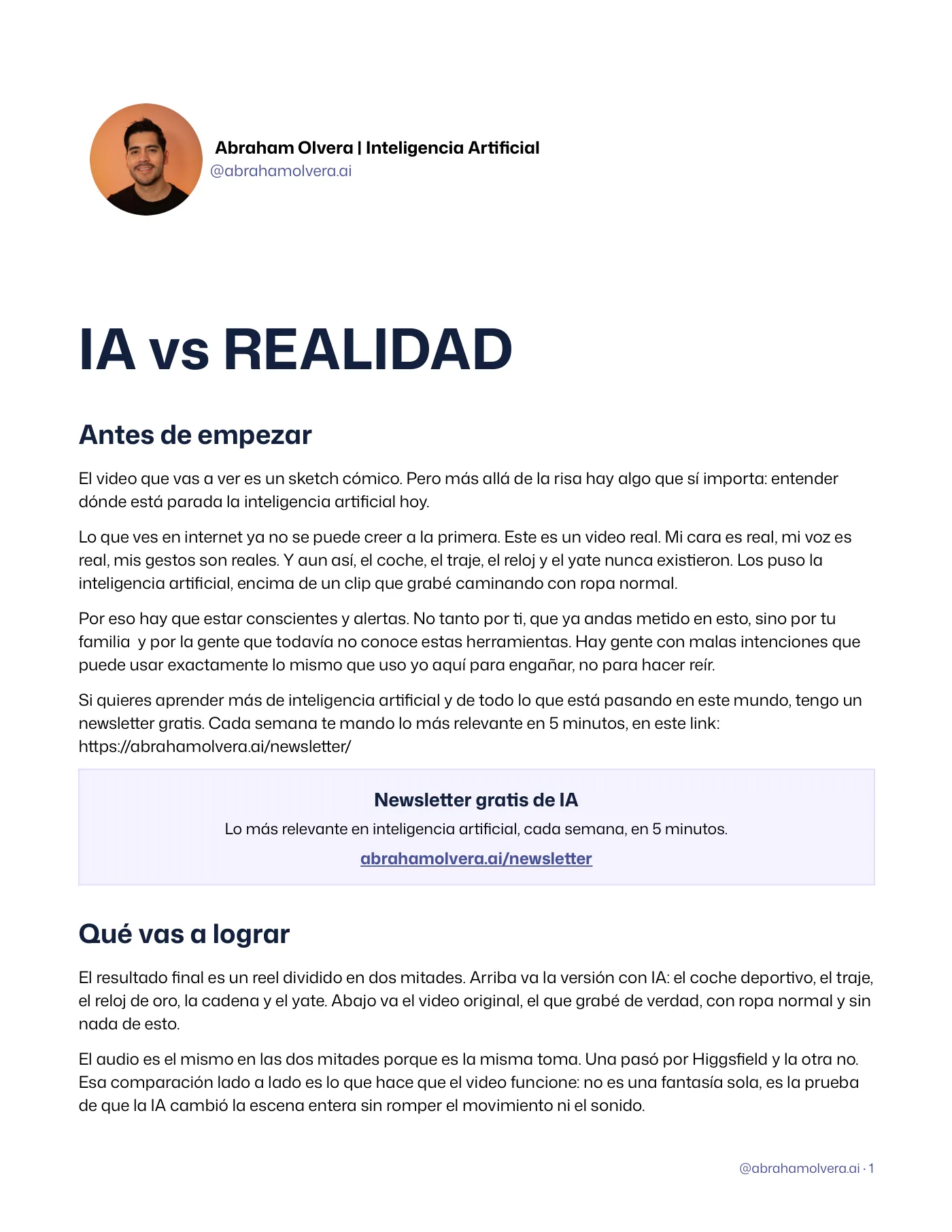
El resultado final es un reel dividido en dos mitades. Arriba va la versión con IA: el coche deportivo, el traje, el reloj de oro, la cadena y el yate. Abajo va el video original, el que grabé de verdad, con ropa normal y sin nada de esto.
El audio es el mismo en las dos mitades porque es la misma toma. Una pasó por Higgsfield y la otra no. Esa comparación lado a lado es lo que hace que el video funcione: no es una fantasía sola, es la prueba de que la IA cambió la escena entera sin romper el movimiento ni el sonido.
Página 2
Así se ve el resultado: arriba la versión con IA, abajo el video original, mismo audio en los dos.
Lo que necesitas
Antes de abrir Higgsfield, junta esto:
• Un clip tuyo grabado en vertical.
• Una cuenta de Higgsfield con créditos, o una cuenta en la API si prefieres programar.
• Una foto de referencia por cada objeto que quieras meter en el video.
• Un editor como CapCut, o ffmpeg si prefieres la línea de comandos, para armar el split al final.
Método manual, en créditos (para 27 segundos)
Calidad Créditos
"480p" 84
"720p" 196
Página 3
Calidad Créditos
"1080p" 308
Las imágenes de referencia cuestan de 1 a 2 créditos con "GPT Image 2.5", o 2 créditos con "Nano Banana Pro", cada una. Un flujo típico (una prueba en 480p, un final en 720p y unos 10 créditos de imágenes) suma cerca de 290 créditos.
Método API, en dólares (por segundo de video de entrada)
Calidad Precio de lista Con 50% de descuento
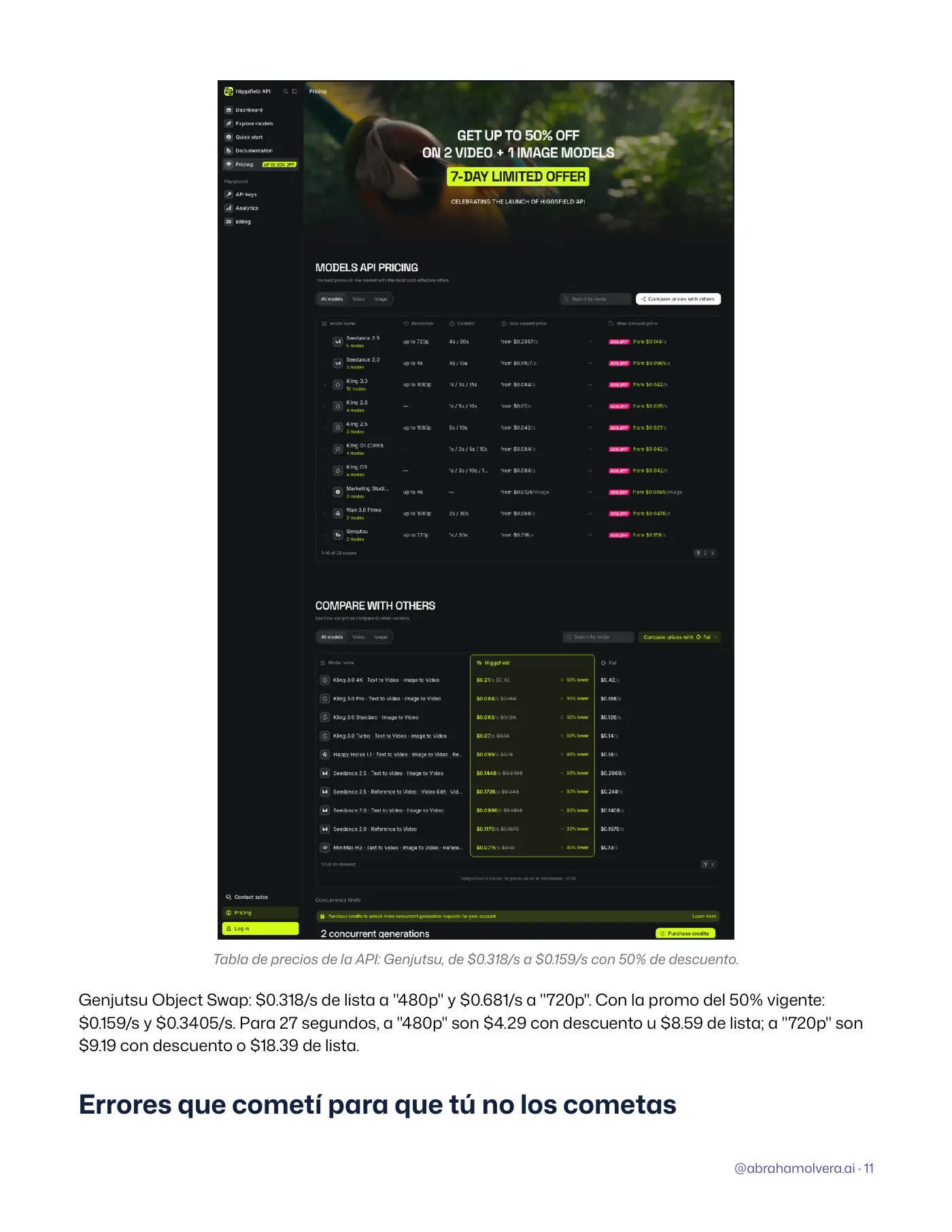
"480p" $0.318/s $0.159/s
"720p" $0.681/s $0.3405/s
Para 27 segundos: a 480p son $8.59 de lista o $4.29 con descuento. A 720p son $18.39 de lista o $9.19 con descuento. La API no tiene 1080p, ni 'Nano Banana' ni 'GPT Image'. Esas imágenes de referencia se siguen haciendo en la app.
Si no quieres comprar créditos sueltos, Higgsfield también vende planes mensuales: "Starter" en $19, "Plus" de $59 a $47 con 1,200 créditos al mes, y "Ultra" de $129 a $99 con créditos ajustables desde 3,000. En "Starter" Genjutsu no trae generaciones gratis; en "Plus" y "Ultra" trae 3 generaciones gratis en 720p.
Método 1: manual, en la app de Higgsfield
Empieza por aquí. Es el método más directo y el que uses la primera vez que hagas esto.
1. Graba y prepara el clip. Grábalo vertical, en menos de 30 segundos, a 24 fps y con audio. Expórtalo
en SDR desde CapCut, nunca en HDR. Un clip en HDR se ve mal después de pasar por la IA.
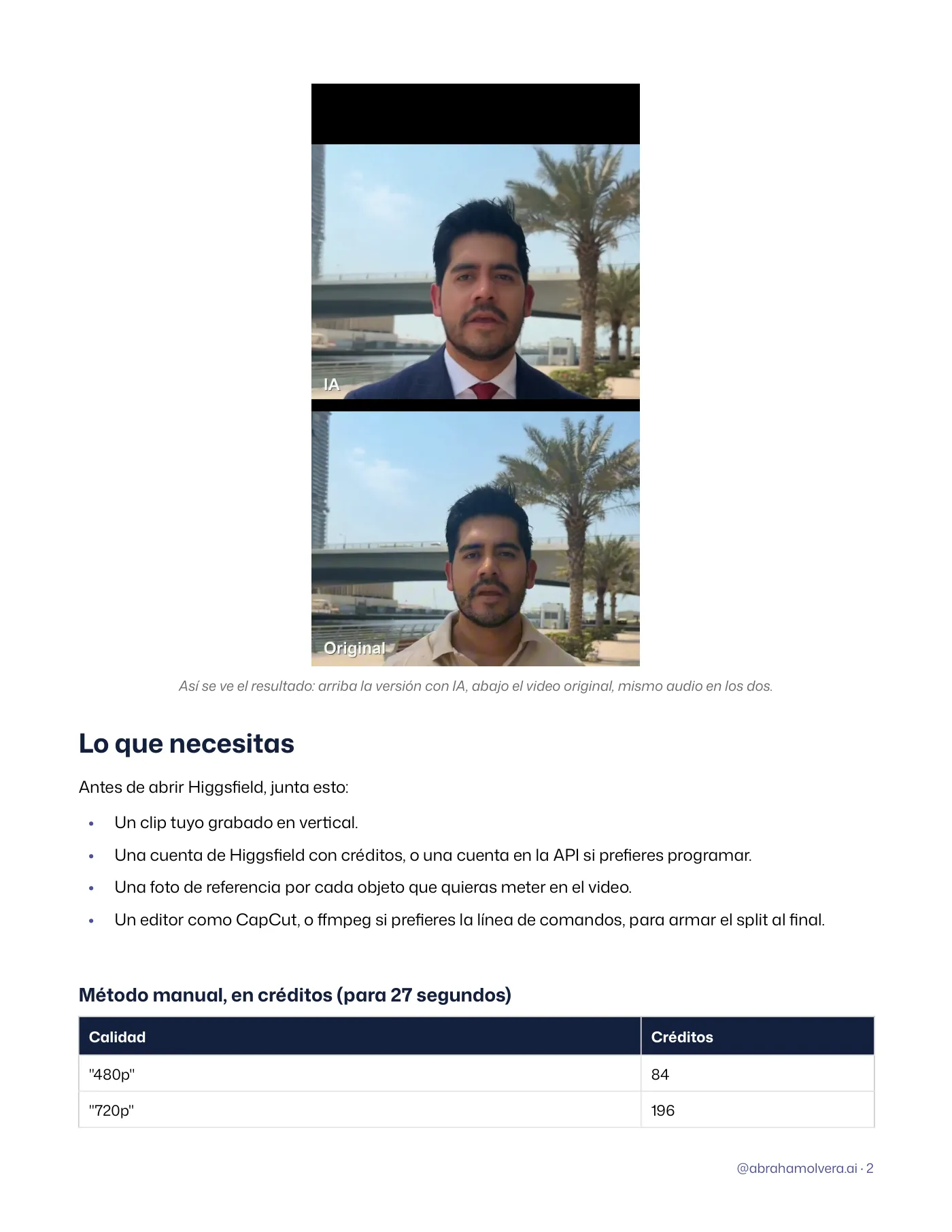
2. Prepara una referencia por objeto. Necesitas una foto limpia de cada cosa que quieras meter: traje,
coche, reloj, cadena, yate. Sin texto, sin logos, sin placas. Para lo que se usa puesto, como el reloj o la cadena, funciona mejor una foto de la muñeca con el objeto puesto.
Las cinco referencias que usé: traje, coche, reloj, cadena y yate.
Página 4
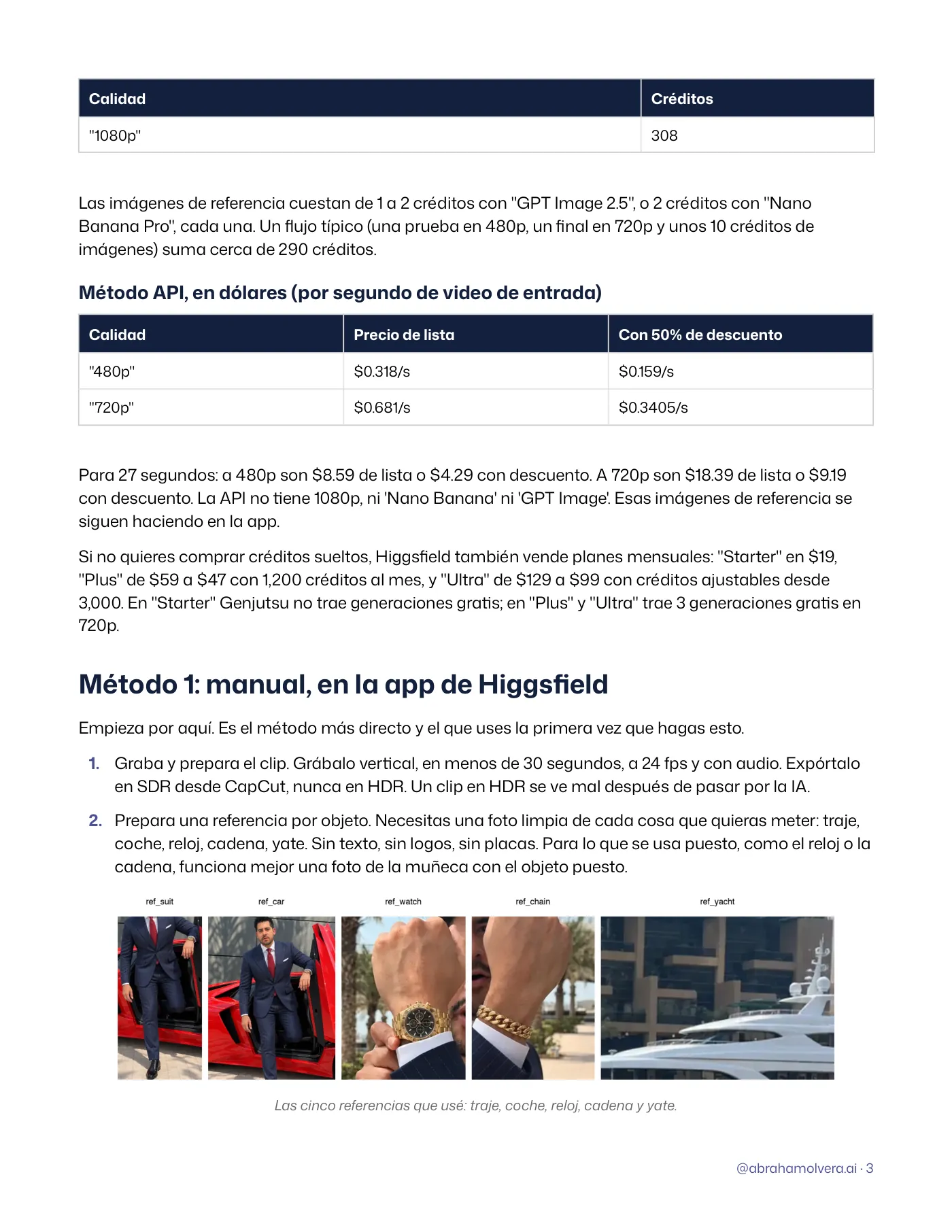
El coche y el yate como imágenes recortadas, listas para subir a Genjutsu.
Sube cualquier referencia de imagen. Una regla que sí importa: las imágenes de mi cara siempre las generé desde cero, nunca editando una imagen ya generada. Editar una imagen generada varias veces va deformando la cara poco a poco.
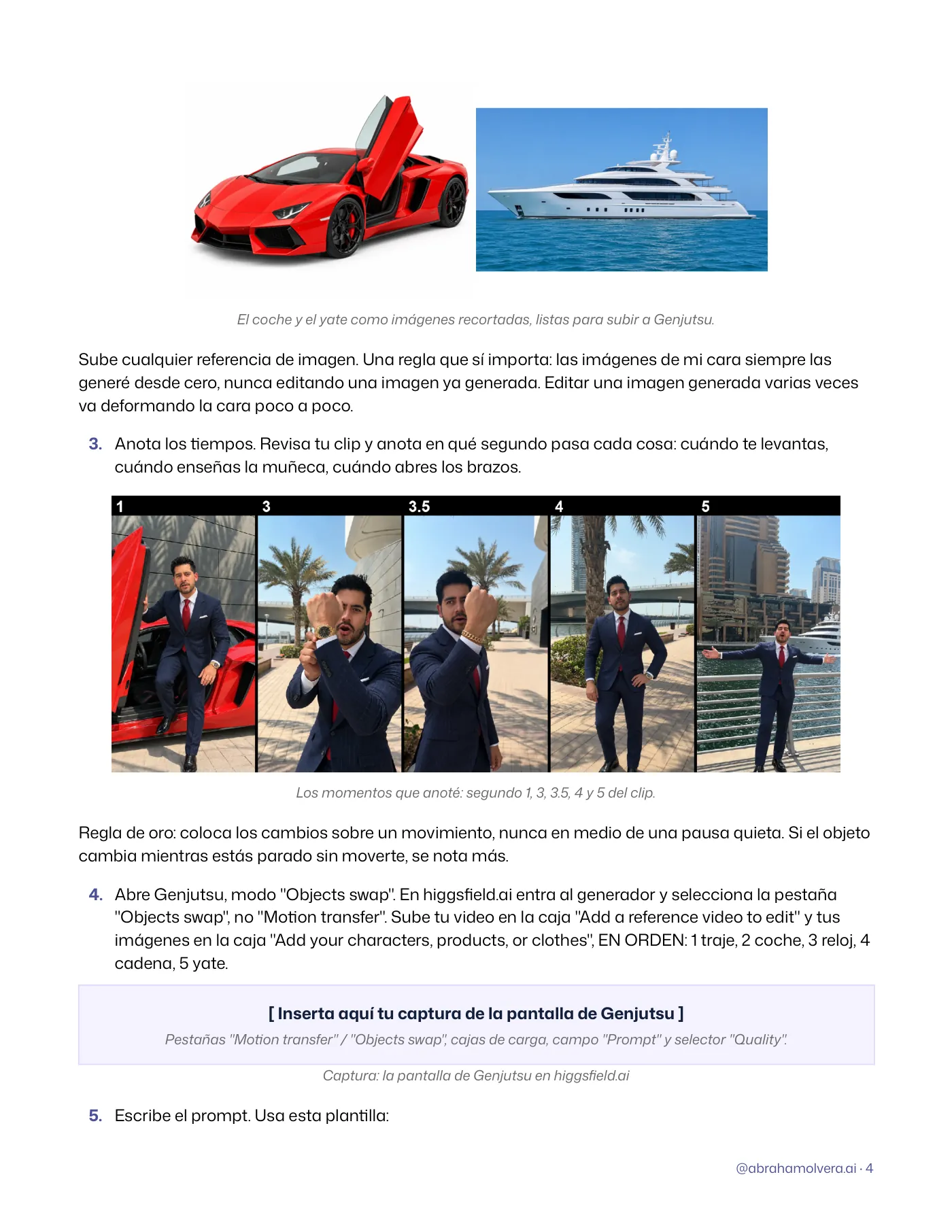
3. Anota los tiempos. Revisa tu clip y anota en qué segundo pasa cada cosa: cuándo te levantas,
cuándo enseñas la muñeca, cuándo abres los brazos.
Los momentos que anoté: segundo 1, 3, 3.5, 4 y 5 del clip.
Regla de oro: coloca los cambios sobre un movimiento, nunca en medio de una pausa quieta. Si el objeto cambia mientras estás parado sin moverte, se nota más.
4. Abre Genjutsu, modo "Objects swap". En higgsfield.ai entra al generador y selecciona la pestaña
"Objects swap", no "Motion transfer". Sube tu video en la caja "Add a reference video to edit" y tus imágenes en la caja "Add your characters, products, or clothes", EN ORDEN: 1 traje, 2 coche, 3 reloj, 4 cadena, 5 yate.
[ Inserta aquí tu captura de la pantalla de Genjutsu ]
Pestañas "Motion transfer" / "Objects swap", cajas de carga, campo "Prompt" y selector "Quality".
Captura: la pantalla de Genjutsu en higgsfield.ai
5. Escribe el prompt. Usa esta plantilla:
Página 5
TASK - VIDEO EDIT:
0-27s: Replace only the man's cream polo, cream trousers and sneakers in @Video1 with the navy pinstripe suit, white shirt, red tie, white pocket square and black shoes from @Image1, sleeves reaching his wrists.
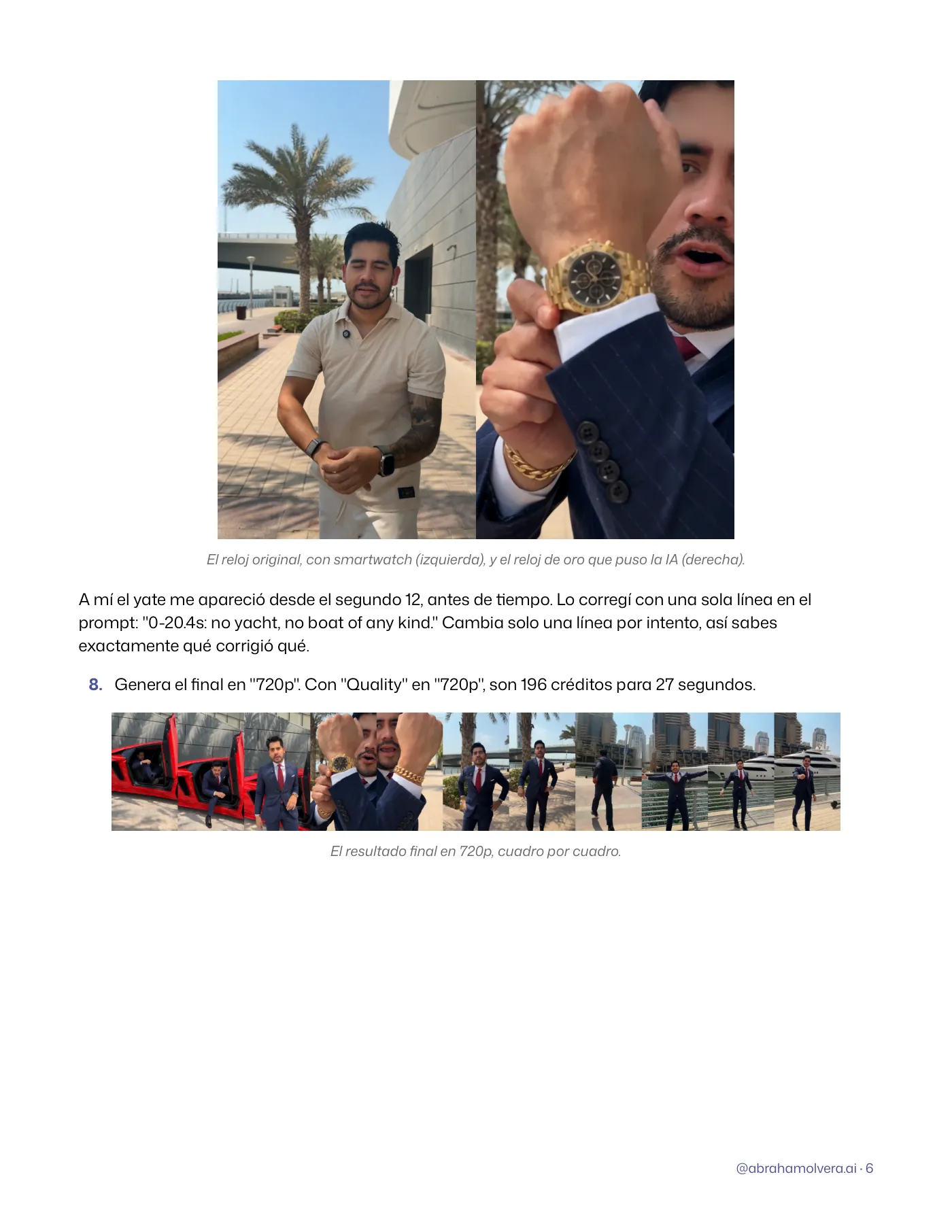
0-27s: Replace only the smartwatch on the man's RIGHT wrist with the gold bracelet watch from @Image3, worn as in @Image3, sharp when he raises that wrist at 8.0-9.4s.
0-27s: On the man's LEFT wrist, replace any band with the gold chain bracelet from @Image4, worn as in @Image4, sharp when he raises that fist at 9.4-11.4s. No watch there.
0-7.2s: Add only the red sports car from @Image2 parked on the paved plaza against the dark stone wall, nose pointing screen left, camera-side scissor door raised open. While seated (0-0.9s) he sits in its driver's seat, legs inside the footwell hidden by the sill, upper body turned to camera. As he rises (0.9-2.0s) he swings his legs out onto the pavement and steps out through the open door toward camera; as he walks along the wall (2.0-7.2s) the car stays parked behind him and leaves frame as the camera moves on.
0-20.4s: The water behind him stays exactly as in @Video1: no yacht, no boat of any kind.
20.4-27s: Add only the white superyacht from @Image5, entering from screen right the moment he turns and spreads his arms at the railing, sailing slowly right to left behind him until the end.
Keep every unrequested element, including the man's head, face, hair and skin, camera motion, lighting treatment and overall color grading from @Video1 exactly the same.
Cada bloque dice en qué segundos pasa algo, y usa "Replace only" cuando reemplazas algo que ya está ahí, o "Add only" cuando agregas algo que no estaba, con un rango de tiempo exacto. La última línea, "Keep every unrequested element…", es la que protege tu cara, la cámara y la luz de que la IA no las toque.
Evita nombres de marca en el prompt. En vez de "Lamborghini" escribe "red Italian supercar with scissor doors". En vez de "Rolex" escribe "gold bracelet watch". Las marcas en el prompt pueden hacer que Higgsfield rechace el trabajo.
6. Genera primero en "480p". En el selector "Quality" elige "480p" para tu primera prueba. Para 27
segundos cuesta 84 créditos. Espera de 10 a 12 minutos.
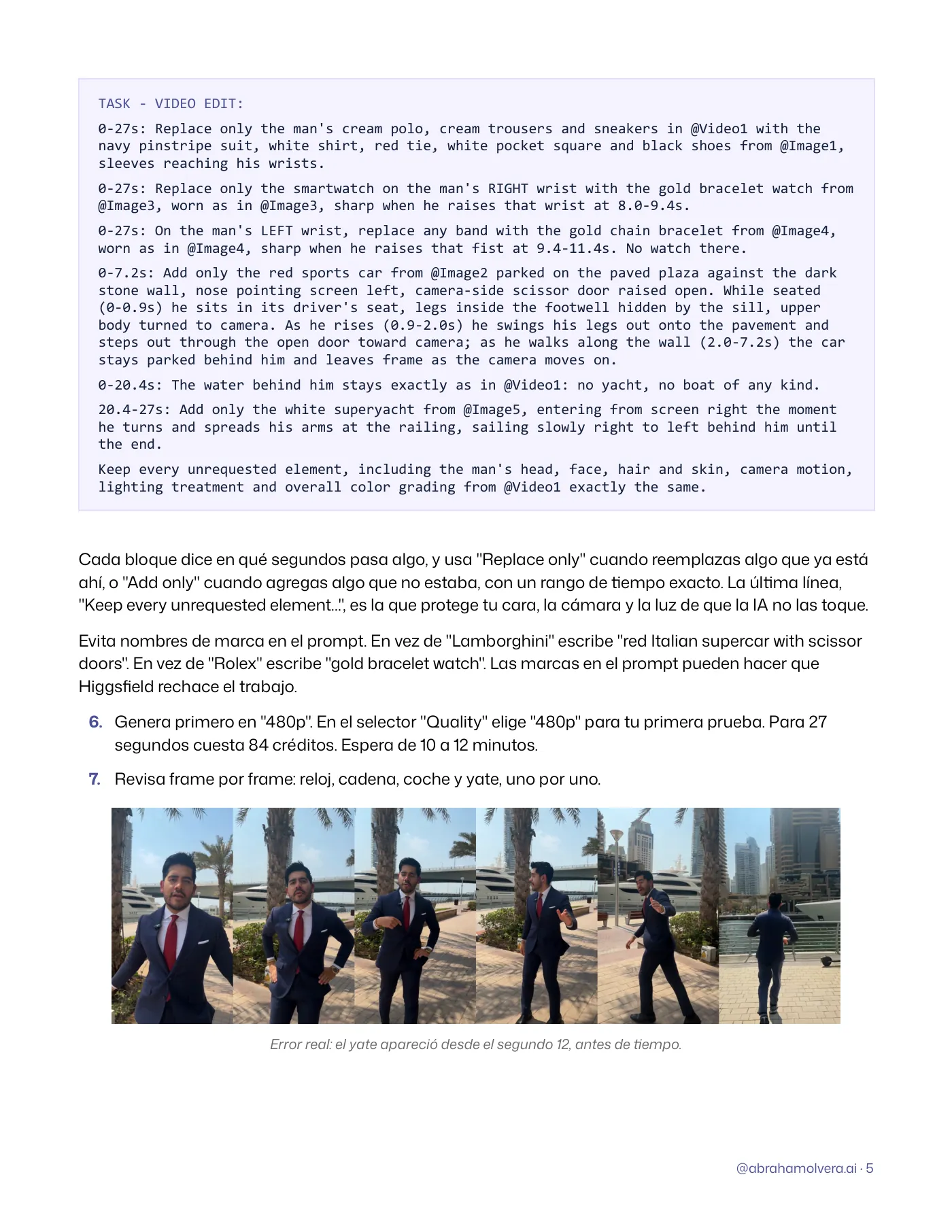
7. Revisa frame por frame: reloj, cadena, coche y yate, uno por uno.
Error real: el yate apareció desde el segundo 12, antes de tiempo.
Página 6
El reloj original, con smartwatch (izquierda), y el reloj de oro que puso la IA (derecha).
A mí el yate me apareció desde el segundo 12, antes de tiempo. Lo corregí con una sola línea en el prompt: "0-20.4s: no yacht, no boat of any kind." Cambia solo una línea por intento, así sabes exactamente qué corrigió qué.
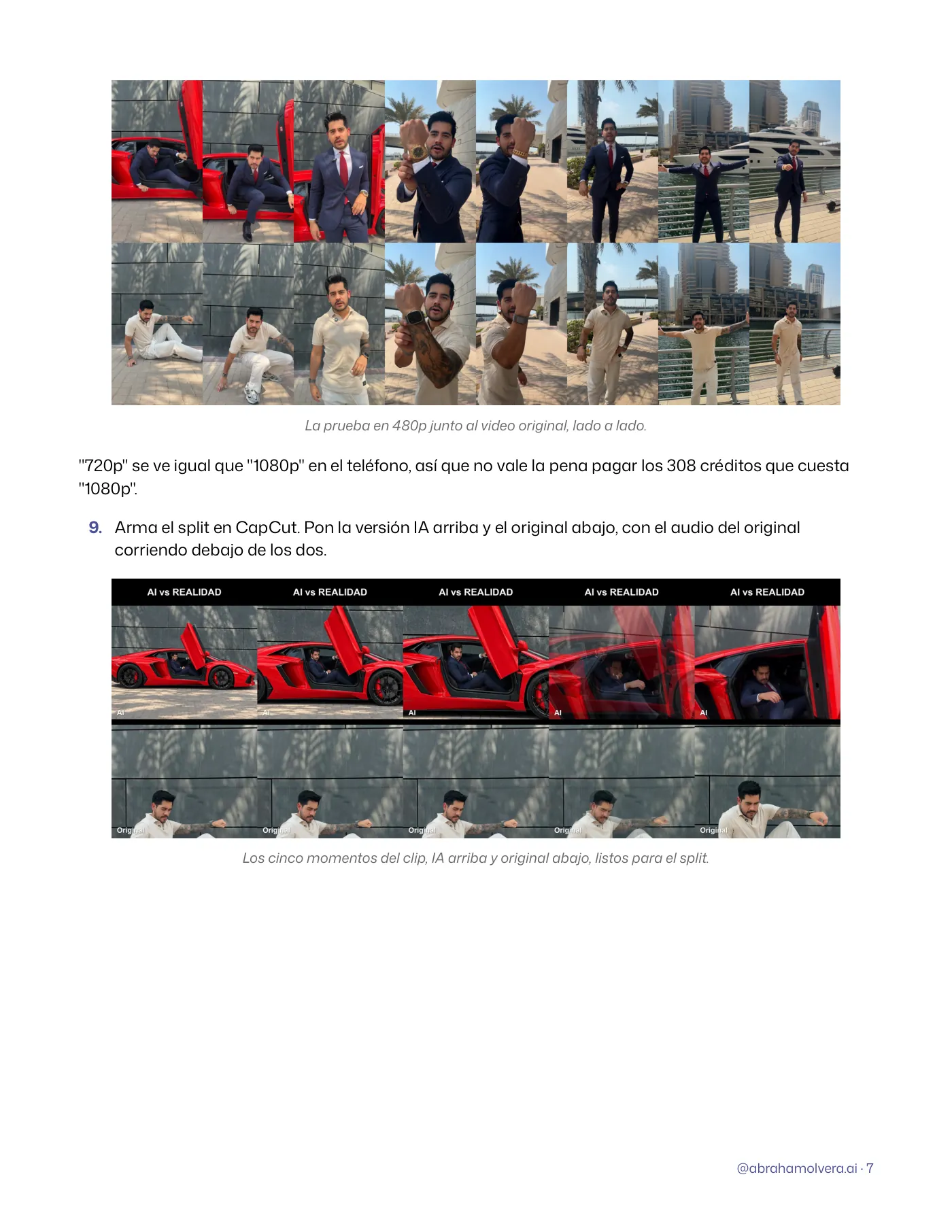
8. Genera el final en "720p". Con "Quality" en "720p", son 196 créditos para 27 segundos.
El resultado final en 720p, cuadro por cuadro.
Página 7
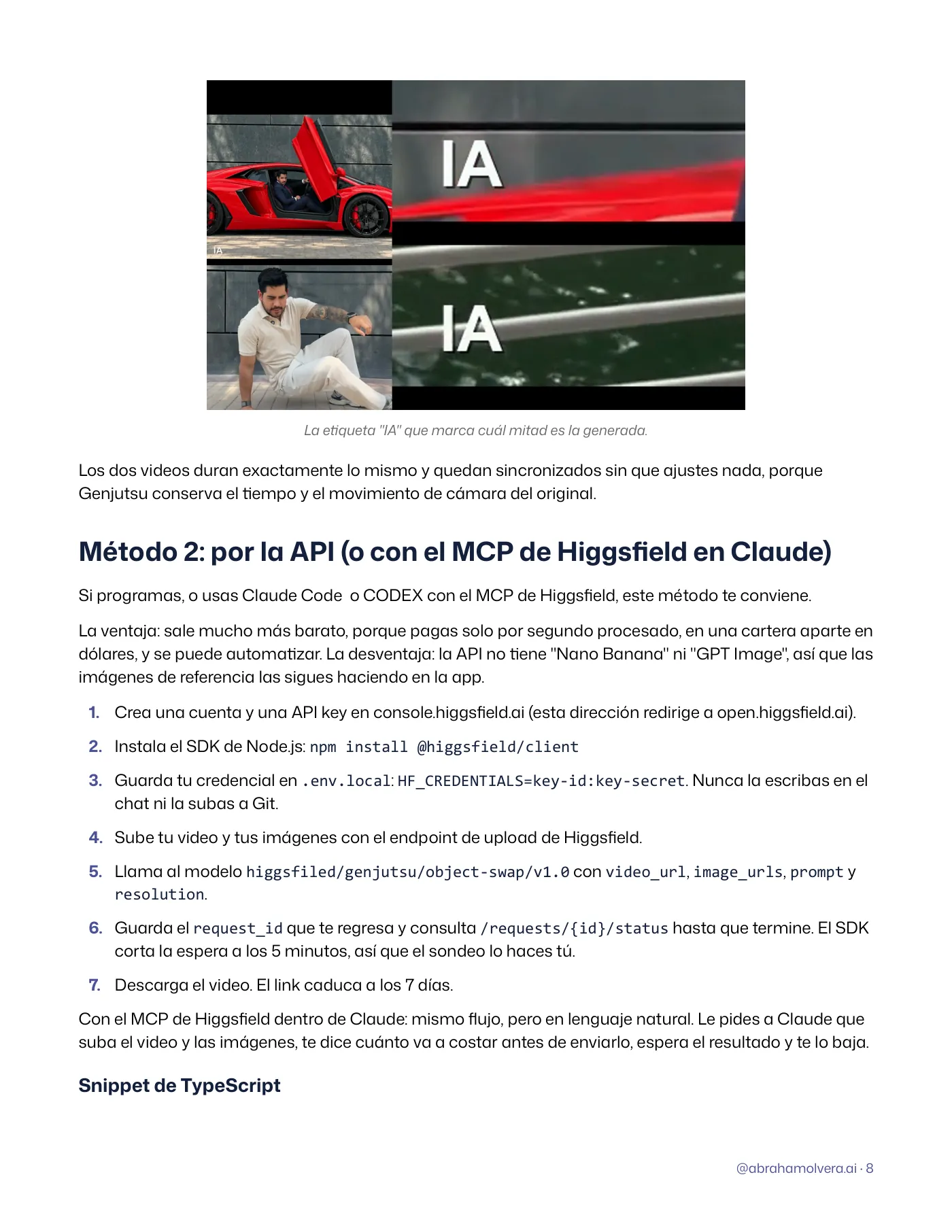
La prueba en 480p junto al video original, lado a lado.
"720p" se ve igual que "1080p" en el teléfono, así que no vale la pena pagar los 308 créditos que cuesta "1080p".
9. Arma el split en CapCut. Pon la versión IA arriba y el original abajo, con el audio del original
corriendo debajo de los dos.
Los cinco momentos del clip, IA arriba y original abajo, listos para el split.
Página 8
La etiqueta "IA" que marca cuál mitad es la generada.
Los dos videos duran exactamente lo mismo y quedan sincronizados sin que ajustes nada, porque Genjutsu conserva el tiempo y el movimiento de cámara del original.
Método 2: por la API (o con el MCP de Higgsfield en Claude)
Si programas, o usas Claude Code o CODEX con el MCP de Higgsfield, este método te conviene.
La ventaja: sale mucho más barato, porque pagas solo por segundo procesado, en una cartera aparte en dólares, y se puede automatizar. La desventaja: la API no tiene "Nano Banana" ni "GPT Image", así que las imágenes de referencia las sigues haciendo en la app.
1. Crea una cuenta y una API key en console.higgsfield.ai (esta dirección redirige a open.higgsfield.ai).
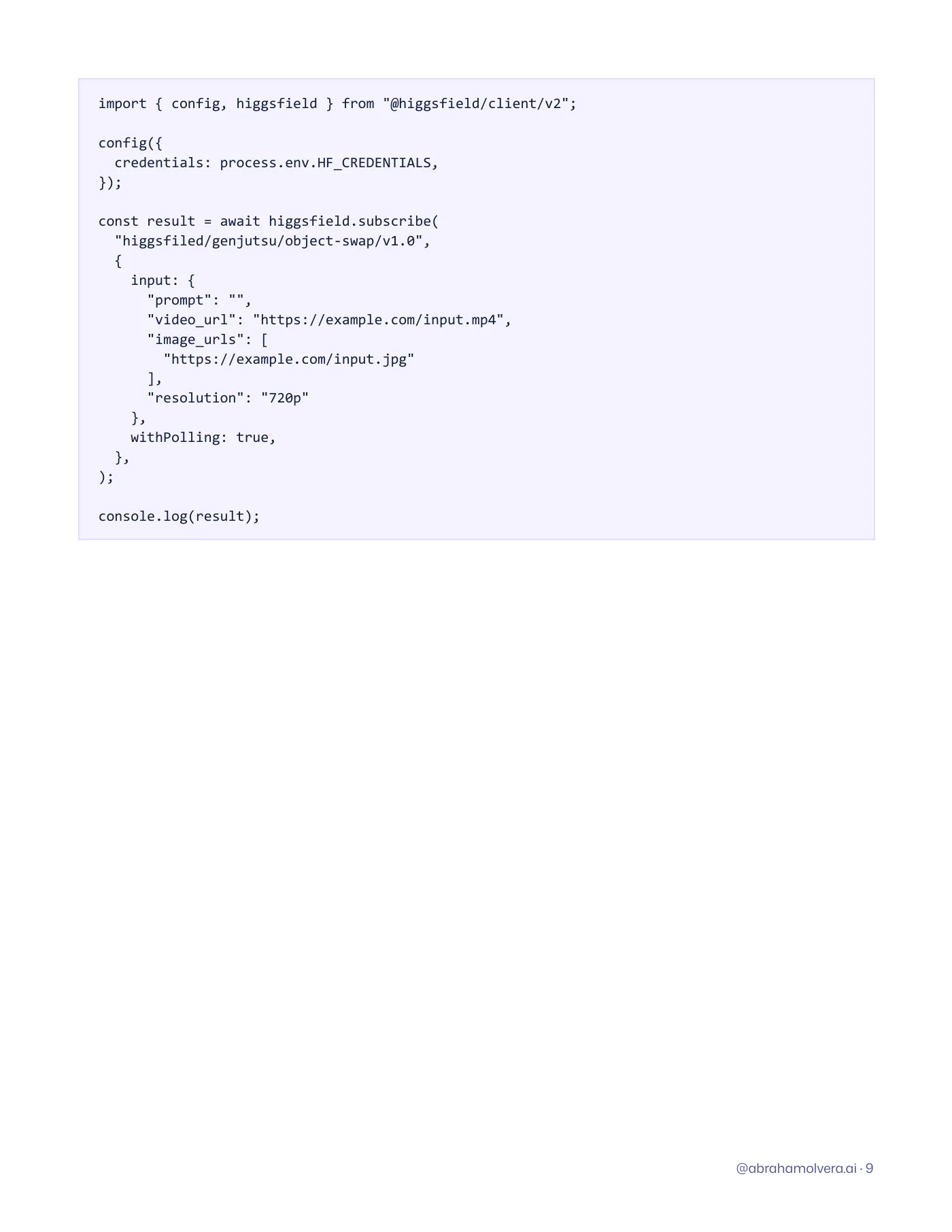
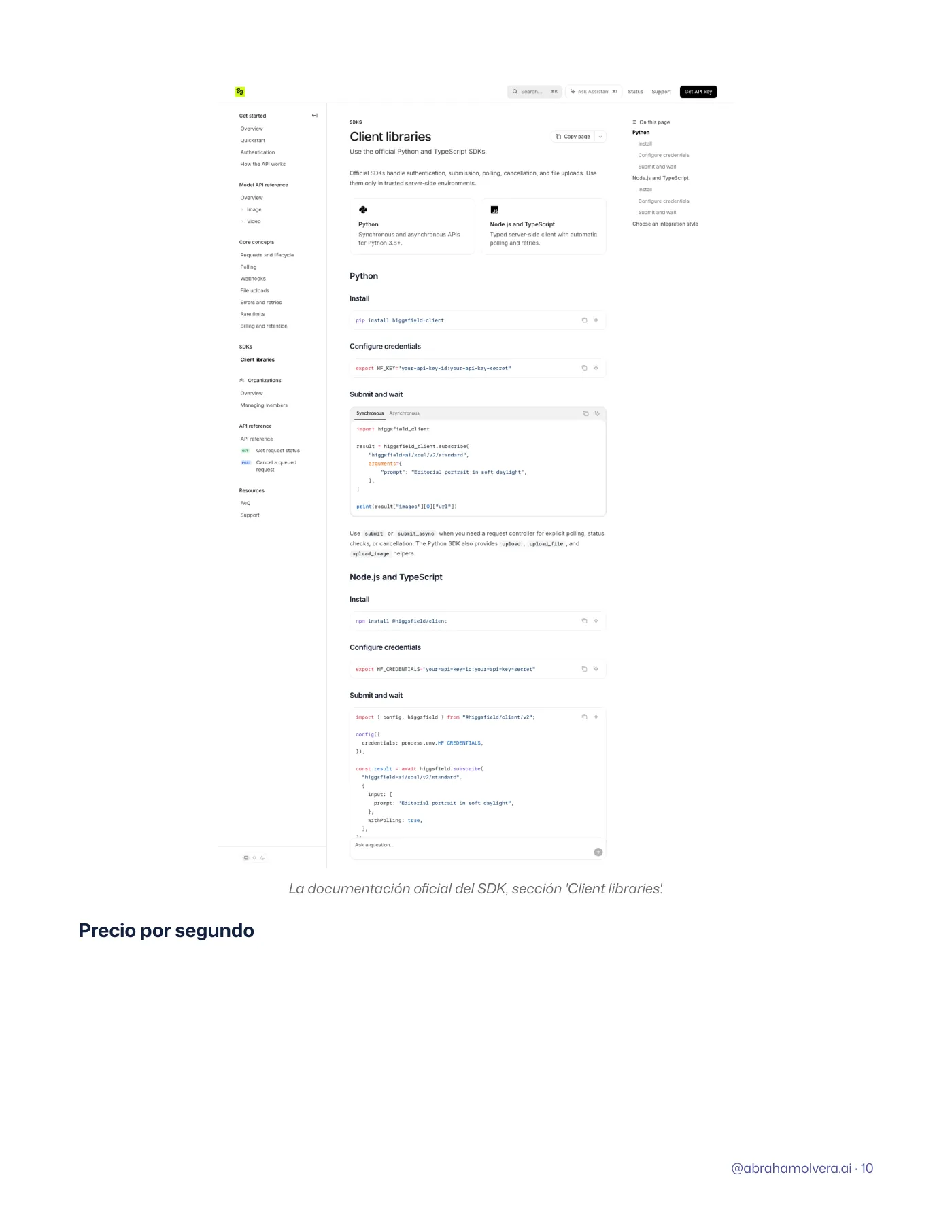
2. Instala el SDK de Node.js:npm install @higgsfield/client
3. Guarda tu credencial en.env.local:HF_CREDENTIALS=key-id:key-secret.Nunca la escribas en el
chat ni la subas a Git.
4. Sube tu video y tus imágenes con el endpoint de upload de Higgsfield.
5. Llama al modelohiggsfiled/genjutsu/object-swap/v1.0convideo_url,image_urls,prompty
resolution.
6. Guarda elrequest_idque te regresa y consulta/requests/{id}/statushasta que termine. El SDK
corta la espera a los 5 minutos, así que el sondeo lo haces tú.
7. Descarga el video. El link caduca a los 7 días.
Con el MCP de Higgsfield dentro de Claude: mismo flujo, pero en lenguaje natural. Le pides a Claude que suba el video y las imágenes, te dice cuánto va a costar antes de enviarlo, espera el resultado y te lo baja.
Snippet de TypeScript
Página 9
import { config, higgsfield } from "@higgsfield/client/v2";
config({
credentials: process.env.HF_CREDENTIALS, });
const result = await higgsfield.subscribe(
"higgsfiled/genjutsu/object-swap/v1.0", {
input: {
"prompt": "", "video_url": "https://example.com/input.mp4", "image_urls": [
"https://example.com/input.jpg" ], "resolution": "720p" }, withPolling: true, }, );
console.log(result);
Página 10
La documentación oficial del SDK, sección 'Client libraries'.
Precio por segundo
Página 11
Tabla de precios de la API: Genjutsu, de $0.318/s a $0.159/s con 50% de descuento.
Genjutsu Object Swap: $0.318/s de lista a "480p" y $0.681/s a "720p". Con la promo del 50% vigente: $0.159/s y $0.3405/s. Para 27 segundos, a "480p" son $4.29 con descuento u $8.59 de lista; a "720p" son $9.19 con descuento o $18.39 de lista.
Errores que cometí para que tú no los cometas
Página 12
• Hice las imágenes de mi cara con "Nano Banana" y no se parecían a mí.
• Edité una imagen ya generada varias veces, y la cara se fue deformando poco a poco.
• No dije en el prompt que no quería tatuajes ni cadenas extra, y la IA los inventó.
• El yate apareció en pantalla antes de tiempo, desde el segundo 12.
• Perdí un envío completo por no guardar elrequest_id.
• Usé nombres de marca en el prompt, como "Lamborghini" y "Rolex". Eso puede hacer que Higgsfield rechace el trabajo.
• Generé en "1080p" cuando "720p" se ve exactamente igual en el teléfono. Fue pagar de más por nada.
Cierre
Comparte este video con alguien que todavía cree todo lo que ve en internet. Entre más gente entienda esto, menos gente cae.
Si quieres seguir aprendiendo de inteligencia artificial, mi newsletter es gratis: cada semana, lo más relevante en 5 minutos. Sígueme en @abrahamolvera.ai.
Newsletter gratis de IA
Lo más relevante en inteligencia artificial, cada semana, en 5 minutos.
abrahamolvera.ai/newsletter
¿Quieres más guías como esta?
Suscríbete a mi newsletter semanal para recibir ideas prácticas de IA y las próximas guías.