

Guía práctica de herramientas de IA
Siete herramientas para crear y trabajar paso a paso.
PDF creado:
Mira el ejemplo. Luego hazlo tú.
El Short te muestra el resultado; la guía de abajo te lleva por los pasos.
Ver el post original en YouTube ↗
Ir a la guía paso a paso ↓Descarga directa.
Léela aquí
Puedes leerla completa en esta página. Si la quieres guardar, descárgala.


Leer la guía como texto
Página 1
Abraham Olvera | Inteligencia Artificia
Guía práctica de herramientas de IA
Siete herramientas para crear y trabajar paso a paso
Aprende qué hace cada herramienta, por qué elegirla y cómo pasar de abrir una cuenta a obtener un
resultado. Incluye planes gratuitos y de pago, requisitos, ejemplos y alternativas. Empieza por una tarea
real y prueba su ruta gratuita antes de contratar.
Ideas y textos. De una idea suelta a un texto
1 Claude
estructurado, útil y revisable.
2 Microsoft
Editar documentos de Office. Trabajar dentro
Copilot para
de Word, Excel y PowerPoint con la licencia
Office
adecuada.
Crear imágenes. Crear y corregir imágenes
3 ChatGPT
con instrucciones en lenguaje natural.
Dictado con voz. Convertir lo que dices en
4 Wispr Flow
texto dentro de tus aplicaciones.
Página 2
Crear tu clon digital. Crear un avatar propio
5 HeyGen
para presentar guiones en vídeo.
Resumir reuniones. Convertir conversaciones
6 Granola
en decisiones y siguientes pasos.
Diseño gráfico. Transformar texto e imágenes
7 Canva
en piezas editables y listas para exportar.
Página 3
1 Claude
De una idea suelta a un texto estructurado,
Ideas y textos
útil y revisable.
Qué es
Claude es un espacio de conversación donde una persona escribe una intención, aporta contexto y
recibe un borrador, un análisis o una propuesta. Sirve especialmente para trabajos de ideas y texto:
convertir notas en un artículo, comparar documentos, preparar una entrevista, estructurar una
presentación o revisar la claridad de una página. La calidad no depende de una frase mágica: mejora
cuando el encargo explica audiencia, objetivo, fuente disponible, tono, formato de salida y criterio para
comprobar el resultado.
Su unidad de trabajo es la conversación. Puede adjuntarse material permitido y continuar sobre él, o
separarse el trabajo por proyectos para conservar instrucciones y conocimiento de referencia. Conviene
tratar cada respuesta como un primer borrador verificable. Claude puede resumir una fuente, pero no
sustituye la lectura de contratos, la comprobación de cifras ni el criterio profesional. Si se solicita
investigación web, pide enlaces y fecha de corte, y distingue entre hechos citados, inferencias y texto
creativo.
Para escritura, el flujo más sólido es editorial: primero definir tesis y lector, después pedir un esquema,
aportar evidencia, redactar una versión, editar por precisión y finalmente comprobar nombres, fechas,
enlaces y afirmaciones. Para ideas, alterna divergencia y selección: pide opciones con criterios, elige una
dirección y manda desarrollar sólo esa. Así se evita convertir una conversación larga en una colección de
propuestas contradictorias.
Esta es nuestra elección editorial para crear pensamiento y prosa a partir de material complejo porque
favorece los encargos largos con contexto explícito, permite trabajar por iteraciones y ofrece Projects y
bases de conocimiento en los planes adecuados. No es una promesa de exactitud automática. Es un
buen compañero de mesa para elaborar y revisar, mientras la persona conserva la voz, la
responsabilidad y la verificación final.[1.1][1.2]
Para qué usarla
Asistente de IA de Anthropic para pensar, investigar, redactar y transformar información. Esta guía se
centra en Claude.ai, no en la API, que se factura por separado. De una idea suelta a un texto
estructurado, útil y revisable. Los ejercicios de este capítulo te llevan a un primer resultado que puedes
revisar y guardar.
Página 4
Por qué es la favorita para esta tarea
Elegimos Claude cuando el resultado deseado necesita criterio de redacción y una cadena clara entre
fuentes, esquema y texto. Es útil para quienes empiezan porque un encargo puede escribirse en lenguaje
natural y luego afinarse con instrucciones concretas. El valor aparece cuando se reutiliza una pauta
editorial y se pide que exponga supuestos o huecos, no cuando se acepta la primera respuesta sin leerla.
Pro y los planes superiores añaden más capacidad, selección de modelos y acceso temprano a
funciones, mientras Team centraliza administración y facturación. Enterprise añade controles
corporativos y contexto ampliado. La página oficial aclara que los límites de uso existen y pueden variar
por longitud, adjuntos, conversación, herramientas, modelo y carga del sistema. No hay que publicar una
cuota fija de mensajes como si fuera garantizada.[1.2][1.3]
Qué necesitas
Empieza con navegador actualizado, conexión estable y una cuenta Claude en una ubicación admitida.
En escritorio, la web permite el trabajo más cómodo con documentos, revisiones y ventanas. En móvil, la
app o el navegador sirven para capturar notas, continuar una conversación y revisar texto, pero conviene
hacer la edición final de un documento largo en escritorio. Mantén actualizado el sistema y revisa las
condiciones de formatos y tamaños de adjuntos antes de depender de un archivo grande.
No pegues secretos, datos personales innecesarios, credenciales ni material para el que no tengas
permiso. Conserva una copia de las fuentes y del texto final fuera del chat. Para un equipo, usa el correo
corporativo y las opciones de organización apropiadas. Team exige un correo de empresa, dominios
permitidos y un mínimo de cinco miembros; no se diseñó para una persona.[1.4]
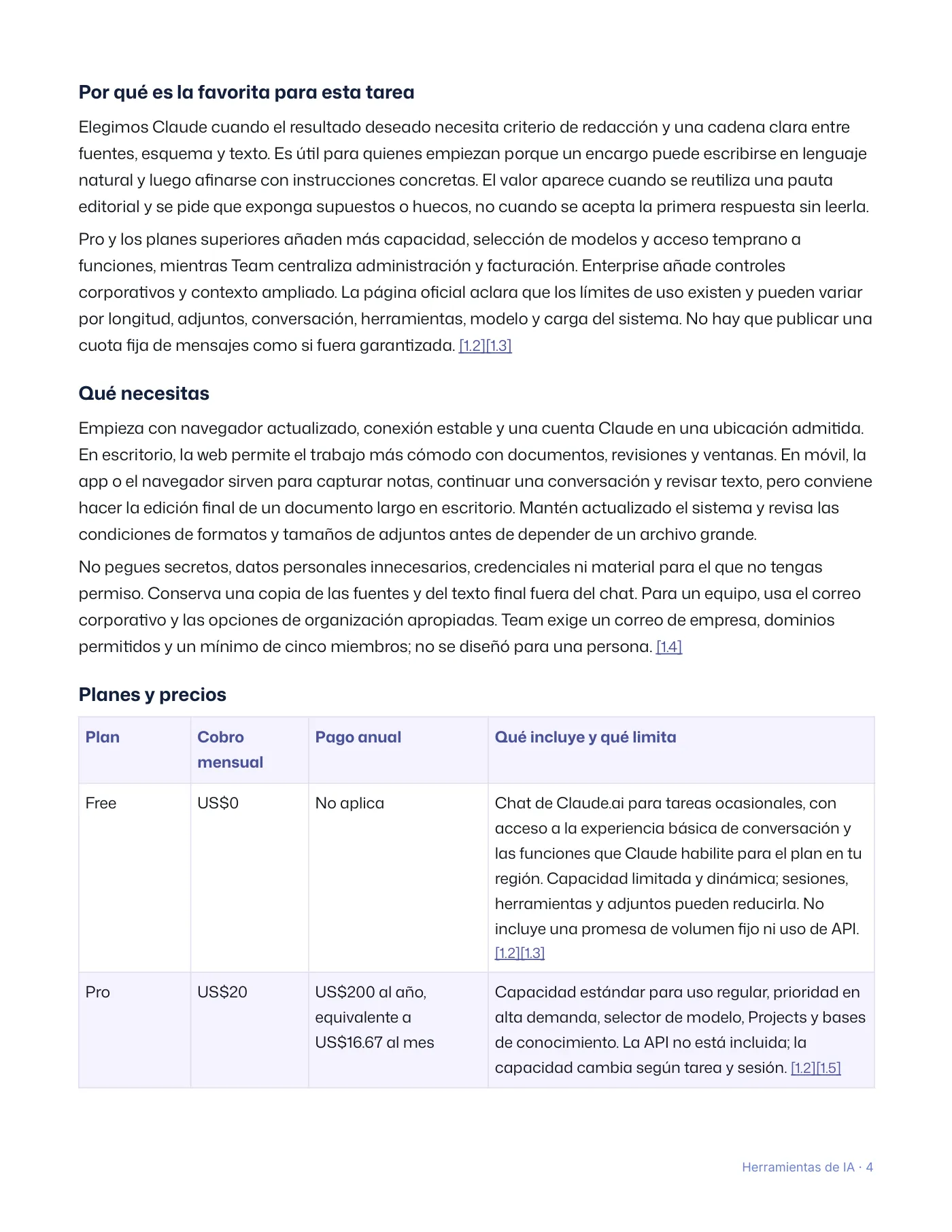
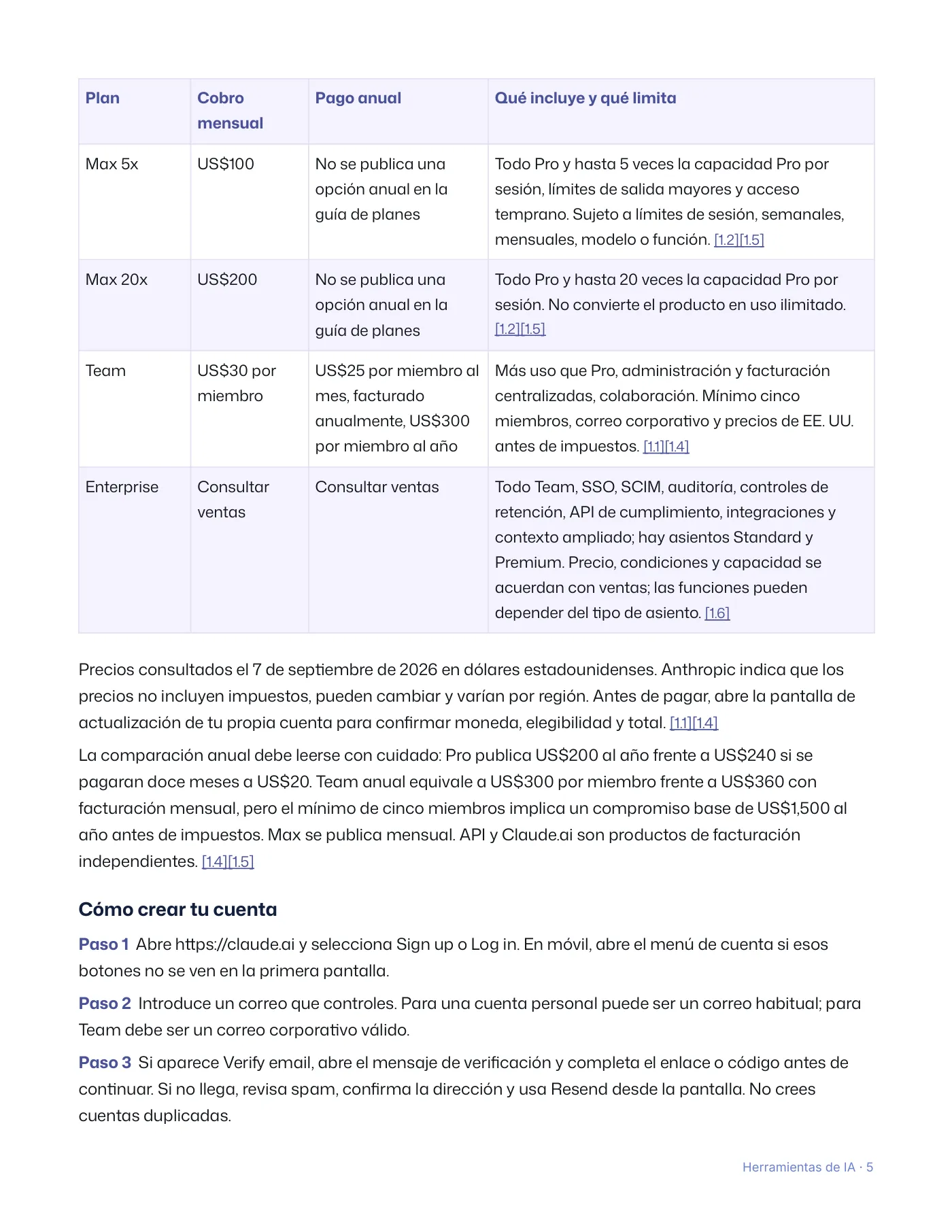
Planes y precios
Plan Cobro
Pago anual Qué incluye y qué limita
mensual
Free US$0 No aplica Chat de Claude.ai para tareas ocasionales, con
acceso a la experiencia básica de conversación y
las funciones que Claude habilite para el plan en tu
región. Capacidad limitada y dinámica; sesiones,
herramientas y adjuntos pueden reducirla. No
incluye una promesa de volumen fijo ni uso de API.
[1.2][1.3]
Pro US$20 US$200 al año,
Capacidad estándar para uso regular, prioridad en
equivalente a
alta demanda, selector de modelo, Projects y bases
US$16.67 al mes
de conocimiento. La API no está incluida; la
capacidad cambia según tarea y sesión.[1.2][1.5]
Página 5
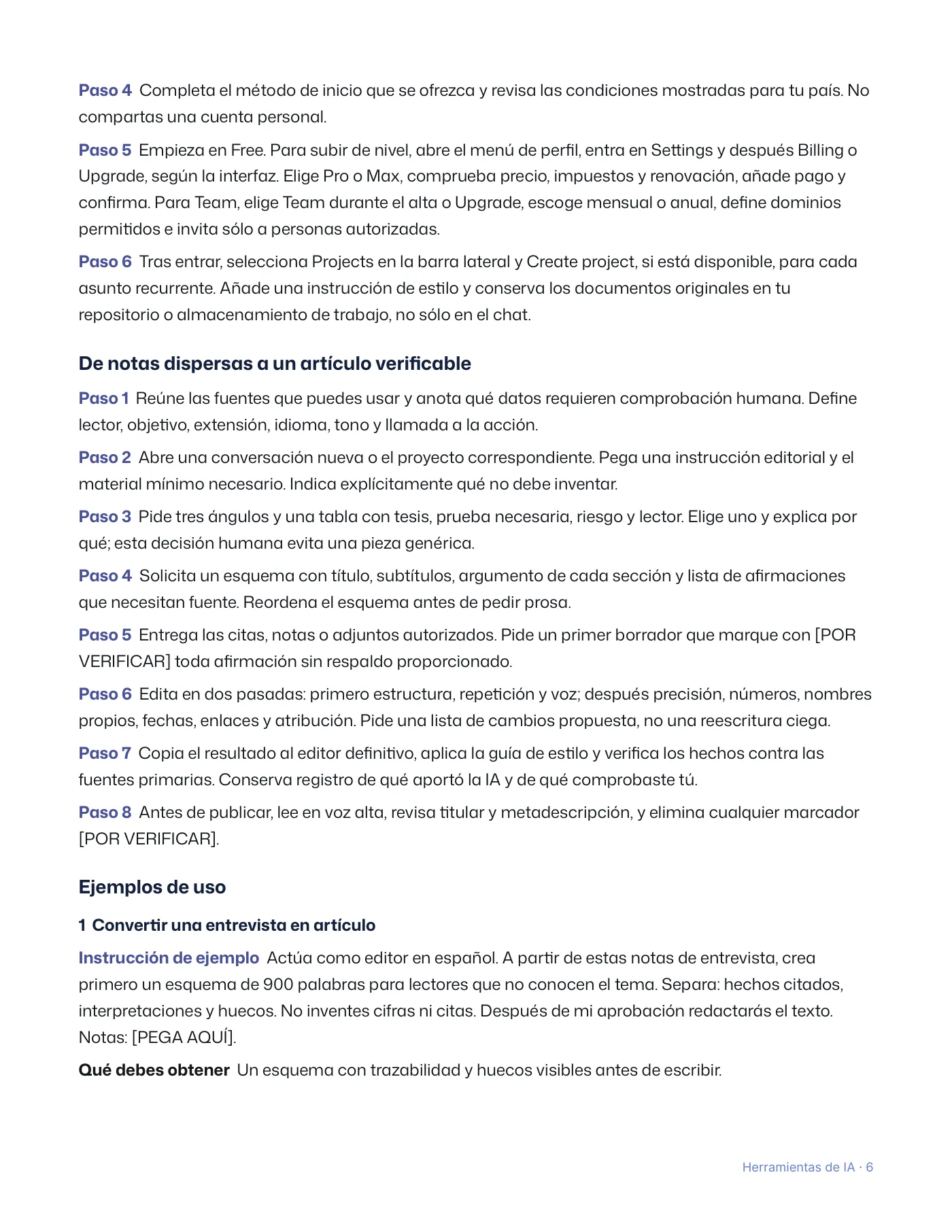
Plan Cobro
Pago anual Qué incluye y qué limita
mensual
Max 5x US$100 No se publica una
Todo Pro y hasta 5 veces la capacidad Pro por
opción anual en la
sesión, límites de salida mayores y acceso
guía de planes
temprano. Sujeto a límites de sesión, semanales,
mensuales, modelo o función.[1.2][1.5]
Max 20x US$200 No se publica una
Todo Pro y hasta 20 veces la capacidad Pro por
opción anual en la
sesión. No convierte el producto en uso ilimitado.
guía de planes
[1.2][1.5]
Team US$30 por
US$25 por miembro al
Más uso que Pro, administración y facturación
miembro
mes, facturado
centralizadas, colaboración. Mínimo cinco
anualmente, US$300
miembros, correo corporativo y precios de EE. UU.
por miembro al año
antes de impuestos.[1.1][1.4]
Enterprise Consultar
Consultar ventas Todo Team, SSO, SCIM, auditoría, controles de
ventas
retención, API de cumplimiento, integraciones y
contexto ampliado; hay asientos Standard y
Premium. Precio, condiciones y capacidad se
acuerdan con ventas; las funciones pueden
depender del tipo de asiento.[1.6]
Precios consultados el 7 de septiembre de 2026 en dólares estadounidenses. Anthropic indica que los
precios no incluyen impuestos, pueden cambiar y varían por región. Antes de pagar, abre la pantalla de
actualización de tu propia cuenta para confirmar moneda, elegibilidad y total.[1.1][1.4]
La comparación anual debe leerse con cuidado: Pro publica US$200 al año frente a US$240 si se
pagaran doce meses a US$20. Team anual equivale a US$300 por miembro frente a US$360 con
facturación mensual, pero el mínimo de cinco miembros implica un compromiso base de US$1,500 al
año antes de impuestos. Max se publica mensual. API y Claude.ai son productos de facturación
independientes.[1.4][1.5]
Cómo crear tu cuenta
Paso 1 Abre https://claude.ai y selecciona Sign upo Log in. En móvil, abre el menú de cuenta si esos
botones no se ven en la primera pantalla.
Paso 2 Introduce un correo que controles. Para unacuenta personal puede ser un correo habitual; para
Team debe ser un correo corporativo válido.
Paso 3 Si aparece Verify email, abre el mensaje deverificación y completa el enlace o código antes de
continuar. Si no llega, revisa spam, confirma la dirección y usa Resend desde la pantalla. No crees
cuentas duplicadas.
Página 6
Paso 4 Completa el método de inicio que se ofrezca y revisa las condiciones mostradas para tu país. No
compartas una cuenta personal.
Paso 5 Empieza en Free. Para subir de nivel, abreel menú de perfil, entra en Settings y después Billing o
Upgrade, según la interfaz. Elige Pro o Max, comprueba precio, impuestos y renovación, añade pago y
confirma. Para Team, elige Team durante el alta o Upgrade, escoge mensual o anual, define dominios
permitidos e invita sólo a personas autorizadas.
Paso 6 Tras entrar, selecciona Projects en la barralateral y Create project, si está disponible, para cada
asunto recurrente. Añade una instrucción de estilo y conserva los documentos originales en tu
repositorio o almacenamiento de trabajo, no sólo en el chat.
De notas dispersas a un artículo verificable
Paso 1 Reúne las fuentes que puedes usar y anotaqué datos requieren comprobación humana. Define
lector, objetivo, extensión, idioma, tono y llamada a la acción.
Paso 2 Abre una conversación nueva o el proyectocorrespondiente. Pega una instrucción editorial y el
material mínimo necesario. Indica explícitamente qué no debe inventar.
Paso 3 Pide tres ángulos y una tabla con tesis, pruebanecesaria, riesgo y lector. Elige uno y explica por
qué; esta decisión humana evita una pieza genérica.
Paso 4 Solicita un esquema con título, subtítulos,argumento de cada sección y lista de afirmaciones
que necesitan fuente. Reordena el esquema antes de pedir prosa.
Paso 5 Entrega las citas, notas o adjuntos autorizados.Pide un primer borrador que marque con [POR
VERIFICAR] toda afirmación sin respaldo proporcionado.
Paso 6 Edita en dos pasadas: primero estructura,repetición y voz; después precisión, números, nombres
propios, fechas, enlaces y atribución. Pide una lista de cambios propuesta, no una reescritura ciega.
Paso 7 Copia el resultado al editor definitivo, aplicala guía de estilo y verifica los hechos contra las
fuentes primarias. Conserva registro de qué aportó la IA y de qué comprobaste tú.
Paso 8 Antes de publicar, lee en voz alta, revisatitular y metadescripción, y elimina cualquier marcador
[POR VERIFICAR].
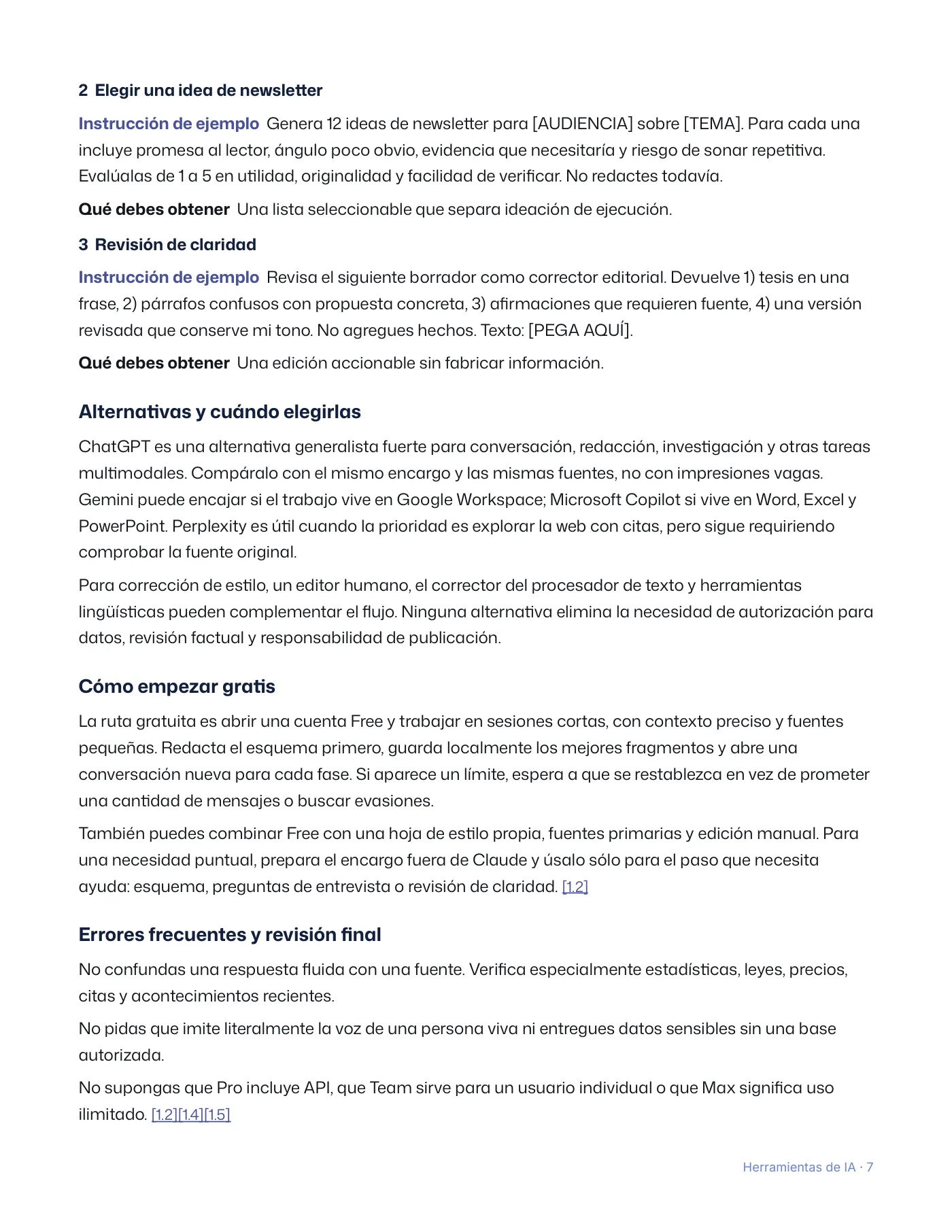
Ejemplos de uso
1 Convertir una entrevista en artículo
Instrucción de ejemplo Actúa como editor en español.A partir de estas notas de entrevista, crea
primero un esquema de 900 palabras para lectores que no conocen el tema. Separa: hechos citados,
interpretaciones y huecos. No inventes cifras ni citas. Después de mi aprobación redactarás el texto.
Notas: [PEGA AQUÍ].
Qué debes obtener Un esquema con trazabilidad y huecosvisibles antes de escribir.
Página 7
2 Elegir una idea de newsletter
Instrucción de ejemplo Genera 12 ideas de newsletterpara [AUDIENCIA] sobre [TEMA]. Para cada una
incluye promesa al lector, ángulo poco obvio, evidencia que necesitaría y riesgo de sonar repetitiva.
Evalúalas de 1 a 5 en utilidad, originalidad y facilidad de verificar. No redactes todavía.
Qué debes obtener Una lista seleccionable que separaideación de ejecución.
3 Revisión de claridad
Instrucción de ejemplo Revisa el siguiente borradorcomo corrector editorial. Devuelve 1) tesis en una
frase, 2) párrafos confusos con propuesta concreta, 3) afirmaciones que requieren fuente, 4) una versión
revisada que conserve mi tono. No agregues hechos. Texto: [PEGA AQUÍ].
Qué debes obtener Una edición accionable sin fabricarinformación.
Alternativas y cuándo elegirlas
ChatGPT es una alternativa generalista fuerte para conversación, redacción, investigación y otras tareas
multimodales. Compáralo con el mismo encargo y las mismas fuentes, no con impresiones vagas.
Gemini puede encajar si el trabajo vive en Google Workspace; Microsoft Copilot si vive en Word, Excel y
PowerPoint. Perplexity es útil cuando la prioridad es explorar la web con citas, pero sigue requiriendo
comprobar la fuente original.
Para corrección de estilo, un editor humano, el corrector del procesador de texto y herramientas
lingüísticas pueden complementar el flujo. Ninguna alternativa elimina la necesidad de autorización para
datos, revisión factual y responsabilidad de publicación.
Cómo empezar gratis
La ruta gratuita es abrir una cuenta Free y trabajar en sesiones cortas, con contexto preciso y fuentes
pequeñas. Redacta el esquema primero, guarda localmente los mejores fragmentos y abre una
conversación nueva para cada fase. Si aparece un límite, espera a que se restablezca en vez de prometer
una cantidad de mensajes o buscar evasiones.
También puedes combinar Free con una hoja de estilo propia, fuentes primarias y edición manual. Para
una necesidad puntual, prepara el encargo fuera de Claude y úsalo sólo para el paso que necesita
ayuda: esquema, preguntas de entrevista o revisión de claridad.[1.2]
Errores frecuentes y revisión final
No confundas una respuesta fluida con una fuente. Verifica especialmente estadísticas, leyes, precios,
citas y acontecimientos recientes.
No pidas que imite literalmente la voz de una persona viva ni entregues datos sensibles sin una base
autorizada.
No supongas que Pro incluye API, que Team sirve para un usuario individual o que Max significa uso
ilimitado.[1.2][1.4][1.5]
Página 8
No conviertas texto de IA en publicación final sin revisión de derechos, marca, enlaces y hechos.
Página 9
2 Microsoft Copilot para Office
Editar
Trabajar dentro de Word, Excel y PowerPoint
documentos de
con la licencia adecuada.
Office
Qué es
Microsoft Copilot reúne varios productos con el mismo nombre. Copilot gratuito es un asistente web y de
aplicación para preguntas, redacción y creación. Copilot dentro de Microsoft 365 es la experiencia que
ayuda en Word, Excel, PowerPoint, Outlook y otros servicios. Microsoft 365 Copilot Business y Microsoft
365 Copilot son licencias de organización: conectan la IA, según licencia y permisos, al contexto laboral
de Microsoft 365. Elegir bien la identidad de inicio de sesión es tan importante como elegir el plan.
Para editar Office, Copilot destaca cuando el archivo ya existe y el objetivo es tangible: resumir un
documento de Word, reescribir un apartado para una audiencia, proponer fórmulas y patrones en una
tabla de Excel, o convertir un esquema en una presentación de PowerPoint. No reemplaza el archivo ni
decide por el usuario. La persona debe decir qué documento, hoja, rango, diapositivas y criterio editorial
importan, revisar los cambios y guardar una versión verificable.
La mecánica es sencilla: abre el archivo con la cuenta que tiene la licencia adecuada, invoca Copilot
desde la aplicación, formula una orden que incluya resultado y restricciones, revisa el contenido
generado y acepta, modifica o descarta. En Excel, primero organiza la información en encabezados
claros y datos coherentes. En PowerPoint, parte de un esquema con una narrativa real, no sólo de un
tema amplio. En Word, define lector, tono y datos que no pueden alterarse.
Es nuestro favorito editorial para la última milla de documentos porque trabaja junto al formato, tablas y
diapositivas que el lector final verá. Ahorra cambios mecánicos y ayuda a convertir una intención en una
edición concreta. Para pensar desde cero o contrastar una hipótesis compleja, puede complementarse
con Claude o ChatGPT. Para modificar el documento final, la integración con Office reduce el salto entre
una respuesta de chat y el archivo.[2.1][2.2]
Para qué usarla
Asistente de IA de Microsoft para editar, resumir, analizar y crear dentro del flujo de Word, Excel y
PowerPoint, además de Copilot Chat. Esta guía distingue el uso personal del uso con cuenta de trabajo o
escuela. Trabajar dentro de Word, Excel y PowerPoint con la licencia adecuada. Los ejercicios de este
capítulo te llevan a un primer resultado que puedes revisar y guardar.
Por qué es la favorita para esta tarea
Copilot resulta especialmente útil si el equipo ya vive en Word, Excel, PowerPoint, Outlook, OneDrive y
Teams. Un usuario puede pedir un resumen en Word, convertir una tabla limpia en hallazgos y después
Página 10
llevar el argumento a PowerPoint sin copiar texto entre muchas herramientas. En una organización con
licencia Microsoft 365 Copilot, el producto también puede usar contexto laboral al que el usuario ya tiene
permiso de acceder, con controles y registros del entorno Microsoft 365.[2.3]
La ventaja no elimina las reglas editoriales. Copilot puede confundir valores, simplificar en exceso o
presentar una fórmula aparentemente plausible. Revisa siempre cambios de tono, nombres, números,
filtros, fórmulas, fuentes y notas de una presentación. Microsoft publica límites de IA que cambian por
función, punto de entrada y condiciones del sistema. En lugar de prometer cuotas permanentes,
confirma la experiencia dentro de la aplicación y diseña el trabajo por pasos.[2.4]
Qué necesitas
Para la experiencia más completa, usa Word, Excel y PowerPoint actualizados en Windows o macOS
con conexión y sesión iniciada. Microsoft indica que instalación y activación requieren internet; sin
conexión periódica las aplicaciones pueden quedar en modo de visualización e impresión. En web se
puede trabajar desde navegador; para hojas grandes y presentaciones finales, usa escritorio.[2.2]
Una cuenta Microsoft personal, como Outlook.com, sirve para planes de consumo. Una cuenta de
trabajo o escuela, administrada en Microsoft Entra, sirve para Copilot Chat y licencias empresariales
según elegibilidad. No intentes usar Copilot Pro de consumo para desbloquear Copilot en una
suscripción Microsoft 365 Business: Microsoft indica que no lo hace. Para la organización se compra la
licencia de Microsoft 365 Copilot o Copilot Business que corresponda, además de un plan Microsoft 365
elegible.[2.3][2.5]
Mantén el archivo en una ubicación permitida y abre sólo material que tengas derecho a procesar.
Comprueba permisos antes de pedir resúmenes de documentos compartidos. Con información
corporativa, el administrador define licencias, seguridad y retención. No uses una cuenta personal como
atajo para copiar datos de trabajo.[2.3]
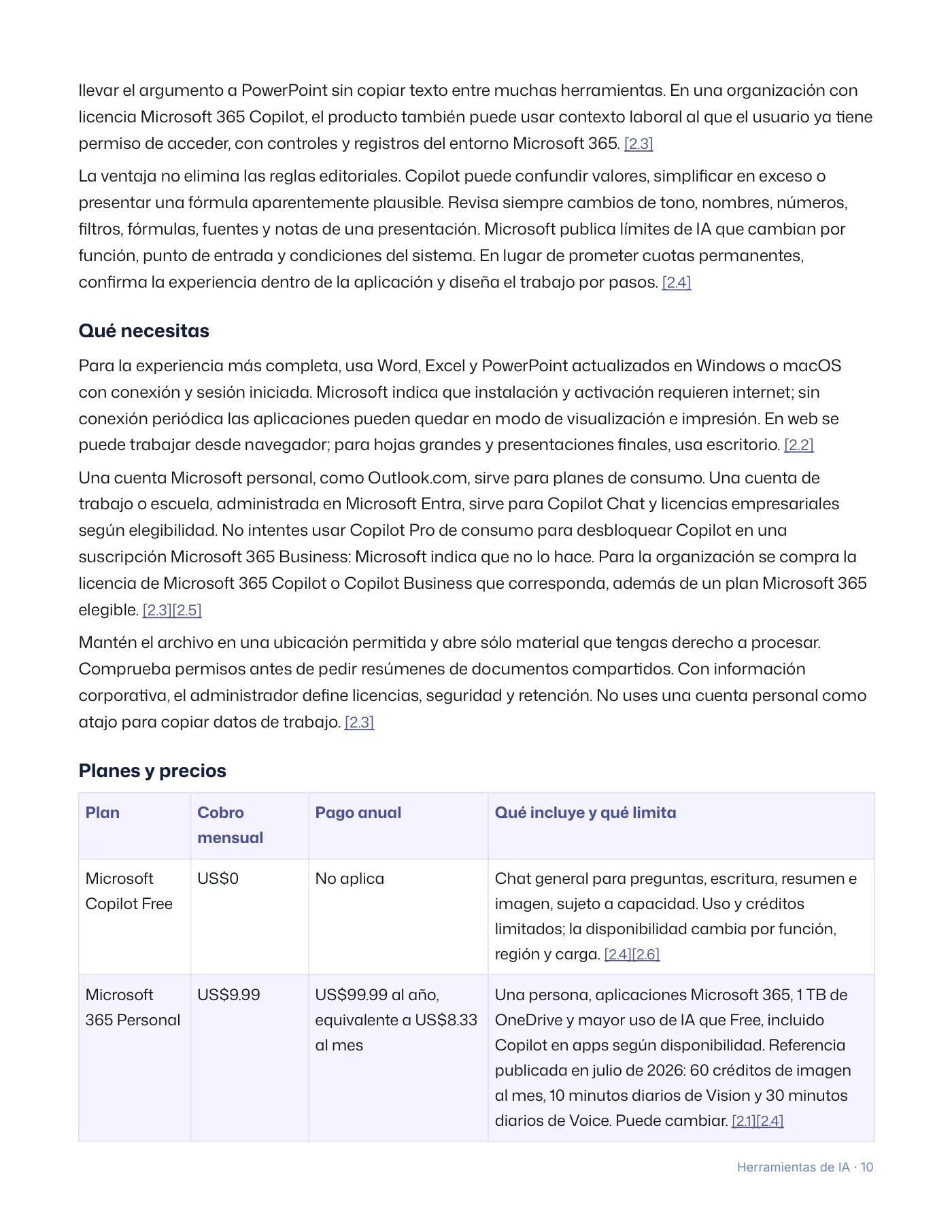
Planes y precios
Plan Cobro
Pago anual Qué incluye y qué limita
mensual
Microsoft
US$0 No aplica Chat general para preguntas, escritura, resumen e
Copilot Free
imagen, sujeto a capacidad. Uso y créditos
limitados; la disponibilidad cambia por función,
región y carga.[2.4][2.6]
Microsoft
US$9.99 US$99.99 al año,
Una persona, aplicaciones Microsoft 365, 1 TB de
365 Personal
equivalente a US$8.33
OneDrive y mayor uso de IA que Free, incluido
al mes
Copilot en apps según disponibilidad. Referencia
publicada en julio de 2026: 60 créditos de imagen
al mes, 10 minutos diarios de Vision y 30 minutos
diarios de Voice. Puede cambiar.[2.1][2.4]
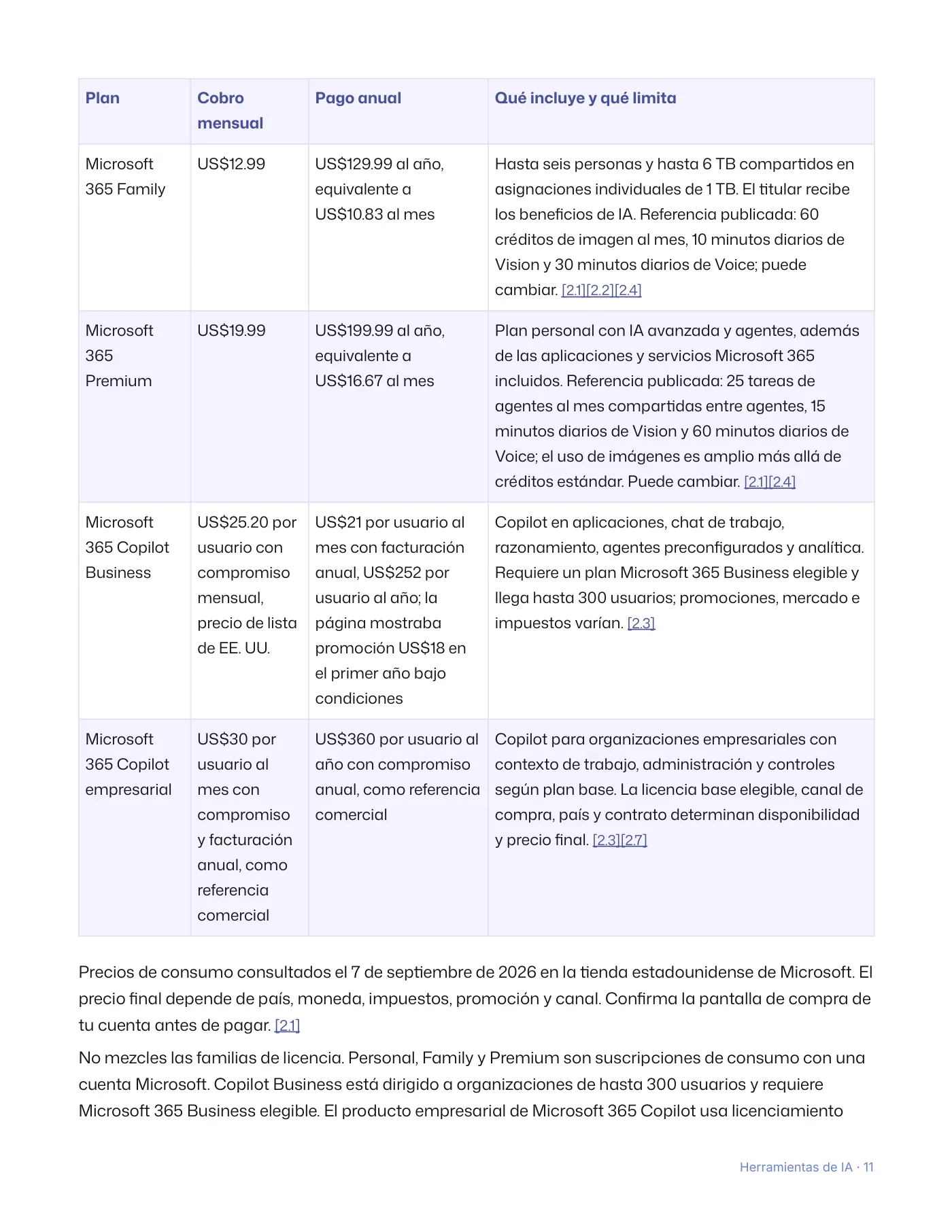
Página 11
Plan Cobro
Pago anual Qué incluye y qué limita
mensual
Microsoft
US$12.99 US$129.99 al año,
Hasta seis personas y hasta 6 TB compartidos en
365 Family
equivalente a
asignaciones individuales de 1 TB. El titular recibe
US$10.83 al mes
los beneficios de IA. Referencia publicada: 60
créditos de imagen al mes, 10 minutos diarios de
Vision y 30 minutos diarios de Voice; puede
cambiar.[2.1][2.2][2.4]
Microsoft
US$19.99 US$199.99 al año,
Plan personal con IA avanzada y agentes, además
equivalente a
de las aplicaciones y servicios Microsoft 365
Premium
US$16.67 al mes
incluidos. Referencia publicada: 25 tareas de
agentes al mes compartidas entre agentes, 15
minutos diarios de Vision y 60 minutos diarios de
Voice; el uso de imágenes es amplio más allá de
créditos estándar. Puede cambiar.[2.1][2.4]
Microsoft
US$25.20 por
US$21 por usuario al
Copilot en aplicaciones, chat de trabajo,
365 Copilot
usuario con
mes con facturación
razonamiento, agentes preconfigurados y analítica.
Business
compromiso
anual, US$252 por
Requiere un plan Microsoft 365 Business elegible y
mensual,
usuario al año; la
llega hasta 300 usuarios; promociones, mercado e
precio de lista
página mostraba
impuestos varían.[2.3]
de EE. UU.
promoción US$18 en
el primer año bajo
condiciones
Microsoft
US$30 por
US$360 por usuario al
Copilot para organizaciones empresariales con
365 Copilot
usuario al
año con compromiso
contexto de trabajo, administración y controles
empresarial
mes con
anual, como referencia
según plan base. La licencia base elegible, canal de
compromiso
comercial
compra, país y contrato determinan disponibilidad
y facturación
y precio final.[2.3][2.7]
anual, como
referencia
comercial
Precios de consumo consultados el 7 de septiembre de 2026 en la tienda estadounidense de Microsoft. El
precio final depende de país, moneda, impuestos, promoción y canal. Confirma la pantalla de compra de
tu cuenta antes de pagar.[2.1]
No mezcles las familias de licencia. Personal, Family y Premium son suscripciones de consumo con una
cuenta Microsoft. Copilot Business está dirigido a organizaciones de hasta 300 usuarios y requiere
Microsoft 365 Business elegible. El producto empresarial de Microsoft 365 Copilot usa licenciamiento
Página 12
comercial. Una oferta temporal en la web no es el precio de renovación ni una garantía para todos los
mercados.[2.3][2.7]
Las cifras anuales equivalentes son cálculos transparentes: anual dividido entre doce. La comparación
sirve para presupuesto, no para afirmar que todos los países cobren esos importes. Los créditos y límites
de IA no son un derecho fijo de compra: Microsoft dice que pueden cambiar según función, entrada y
condiciones del sistema.[2.4]
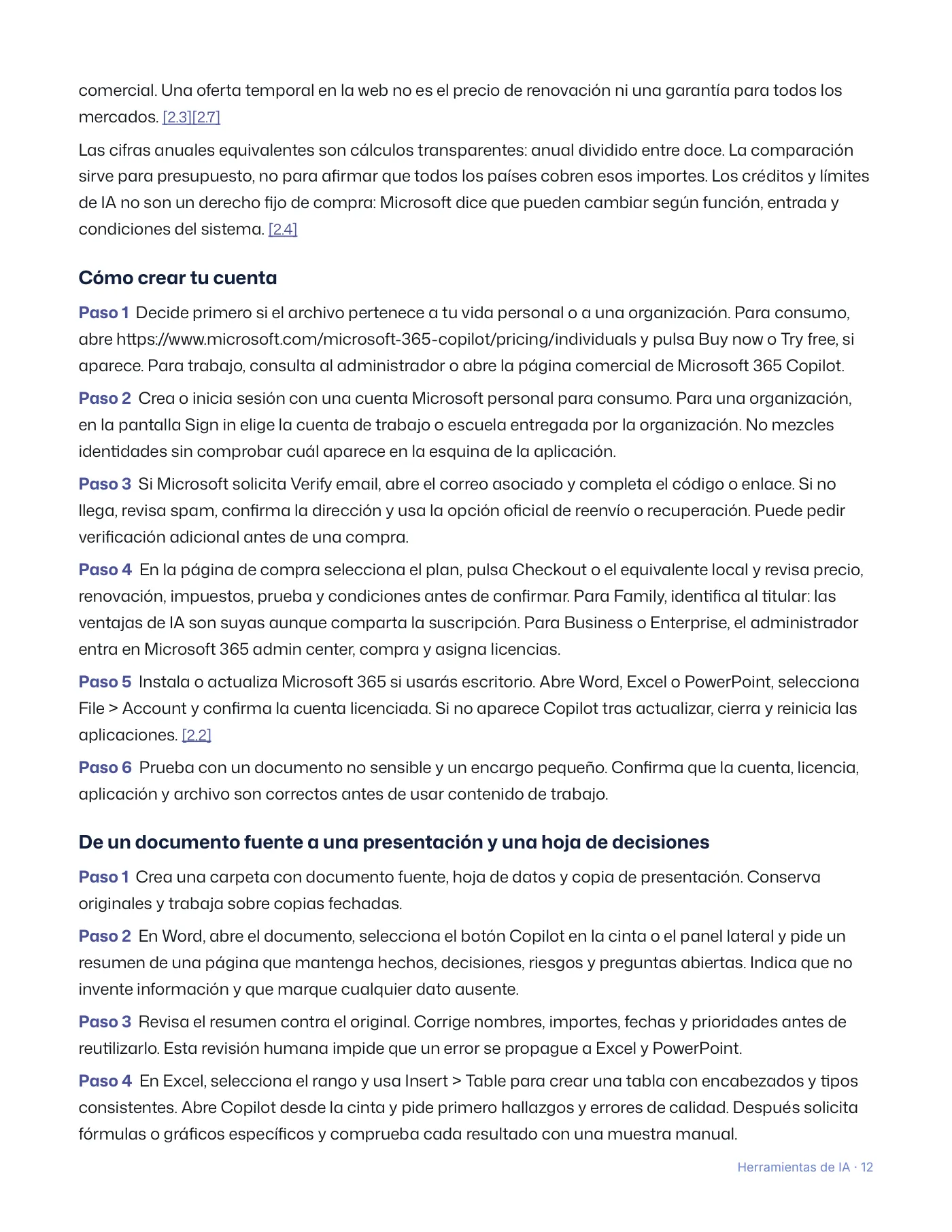
Cómo crear tu cuenta
Paso 1 Decide primero si el archivo pertenece a tuvida personal o a una organización. Para consumo,
abre https://www.microsoft.com/microsoft-365-copilot/pricing/individuals y pulsa Buy now o Try free, si
aparece. Para trabajo, consulta al administrador o abre la página comercial de Microsoft 365 Copilot.
Paso 2 Crea o inicia sesión con una cuenta Microsoftpersonal para consumo. Para una organización,
en la pantalla Sign in elige la cuenta de trabajo o escuela entregada por la organización. No mezcles
identidades sin comprobar cuál aparece en la esquina de la aplicación.
Paso 3 Si Microsoft solicita Verify email, abre elcorreo asociado y completa el código o enlace. Si no
llega, revisa spam, confirma la dirección y usa la opción oficial de reenvío o recuperación. Puede pedir
verificación adicional antes de una compra.
Paso 4 En la página de compra selecciona el plan,pulsa Checkout o el equivalente local y revisa precio,
renovación, impuestos, prueba y condiciones antes de confirmar. Para Family, identifica al titular: las
ventajas de IA son suyas aunque comparta la suscripción. Para Business o Enterprise, el administrador
entra en Microsoft 365 admin center, compra y asigna licencias.
Paso 5 Instala o actualiza Microsoft 365 si usarásescritorio. Abre Word, Excel o PowerPoint, selecciona
File > Account y confirma la cuenta licenciada. Si no aparece Copilot tras actualizar, cierra y reinicia las
aplicaciones.[2.2]
Paso 6 Prueba con un documento no sensible y un encargopequeño. Confirma que la cuenta, licencia,
aplicación y archivo son correctos antes de usar contenido de trabajo.
De un documento fuente a una presentación y una hoja de decisiones
Paso 1 Crea una carpeta con documento fuente, hojade datos y copia de presentación. Conserva
originales y trabaja sobre copias fechadas.
Paso 2 En Word, abre el documento, selecciona elbotón Copilot en la cinta o el panel lateral y pide un
resumen de una página que mantenga hechos, decisiones, riesgos y preguntas abiertas. Indica que no
invente información y que marque cualquier dato ausente.
Paso 3 Revisa el resumen contra el original. Corrigenombres, importes, fechas y prioridades antes de
reutilizarlo. Esta revisión humana impide que un error se propague a Excel y PowerPoint.
Paso 4 En Excel, selecciona el rango y usa Insert> Table para crear una tabla con encabezados y tipos
consistentes. Abre Copilot desde la cinta y pide primero hallazgos y errores de calidad. Después solicita
fórmulas o gráficos específicos y comprueba cada resultado con una muestra manual.
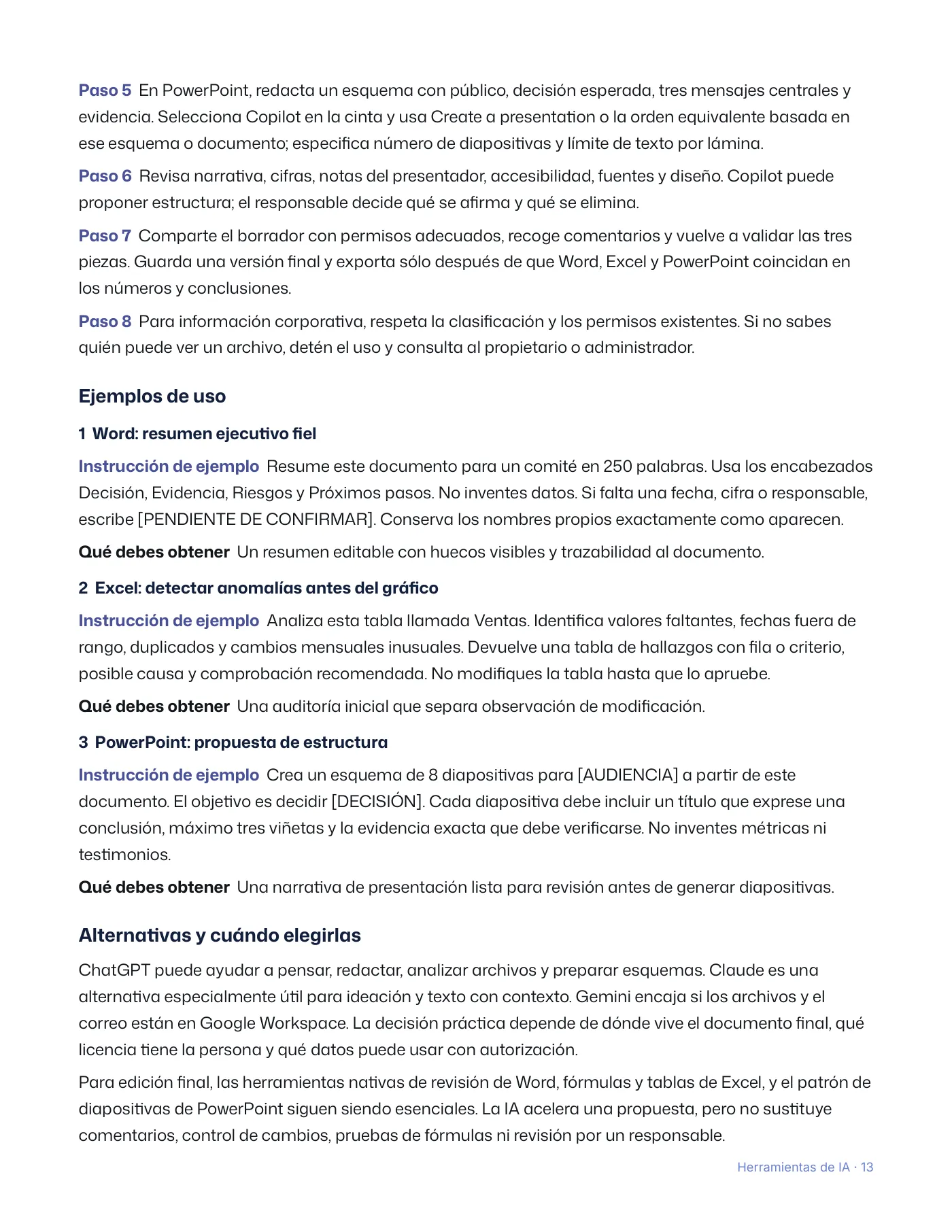
Página 13
Paso 5 En PowerPoint, redacta un esquema con público, decisión esperada, tres mensajes centrales y
evidencia. Selecciona Copilot en la cinta y usa Create a presentation o la orden equivalente basada en
ese esquema o documento; especifica número de diapositivas y límite de texto por lámina.
Paso 6 Revisa narrativa, cifras, notas del presentador,accesibilidad, fuentes y diseño. Copilot puede
proponer estructura; el responsable decide qué se afirma y qué se elimina.
Paso 7 Comparte el borrador con permisos adecuados,recoge comentarios y vuelve a validar las tres
piezas. Guarda una versión final y exporta sólo después de que Word, Excel y PowerPoint coincidan en
los números y conclusiones.
Paso 8 Para información corporativa, respeta la clasificacióny los permisos existentes. Si no sabes
quién puede ver un archivo, detén el uso y consulta al propietario o administrador.
Ejemplos de uso
1 Word: resumen ejecutivo fiel
Instrucción de ejemplo Resume este documento paraun comité en 250 palabras. Usa los encabezados
Decisión, Evidencia, Riesgos y Próximos pasos. No inventes datos. Si falta una fecha, cifra o responsable,
escribe [PENDIENTE DE CONFIRMAR]. Conserva los nombres propios exactamente como aparecen.
Qué debes obtener Un resumen editable con huecosvisibles y trazabilidad al documento.
2 Excel: detectar anomalías antes del gráfico
Instrucción de ejemplo Analiza esta tabla llamadaVentas. Identifica valores faltantes, fechas fuera de
rango, duplicados y cambios mensuales inusuales. Devuelve una tabla de hallazgos con fila o criterio,
posible causa y comprobación recomendada. No modifiques la tabla hasta que lo apruebe.
Qué debes obtener Una auditoría inicial que separaobservación de modificación.
3 PowerPoint: propuesta de estructura
Instrucción de ejemplo Crea un esquema de 8 diapositivaspara [AUDIENCIA] a partir de este
documento. El objetivo es decidir [DECISIÓN]. Cada diapositiva debe incluir un título que exprese una
conclusión, máximo tres viñetas y la evidencia exacta que debe verificarse. No inventes métricas ni
testimonios.
Qué debes obtener Una narrativa de presentación listapara revisión antes de generar diapositivas.
Alternativas y cuándo elegirlas
ChatGPT puede ayudar a pensar, redactar, analizar archivos y preparar esquemas. Claude es una
alternativa especialmente útil para ideación y texto con contexto. Gemini encaja si los archivos y el
correo están en Google Workspace. La decisión práctica depende de dónde vive el documento final, qué
licencia tiene la persona y qué datos puede usar con autorización.
Para edición final, las herramientas nativas de revisión de Word, fórmulas y tablas de Excel, y el patrón de
diapositivas de PowerPoint siguen siendo esenciales. La IA acelera una propuesta, pero no sustituye
comentarios, control de cambios, pruebas de fórmulas ni revisión por un responsable.
Página 14
Cómo empezar gratis
Para necesidades generales, usa Microsoft Copilot Free en la web o aplicación con una cuenta Microsoft
y conserva la edición final en Office web gratuito o en el editor que ya tengas. Limita el encargo a un paso
por vez: pedir un esquema, reescribir un párrafo o listar controles de calidad. La disponibilidad y los
créditos son limitados.[2.4][2.6]
En un entorno de trabajo, Copilot Chat puede estar disponible sin coste adicional para usuarios de
cuenta Entra con una suscripción Microsoft 365 elegible. Incluye información web reciente, modelos de
lenguaje, cargas de archivo con límites, Copilot Pages y controles de TI, pero no es igual que la licencia
completa que conecta el contexto Microsoft Graph y las aplicaciones. Confirma con el administrador.
[2.3]
Errores frecuentes y revisión final
No llames a todo Copilot Copilot Pro. La oferta personal se presenta como Microsoft 365 Personal,
Family y Premium; las licencias de organización son distintas.[2.1][2.3]
No afirmes que Family comparte la IA con seis personas. Microsoft indica que la IA corresponde al titular.
[2.2]
No aceptes una fórmula, gráfico o resumen sin comprobarlo contra los datos y el archivo fuente.
No supongas que el botón Copilot aparecerá con una cuenta Business porque tienes una compra
personal. La licencia empresarial y el plan base deben ser los adecuados.[2.3][2.5]
No publiques créditos o límites como permanentes, ni uses una promoción como precio universal.
[2.3][2.4]
Página 15
3 ChatGPT
Crear y corregir imágenes con instrucciones
Crear imágenes
en lenguaje natural.
Qué es
ChatGPT es el asistente de OpenAI para trabajar con texto, archivos, ideas e imágenes. Aquí lo elegimos
para transformar una descripción en una imagen y refinarla conversando. ChatGPT Images 2.0 está
disponible en todos los niveles; la generación de imágenes con razonamiento se ofrece en Plus, Pro y
Business. Se puede usar desde la web, iOS y Android.[3.1]
Generar significa construir una imagen nueva a partir de instrucciones. Editar significa partir de una
imagen y pedir una modificación. Una imagen de referencia ayuda a indicar composición, producto o
identidad, pero no garantiza una reproducción exacta. El resultado es una imagen, no una fotografía que
pruebe que un acontecimiento sucedió. Tampoco equivale a un archivo de diseño con todas las capas
de texto y objetos separadas.
Para qué usarla
Crear imágenes mediante una conversación. Crear y corregir imágenes con instrucciones en lenguaje
natural. Los ejercicios de este capítulo te llevan a un primer resultado que puedes revisar y guardar.
Por qué es la favorita para esta tarea
Es el favorito de esta guía para empezar con imágenes porque la conversación permite aclarar la idea
sin aprender comandos técnicos. Puedes describir lo que ves mal, pedir una sola corrección y comparar
versiones. Esa facilidad importa más que generar veinte alternativas sin dirección: la habilidad que
conviene aprender es explicar sujeto, escenario, composición, luz y qué debe mantenerse.
También sirve como puente entre herramientas. Puedes desarrollar el mensaje con Claude, construir la
imagen en ChatGPT y colocar titulares editables en Canva. Si la pieza depende de un logotipo exacto o
de un precio que no puede cambiar, utiliza el recurso original y añade el texto con un editor. Esta elección
es una recomendación editorial para principiantes, no una clasificación universal de calidad.
Qué necesitas
Necesitas internet, una cuenta y un navegador reciente o la aplicación oficial de OpenAI. No necesitas
una tarjeta gráfica especial ni ejecutar el modelo en tu computadora. El teléfono basta para pedir
imágenes, adjuntar una referencia, revisarlas y descargarlas. Una pantalla grande facilita comparar
detalles y revisar piezas destinadas a impresión.[3.1]
Página 16
Prepara una descripción, la orientación deseada y, si vas a editar, una imagen que tengas permiso para
utilizar. Conserva el original en otra carpeta. Para practicar puedes emplear productos ficticios o una foto
propia de un objeto, sin mostrar documentos de identidad, direcciones o datos de clientes. Confirma las
dimensiones del archivo descargado si el trabajo tiene una especificación de impresión o publicación.
Planes y precios
Plan Cobro
Pago anual Qué incluye y qué limita
mensual
Free US$0 US$0 Chat, búsqueda, archivos, análisis e imágenes con
límites de herramientas. La cuota de imágenes es
independiente de la de texto; no hay una cifra diaria
universal garantizada.[3.2]
Go US$8 de
Sin facturación anual Más capacidad de mensajes, archivos e imágenes
referencia en
que Free. No equivale a Plus ni a imágenes
EE. UU.
ilimitadas; tarifa localizada en algunos países.
[3.3][3.5]
Plus US$20 Sin facturación anual Límites superiores, herramientas avanzadas e
imágenes con razonamiento. Las herramientas y
modelos pueden tener cuotas propias. API
separada.[3.1][3.4]
Pro de
US$100 Sin facturación anual Funciones Pro y capacidad general de uso
US$100
anunciada de 5 veces Plus. Ese multiplicador no
garantiza 5 veces más imágenes. Hay límites por
función.[3.5]
Pro de
US$200 Sin facturación anual Funciones Pro y capacidad general de uso
US$200
anunciada de 20 veces Plus. Ese multiplicador no
es una cuota universal de imágenes.[3.5]
Business US$25 por
US$240 por usuario al
Espacio de trabajo y administración para equipos;
usuario
año, equivalente a
los datos del espacio no se usan para entrenar por
US$20 al mes
defecto. Asientos y capacidad contratada; revisar el
mínimo y las condiciones de compra vigentes. API
separada.[3.6]
Enterprise Cotización Contrato Controles y condiciones para organizaciones.
Precio, acceso y capacidad dependen del contrato.
[3.6]
Página 17
Precios de referencia consultados el 7 de septiembre de 2026. La tarifa mensual y un gasto acumulado
de doce meses son conceptos distintos: doce pagos de Plus sumarían US$240, pero eso no constituye
un plan anual ni un descuento anual. Las suscripciones Go, Plus y Pro no ofrecen prepago anual según la
ayuda vigente. Impuestos, moneda y compras desde tiendas móviles pueden cambiar el importe final.
[3.4][3.5]
Free permite comprobar el flujo completo antes de pagar. Al agotar la herramienta de imágenes, lee el
aviso y espera el reinicio indicado. No supongas que tener mensajes de texto disponibles significa que
también queda capacidad de imagen. Para elegir un plan, mide cuántos resultados útiles obtienes, no
sólo cuántas generaciones produces.[3.2]
Referencia visual de la página pública
Pantalla pública sin sesión. Identifica Sign up for free para crear una cuenta y la barra donde escribirás tu
petición. Captura del 7 de septiembre de 2026. Los tutoriales se describen con ejemplos ficticios, sin
utilizar una cuenta personal.
Cómo crear tu cuenta
Paso 1 Abre el navegador y escribe chatgpt.com enla barra de direcciones. Si prefieres el teléfono,
instala ChatGPT desde la tienda oficial y comprueba que el desarrollador sea OpenAI.
Paso 2 Pulsa Registrarse o Sign up. Elige correoelectrónico o uno de los métodos de acceso que
aparezcan, como Google, Apple o Microsoft. No escribas tus datos en una página imitadora.
Paso 3 Si elegiste correo, escribe una direccióna la que tengas acceso. Si aparece una contraseña, crea
una propia y guárdala en tu gestor. Si elegiste un proveedor, completa el acceso con ese proveedor.
Página 18
Paso 4 Si el flujo pide verificación, abre tu bandeja de correo, busca el mensaje de OpenAI e introduce el
código o abre el enlace solicitado. Si no llega, comprueba spam y solicita un nuevo mensaje. El acceso
mediante un proveedor puede resolver la verificación sin otro correo.[3.7]
Paso 5 Completa únicamente los datos que soliciteel alta. Revisa las condiciones mostradas y termina
el registro. Para volver a entrar, utiliza el mismo método con el que creaste la cuenta; así evitas abrir
accidentalmente otra.
Paso 6 Cuando veas la conversación, comienza conFree. No necesitas activar una compra para hacer
el primer ejercicio. Escribe una petición breve y comprueba que puedes adjuntar una imagen si la vas a
necesitar.
Crear una imagen de producto y corregirla
Paso 1 Define una sola pieza: una fotografía ficticiade una taza de cerámica para una publicación
vertical. Anota qué debe verse y qué no, antes de pedir la imagen. Este pequeño encargo evita gastar
intentos en estilos incompatibles.
Paso 2 Abre una conversación nueva. Escribe que quierescrear una imagen o abre Más y después
Imágenes si esa opción aparece en tu versión. La ubicación puede variar por dispositivo.[3.1]
Paso 3 Si vas a transformar una foto, pulsa el botónde adjuntar, elige el archivo y espera a que aparezca
su miniatura. Comprueba que elegiste la copia correcta y explica qué elemento debe conservarse.
Paso 4 Introduce el prompt del primer ejemplo. Incluyeobjeto, material, fondo, iluminación, orientación y
restricciones. Pide espacio vacío para un titular si después maquetarás el diseño en Canva.
Paso 5 Envía la petición una vez y espera a que termine.La generación puede tardar varios minutos.
Revisa que el resultado sea realmente una imagen y no sólo una descripción de lo que podría contener.
[3.1]
Paso 6 Amplía la imagen y observa borde de la taza,asa, sombras y reflejos. Comprueba si hay letras o
marcas inventadas. Evalúa primero la composición y después los detalles; no cambies ambas cosas a la
vez.
Paso 7 Escribe una corrección concreta: Mantén taza,ángulo y fondo. Reduce la sombra y elimina
únicamente el pequeño texto del borde. Si aparece una selección de zona puedes usarla, sabiendo que la
edición puede extenderse fuera de ella.[3.1]
Paso 8 Compara la nueva versión con la anterior.Si ha cambiado el producto, vuelve a la versión más
fiel y reformula la petición. Para trabajo comercial, no representes propiedades que el producto real no
tiene.
Paso 9 Abre los controles de la imagen y pulsa Guardaro Descargar. Ponle un nombre fácil de
reconocer y abre el archivo fuera de ChatGPT para comprobar que se guardó correctamente.[3.1]
Paso 10 En Canva coloca el titular como texto editable.Conserva tanto la imagen sin texto como el
diseño final. Antes de publicarlo, revisa ortografía, legibilidad y formato en el teléfono donde lo verá la
audiencia.
Página 19
Ejemplos de uso
1 Imagen de producto sin marca
Instrucción de ejemplo Crea una imagen fotográficavertical 4:5 de una taza de cerámica blanca sin
marca sobre una mesa de roble claro. Luz suave de ventana desde la izquierda. Una sola taza, asa
completa y sombra natural. Fondo beige sencillo. Deja el tercio superior libre para poner un titular
después. No añadas texto, logotipos ni objetos adicionales.
Qué debes obtener Una base visual para maquetar unapublicación. Comprueba forma, iluminación y
espacio libre antes de pasar a Canva.
2 Editar un fondo conservando el objeto
Instrucción de ejemplo Usa la foto adjunta como referencia.Conserva el objeto principal, sus
proporciones, colores y ángulo. Cambia sólo el fondo por una pared azul muy clara y una superficie
blanca. No inventes etiquetas, funciones ni marcas. Si necesitas alterar una parte del objeto para
completar la edición, indícamelo antes.
Qué debes obtener Una variante de presentación. Lapetición de conservación orienta el modelo, pero la
fidelidad debe revisarse visualmente.
3 Ilustración para una explicación
Instrucción de ejemplo Crea una ilustración editorialhorizontal 16:9 que muestre una idea
convirtiéndose en un borrador y después en una pieza terminada. Usa tres escenas simples con una
misma paleta azul, crema y naranja. Sin letras ni símbolos de marcas. Deja espacio entre escenas para
que pueda añadir etiquetas en un editor.
Qué debes obtener Una ilustración de apoyo. Las etiquetasse añaden fuera del generador para
conservar exactitud y edición.
Alternativas y cuándo elegirlas
Gemini con Nano Banana es una alternativa directa para generar y editar imágenes. Nano Banana es el
nombre de una familia de modelos de imagen de Google dentro de Gemini, no el nombre de una
suscripción independiente que debas comprar en cualquier web. Entra por Gemini, inicia sesión con
Google, abre la función de imágenes, adjunta una referencia si la necesitas y pide el mismo cambio.
Nano Banana Pro requiere un plan de Google AI en el flujo documentado; modelos, cupos y acceso
dependen de la cuenta.[3.8]
Higgsfield reúne herramientas y modelos de imagen y vídeo en una misma plataforma. Tiene sentido si,
además de una imagen, quieres explorar producción visual y animación. Sus planes individuales ofrecen
cobro mensual o anual y diferentes capacidades; revisa el coste en créditos del modelo concreto antes
de generar. Una oferta de acceso ilimitado a un modelo no debe interpretarse como acceso ilimitado a
todo el catálogo. No se fija aquí una tarifa promocional que pueda cambiar al abrir el selector.[3.9]
Canva es mejor complemento cuando necesitas colocar texto preciso, aplicar una identidad visual y
producir varias páginas editables. ChatGPT ayuda a construir la imagen y a explorar la idea. Claude
Página 20
sigue siendo una alternativa útil para preparar el concepto y mejorar el texto que acompañará la imagen,
aunque ése sea un trabajo distinto de renderizarla.
Cómo empezar gratis
Empieza con una imagen, una corrección y una exportación en ChatGPT Free. Prepara el prompt fuera
del generador para aprovechar la cuota. Si alcanzas el límite, guarda la conversación y espera; no hace
falta contratar Pro para aprender.
También puedes probar el acceso gratuito disponible en Gemini y comparar ambas herramientas con la
misma referencia y el mismo encargo. Elige según el resultado que necesitas: conservar un producto,
seguir instrucciones o explorar estilos. Evita suscribirte a varias plataformas antes de identificar qué fallo
concreto te resuelve cada una.
Errores frecuentes y revisión final
Una imagen convincente puede contener anatomía extraña, texto incorrecto o propiedades inventadas.
No uses una representación sintética como evidencia de un hecho. Para ejemplos y mockups, deja claro
que se trata de una ilustración o simulación.
El archivo descargado debe revisarse por sí mismo. Un buen aspecto dentro del chat no asegura el
tamaño de impresión, la transparencia o la nitidez que necesitas. Si hay un requisito técnico exacto,
confírmalo en las propiedades del archivo y en el editor de destino.
Página 21
4 Wispr Flow
Convertir lo que dices en texto dentro de tus
Dictado con voz
aplicaciones.
Qué es
Wispr Flow es una capa de dictado: mantienes pulsado un atajo, hablas con naturalidad y al soltarlo
inserta la transcripción en la aplicación activa. Su valor no es grabar audio para luego transcribirlo, sino
escribir correo, documentos, mensajes, tickets y notas mientras hablas. Funciona en más de 100 idiomas
y aprende nombres y jerga.[4.1]
Es una herramienta editorial, no un copiloto que sustituya tu criterio. Puede ordenar muletillas y
puntuación, pero el resultado sigue necesitando una lectura final cuando haya cifras, nombres propios,
tono legal, información sanitaria o una instrucción irreversible. Piensa en ella como un primer borrador
veloz que llega directamente al lugar donde vas a publicarlo.
La disponibilidad de dictado es Mac, Windows, iPhone y Android. El Notetaker, que capta reuniones y
notas de voz sin un bot que entre a la llamada, está hoy en Mac. Esta diferencia importa: no prometas a
un equipo que la reunión se grabará igual desde Windows o móvil.[4.2]
Para qué usarla
Dictado con IA que convierte voz en texto pulido dentro de casi cualquier campo de escritura. Convertir
lo que dices en texto dentro de tus aplicaciones. Los ejercicios de este capítulo te llevan a un primer
resultado que puedes revisar y guardar.
Por qué es la favorita para esta tarea
Es favorito editorial porque elimina el cambio de contexto. Una idea puede convertirse en un párrafo
dentro de Notion, Gmail, un CMS o un documento sin abrir una grabadora, exportar audio y volver a
pegar texto. Eso hace viable capturar ideas cuando la velocidad mental es mayor que la mecanográfica.
También permite separar creación de corrección. Habla un borrador completo, pausa, léelo en silencio y
edita. Para mucha gente esta secuencia produce una voz más humana y menos rígida que escribir cada
frase desde cero. La ganancia real depende de que sepas revisar, no de hablar sin estructura.
El plan Pro añade dictado ilimitado y para equipos añade facturación centralizada, administración,
diccionario y snippets compartidos. Por eso encaja cuando varias personas repiten terminología de
marca o producto.[4.2]
Página 22
Qué necesitas
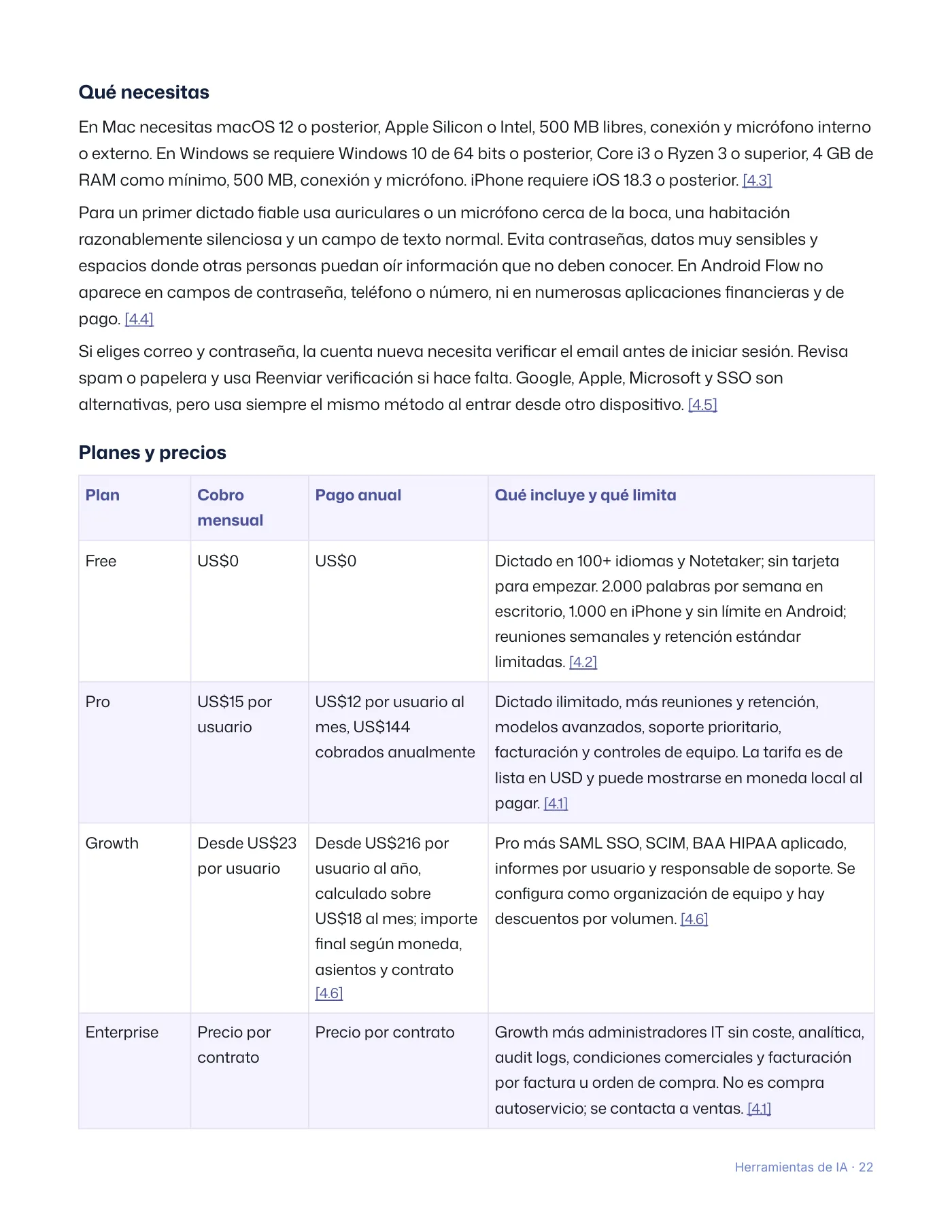
En Mac necesitas macOS 12 o posterior, Apple Silicon o Intel, 500 MB libres, conexión y micrófono interno
o externo. En Windows se requiere Windows 10 de 64 bits o posterior, Core i3 o Ryzen 3 o superior, 4 GB de
RAM como mínimo, 500 MB, conexión y micrófono. iPhone requiere iOS 18.3 o posterior.[4.3]
Para un primer dictado fiable usa auriculares o un micrófono cerca de la boca, una habitación
razonablemente silenciosa y un campo de texto normal. Evita contraseñas, datos muy sensibles y
espacios donde otras personas puedan oír información que no deben conocer. En Android Flow no
aparece en campos de contraseña, teléfono o número, ni en numerosas aplicaciones financieras y de
pago.[4.4]
Si eliges correo y contraseña, la cuenta nueva necesita verificar el email antes de iniciar sesión. Revisa
spam o papelera y usa Reenviar verificación si hace falta. Google, Apple, Microsoft y SSO son
alternativas, pero usa siempre el mismo método al entrar desde otro dispositivo.[4.5]
Planes y precios
Plan Cobro
Pago anual Qué incluye y qué limita
mensual
Free US$0 US$0 Dictado en 100+ idiomas y Notetaker; sin tarjeta
para empezar. 2.000 palabras por semana en
escritorio, 1.000 en iPhone y sin límite en Android;
reuniones semanales y retención estándar
limitadas.[4.2]
Pro US$15 por
US$12 por usuario al
Dictado ilimitado, más reuniones y retención,
usuario
mes, US$144
modelos avanzados, soporte prioritario,
cobrados anualmente
facturación y controles de equipo. La tarifa es de
lista en USD y puede mostrarse en moneda local al
pagar.[4.1]
Growth Desde US$23
Desde US$216 por
Pro más SAML SSO, SCIM, BAA HIPAA aplicado,
por usuario
usuario al año,
informes por usuario y responsable de soporte. Se
calculado sobre
configura como organización de equipo y hay
US$18 al mes; importe
descuentos por volumen.[4.6]
final según moneda,
asientos y contrato
[4.6]
Enterprise Precio por
Precio por contrato Growth más administradores IT sin coste, analítica,
contrato
audit logs, condiciones comerciales y facturación
por factura u orden de compra. No es compra
autoservicio; se contacta a ventas.[4.1]
Página 23
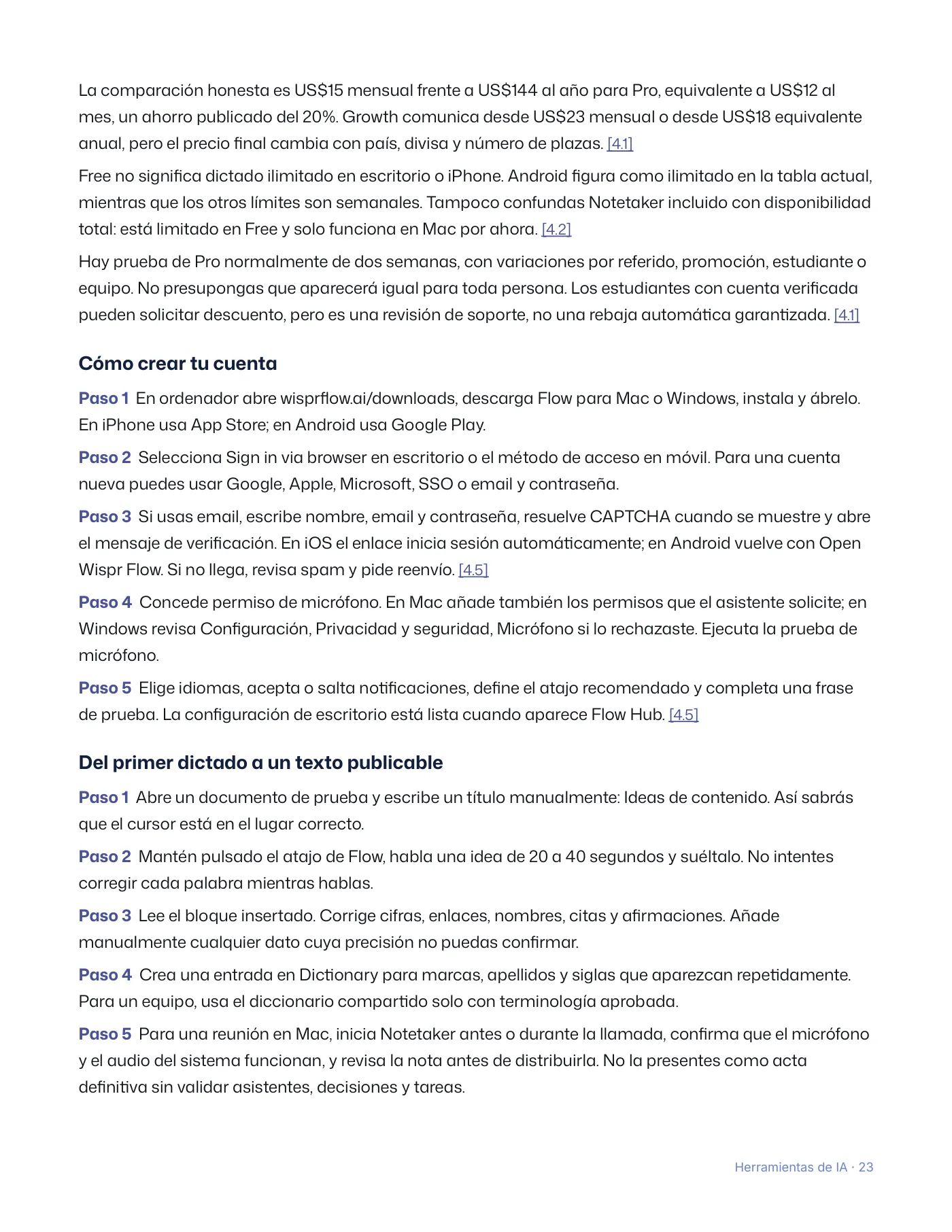
La comparación honesta es US$15 mensual frente a US$144 al año para Pro, equivalente a US$12 al
mes, un ahorro publicado del 20%. Growth comunica desde US$23 mensual o desde US$18 equivalente
anual, pero el precio final cambia con país, divisa y número de plazas.[4.1]
Free no significa dictado ilimitado en escritorio o iPhone. Android figura como ilimitado en la tabla actual,
mientras que los otros límites son semanales. Tampoco confundas Notetaker incluido con disponibilidad
total: está limitado en Free y solo funciona en Mac por ahora.[4.2]
Hay prueba de Pro normalmente de dos semanas, con variaciones por referido, promoción, estudiante o
equipo. No presupongas que aparecerá igual para toda persona. Los estudiantes con cuenta verificada
pueden solicitar descuento, pero es una revisión de soporte, no una rebaja automática garantizada.[4.1]
Cómo crear tu cuenta
Paso 1 En ordenador abre wisprflow.ai/downloads,descarga Flow para Mac o Windows, instala y ábrelo.
En iPhone usa App Store; en Android usa Google Play.
Paso 2 Selecciona Sign in via browser en escritorioo el método de acceso en móvil. Para una cuenta
nueva puedes usar Google, Apple, Microsoft, SSO o email y contraseña.
Paso 3 Si usas email, escribe nombre, email y contraseña,resuelve CAPTCHA cuando se muestre y abre
el mensaje de verificación. En iOS el enlace inicia sesión automáticamente; en Android vuelve con Open
Wispr Flow. Si no llega, revisa spam y pide reenvío.[4.5]
Paso 4 Concede permiso de micrófono. En Mac añadetambién los permisos que el asistente solicite; en
Windows revisa Configuración, Privacidad y seguridad, Micrófono si lo rechazaste. Ejecuta la prueba de
micrófono.
Paso 5 Elige idiomas, acepta o salta notificaciones,define el atajo recomendado y completa una frase
de prueba. La configuración de escritorio está lista cuando aparece Flow Hub.[4.5]
Del primer dictado a un texto publicable
Paso 1 Abre un documento de prueba y escribe un títulomanualmente: Ideas de contenido. Así sabrás
que el cursor está en el lugar correcto.
Paso 2 Mantén pulsado el atajo de Flow, habla unaidea de 20 a 40 segundos y suéltalo. No intentes
corregir cada palabra mientras hablas.
Paso 3 Lee el bloque insertado. Corrige cifras, enlaces,nombres, citas y afirmaciones. Añade
manualmente cualquier dato cuya precisión no puedas confirmar.
Paso 4 Crea una entrada en Dictionary para marcas,apellidos y siglas que aparezcan repetidamente.
Para un equipo, usa el diccionario compartido solo con terminología aprobada.
Paso 5 Para una reunión en Mac, inicia Notetakerantes o durante la llamada, confirma que el micrófono
y el audio del sistema funcionan, y revisa la nota antes de distribuirla. No la presentes como acta
definitiva sin validar asistentes, decisiones y tareas.
Página 24
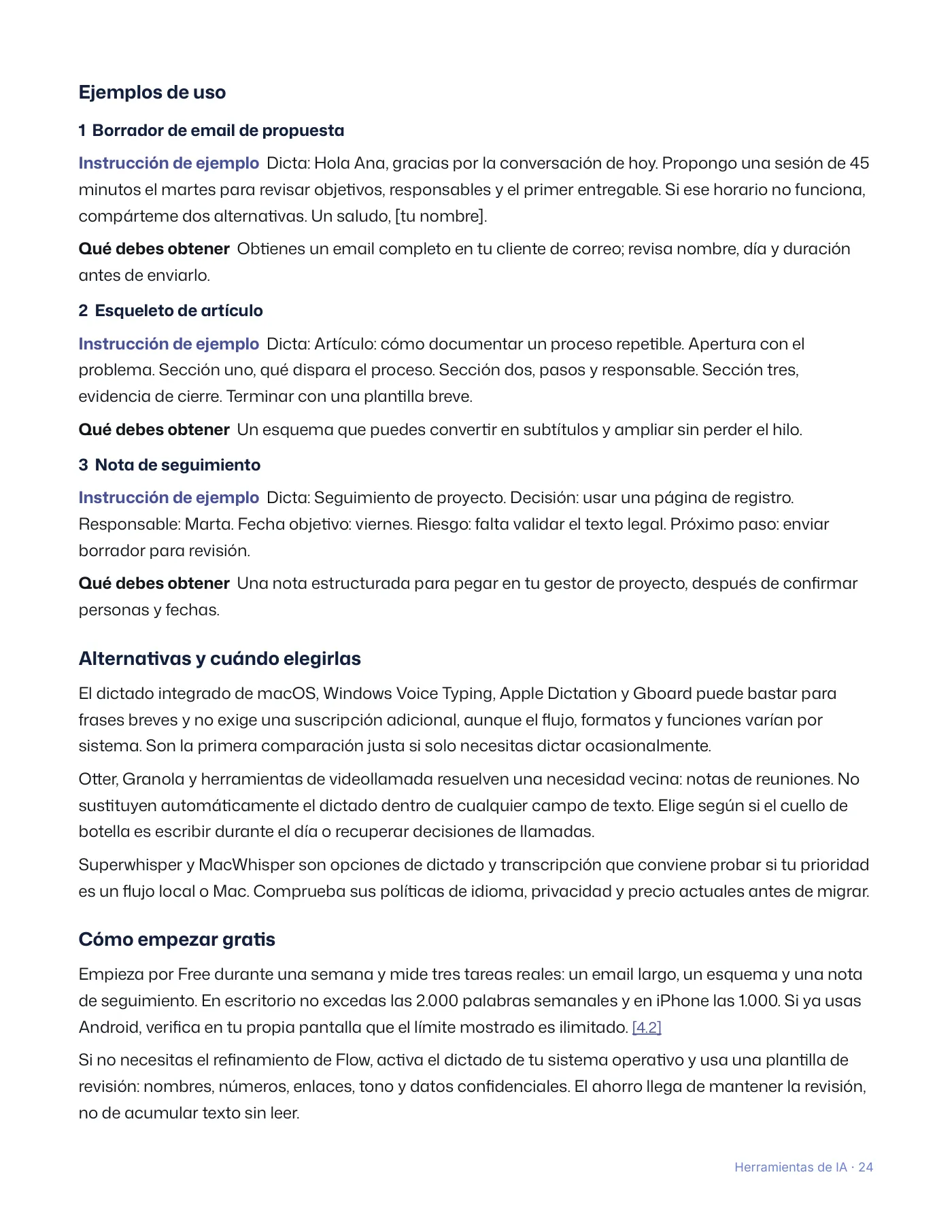
Ejemplos de uso
1 Borrador de email de propuesta
Instrucción de ejemplo Dicta: Hola Ana, gracias porla conversación de hoy. Propongo una sesión de 45
minutos el martes para revisar objetivos, responsables y el primer entregable. Si ese horario no funciona,
compárteme dos alternativas. Un saludo, [tu nombre].
Qué debes obtener Obtienes un email completo en tucliente de correo; revisa nombre, día y duración
antes de enviarlo.
2 Esqueleto de artículo
Instrucción de ejemplo Dicta: Artículo: cómo documentarun proceso repetible. Apertura con el
problema. Sección uno, qué dispara el proceso. Sección dos, pasos y responsable. Sección tres,
evidencia de cierre. Terminar con una plantilla breve.
Qué debes obtener Un esquema que puedes convertiren subtítulos y ampliar sin perder el hilo.
3 Nota de seguimiento
Instrucción de ejemplo Dicta: Seguimiento de proyecto.Decisión: usar una página de registro.
Responsable: Marta. Fecha objetivo: viernes. Riesgo: falta validar el texto legal. Próximo paso: enviar
borrador para revisión.
Qué debes obtener Una nota estructurada para pegaren tu gestor de proyecto, después de confirmar
personas y fechas.
Alternativas y cuándo elegirlas
El dictado integrado de macOS, Windows Voice Typing, Apple Dictation y Gboard puede bastar para
frases breves y no exige una suscripción adicional, aunque el flujo, formatos y funciones varían por
sistema. Son la primera comparación justa si solo necesitas dictar ocasionalmente.
Otter, Granola y herramientas de videollamada resuelven una necesidad vecina: notas de reuniones. No
sustituyen automáticamente el dictado dentro de cualquier campo de texto. Elige según si el cuello de
botella es escribir durante el día o recuperar decisiones de llamadas.
Superwhisper y MacWhisper son opciones de dictado y transcripción que conviene probar si tu prioridad
es un flujo local o Mac. Comprueba sus políticas de idioma, privacidad y precio actuales antes de migrar.
Cómo empezar gratis
Empieza por Free durante una semana y mide tres tareas reales: un email largo, un esquema y una nota
de seguimiento. En escritorio no excedas las 2.000 palabras semanales y en iPhone las 1.000. Si ya usas
Android, verifica en tu propia pantalla que el límite mostrado es ilimitado.[4.2]
Si no necesitas el refinamiento de Flow, activa el dictado de tu sistema operativo y usa una plantilla de
revisión: nombres, números, enlaces, tono y datos confidenciales. El ahorro llega de mantener la revisión,
no de acumular texto sin leer.
Página 25
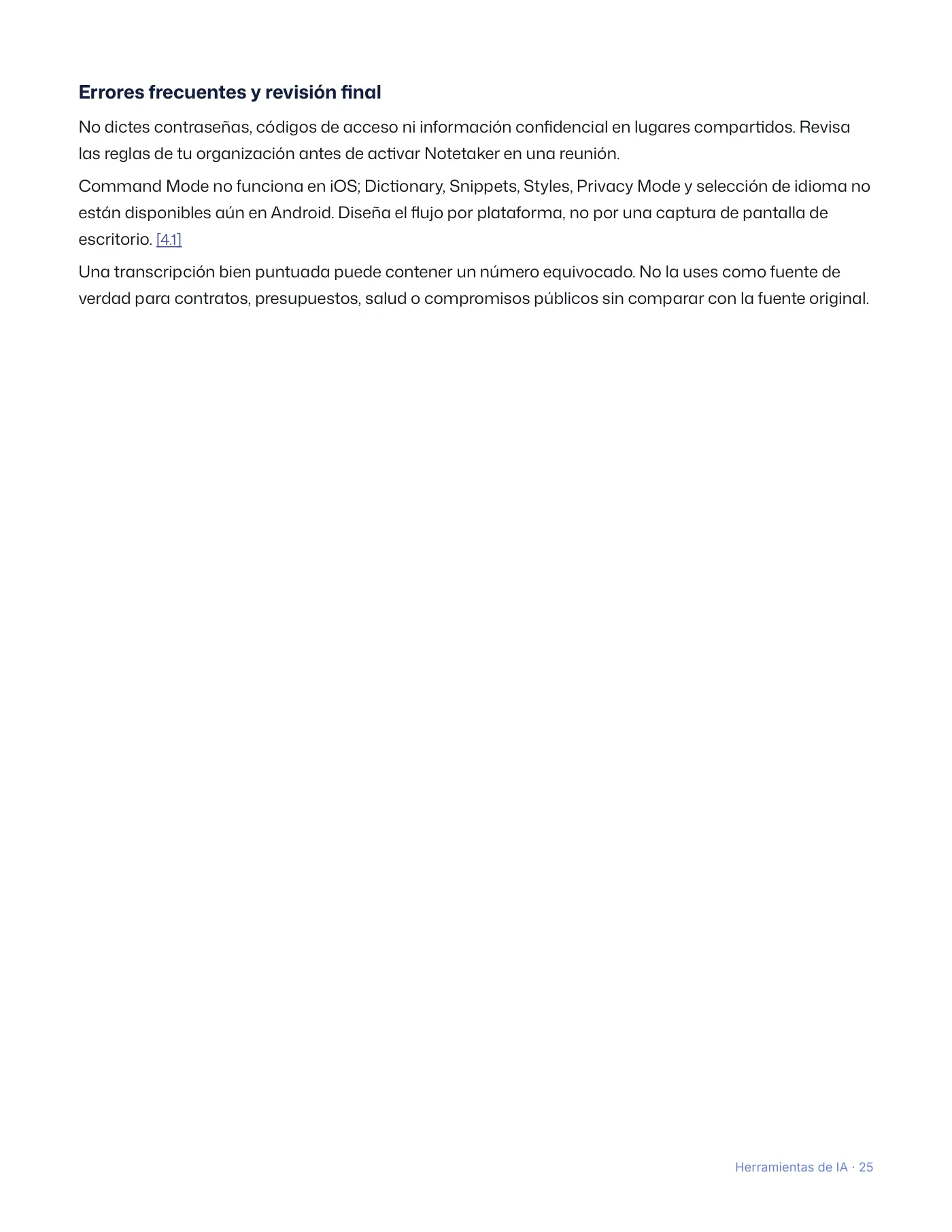
Errores frecuentes y revisión final
No dictes contraseñas, códigos de acceso ni información confidencial en lugares compartidos. Revisa
las reglas de tu organización antes de activar Notetaker en una reunión.
Command Mode no funciona en iOS; Dictionary, Snippets, Styles, Privacy Mode y selección de idioma no
están disponibles aún en Android. Diseña el flujo por plataforma, no por una captura de pantalla de
escritorio.[4.1]
Una transcripción bien puntuada puede contener un número equivocado. No la uses como fuente de
verdad para contratos, presupuestos, salud o compromisos públicos sin comparar con la fuente original.
Página 26
5 HeyGen
Crear tu clon
Crear un avatar propio para presentar
digital
guiones en vídeo.
Qué es
HeyGen es un estudio web de vídeo con IA: eliges avatar, guion, voz, formato y escena para generar un
vídeo hablado. Sirve para explicaciones repetibles, actualizaciones internas y localizaciones, pero el
resultado necesita revisión editorial.
Hay dos conceptos que conviene separar. Un Photo Avatar anima una foto fija: subes una imagen o
diseñas una con IA, la validas y genera un personaje que sincroniza labios con el guion. Un Digital Twin o
Video Avatar se entrena a partir de vídeo real de una persona y busca conservar su apariencia,
movimientos, expresiones y manera de hablar. No son el mismo producto ni tienen los mismos
requisitos.[5.3]
Los modelos tampoco son una promesa homogénea. HeyGen indica Avatar IV como predeterminado
para personajes virtuales y Photo Avatars, y Avatar V como predeterminado para humanos reales y
Digital Twins. Avatar IV favorece control por prompt; Avatar V busca resultado realista y consistente para
una persona real.[5.6]
El acceso principal es web en ordenador. HeyGen dice que la experiencia es mejor en PC y ofrece una
página móvil para una demostración de vídeo. Para crear un gemelo con webcam hace falta dar
permiso al navegador para cámara y micrófono; una cámara debe ofrecer como mínimo 480 píxeles de
ancho y alto. El teléfono también puede aportar la grabación y el consentimiento.[5.8]
Para qué usarla
Crear vídeo con avatares, voces, traducción y edición a partir de un guion, incluida una versión digital
autorizada de la propia persona. Crear un avatar propio para presentar guiones en vídeo. Los ejercicios
de este capítulo te llevan a un primer resultado que puedes revisar y guardar.
Por qué es la favorita para esta tarea
Es favorito editorial para versiones de cursos, onboarding, actualizaciones o localizaciones. El guion y la
revisión pasan a ser el centro del trabajo en vez de repetir una toma por cada variante.
Su ventaja es iterar guion, pronunciación, subtítulos, plano y llamada a la acción sin otra sesión de
cámara. La responsable debe aprobar afirmaciones, idioma, consentimiento y uso final. Para una
comunicación sensible, grabar vídeo real puede ser mejor.
Página 27
Qué necesitas
Para un Digital Twin básico, HeyGen permite una grabación rápida de 30 segundos con móvil o webcam,
pero sus preguntas frecuentes recomiendan al menos 2 minutos y hasta 5 para mejor entrenamiento.
Graba una toma continua, sin cortes, con la persona centrada, cara visible y voz presente, incluso si
luego cambiarás la voz.[5.4]
Para calidad, usa mínimo 1080p a 30 fps; 4K a 60 fps puede mejorar el material. Admite 16:9 o 9:16. Usa
luz uniforme, fondo simple, habitación silenciosa y cámara estable. Cortes, rostro oculto, movimiento
brusco, poca luz y audio confuso pueden causar rechazo.[5.4]
El consentimiento es obligatorio para cada Digital Twin basado en vídeo. Tras subir material, la misma
persona debe leer exactamente el texto mostrado en un vídeo de menos de 30 segundos, con luz y audio
claros. Se acepta MP4, MOV o WebM, de 480p a 4K y hasta 10 GB. Puede hacerlo con webcam, subir
archivo o escanear un QR con su teléfono. Un tercero debe grabar su propio consentimiento.[5.5]
El consentimiento y el material deben ser de la misma persona. No sirven pantalla, avatar de IA, ni clip
oscuro o borroso. Un nuevo look de vídeo exige 2 minutos o más, rostro descubierto y la identidad ya
consentida.[5.7]
Para un Photo Avatar, prepara JPG o PNG limpio, rostro detectable, grande, visible, iluminado y no
tapado. La vía es Avatars, New Avatar, Upload Photo o Design with AI. Una foto fallará si tiene formato no
compatible, está corrupta, no muestra cara claramente, sale demasiado pequeña, tapada, borrosa u
oscura.[5.3]
Planes y precios
Plan Cobro
Pago anual Qué incluye y qué limita
mensual
Free US$0 US$0 1 a 3 vídeos gratuitos según región, hasta 1 minuto; 1
avatar propio y catálogo de stock. La web anuncia
hasta 3 vídeos al mes; la ayuda matiza la región.
Enlace para compartir a 720p y sin retirada de
marca. No presupongas descarga MP4 gratuita.
[5.1][5.2]
Creator US$29 US$24 al mes,
600 créditos al mes, vídeo hasta 30 min, 1080p, sin
US$288 cobrados
marca, 1 Digital Twin, voz clonada, 175+ idiomas y
anualmente
Photo Avatars ilimitados. No permite comprar
paquetes de créditos individuales; si falta
capacidad hay que pasar a Pro.[5.2]
Página 28
Plan Cobro
Pago anual Qué incluye y qué limita
mensual
Pro Desde US$49 Desde US$488
Desde 1.000 créditos al mes, vídeo hasta 30 min,
cobrados al año para
4K y edición de guion de traducción. Escala de
1.000 créditos al mes,
1.000 a 100.000 créditos mensuales.[5.2]
equivalente a
US$40.67 al mes[5.1]
Business US$149 por la
US$1,428 al año para
1.500 créditos compartidos, hasta 60 min, 4K, 5
primera plaza,
el plan base,
Digital Twins, SSO y colaboración. Las plazas extra
US$20 por
equivalente a US$119
no añaden créditos; el pool es común. Puede
plaza
al mes; plazas
comprar 100 créditos desde US$5 o activar auto
adicional
adicionales aparte[5.1]
recarga.[5.2]
Enterprise Ventas Contrato con ventas Sin duración máxima, alta concurrencia,
multiworkspace, SCIM, MFA, factura, soporte y
onboarding dedicados. Precio y alcance se pactan
con ventas.[5.8]
La página pública con Yearly seleccionado mostró Creator US$288 al año, Pro base US$488 al año y
Business base US$1,428 al año. Pro redondea su etiqueta a US$41 al mes, aunque 488 dividido entre 12
es US$40.67. El total anual es la referencia para el cobro. Los niveles Pro con más créditos y los asientos
Business adicionales aumentan el coste. Consulta realizada el 7 de septiembre de 2026.[5.1]
No confundas Photo Avatars ilimitados con vídeo ilimitado. En planes de pago puedes crear Photo
Avatars ilimitados, pero generar vídeo con Avatar III, IV o V consume créditos según motor. La propia
ayuda dice que ya no existe un modo separado llamado Photo Avatar Unlimited.[5.6]
Los créditos se consumen según motor, duración y operación. Comprueba la estimación antes de
generar: crear un avatar y producir cada vídeo son consumos distintos. Los créditos sobrantes de una
suscripción mensual se trasladan un ciclo adicional; en anual se acumulan hasta la renovación. Las
condiciones de planes antiguos pueden ser diferentes.[5.1][5.2]
Free funciona con una cuota de vídeos, no con la bolsa de créditos de los planes pagados. Comprueba
los vídeos disponibles y si tu cuenta permite compartir, descargar o sólo previsualizar antes de prometer
una entrega.[5.2]
Página 29
Referencia visual de la página pública
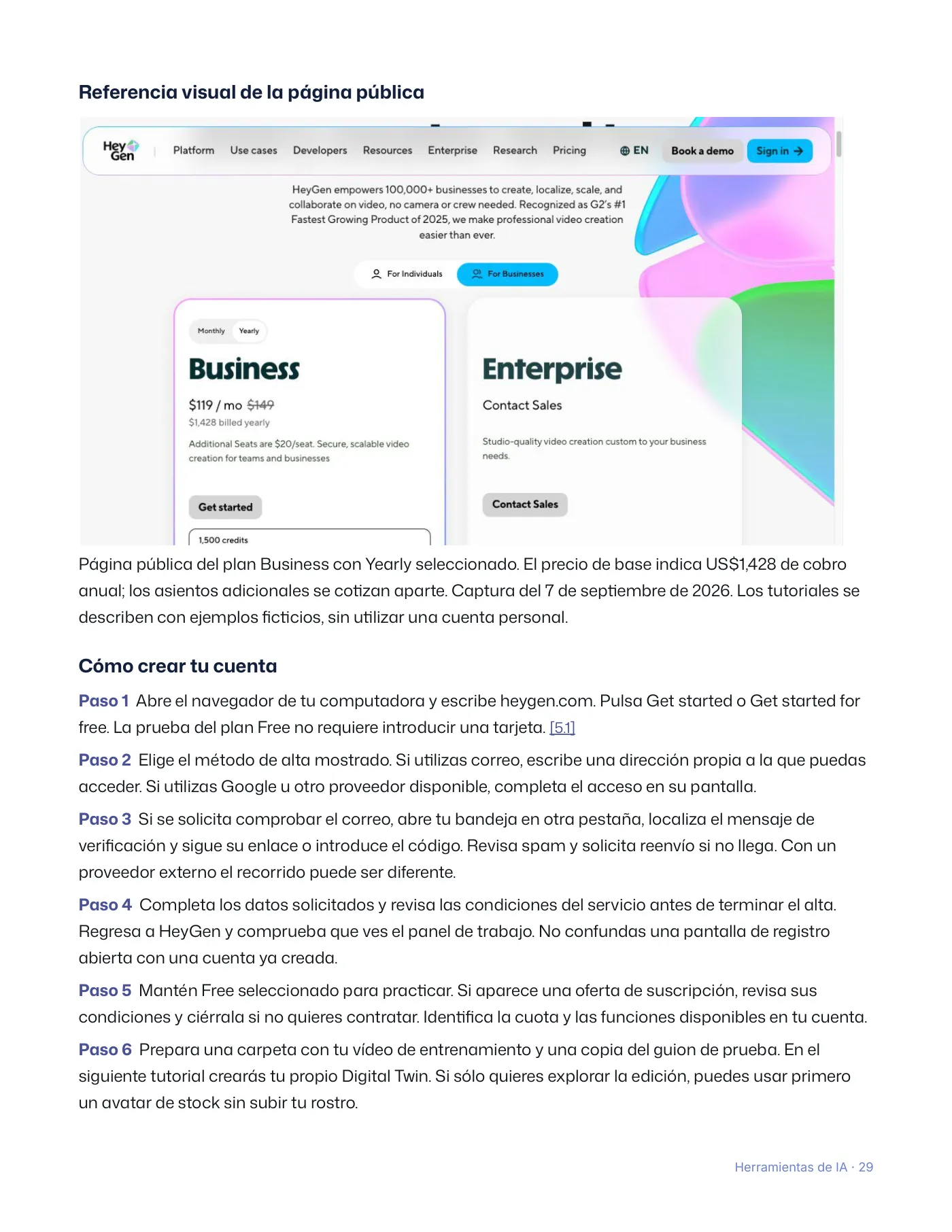
Página pública del plan Business con Yearly seleccionado. El precio de base indica US$1,428 de cobro
anual; los asientos adicionales se cotizan aparte. Captura del 7 de septiembre de 2026. Los tutoriales se
describen con ejemplos ficticios, sin utilizar una cuenta personal.
Cómo crear tu cuenta
Paso 1 Abre el navegador de tu computadora y escribeheygen.com. Pulsa Get started o Get started for
free. La prueba del plan Free no requiere introducir una tarjeta.[5.1]
Paso 2 Elige el método de alta mostrado. Si utilizascorreo, escribe una dirección propia a la que puedas
acceder. Si utilizas Google u otro proveedor disponible, completa el acceso en su pantalla.
Paso 3 Si se solicita comprobar el correo, abre tubandeja en otra pestaña, localiza el mensaje de
verificación y sigue su enlace o introduce el código. Revisa spam y solicita reenvío si no llega. Con un
proveedor externo el recorrido puede ser diferente.
Paso 4 Completa los datos solicitados y revisa lascondiciones del servicio antes de terminar el alta.
Regresa a HeyGen y comprueba que ves el panel de trabajo. No confundas una pantalla de registro
abierta con una cuenta ya creada.
Paso 5 Mantén Free seleccionado para practicar. Siaparece una oferta de suscripción, revisa sus
condiciones y ciérrala si no quieres contratar. Identifica la cuota y las funciones disponibles en tu cuenta.
Paso 6 Prepara una carpeta con tu vídeo de entrenamientoy una copia del guion de prueba. En el
siguiente tutorial crearás tu propio Digital Twin. Si sólo quieres explorar la edición, puedes usar primero
un avatar de stock sin subir tu rostro.
Página 30
Crear tu propio clon digital y su primer vídeo
Paso 1 Decide el uso de tu avatar: por ejemplo, explicaruna idea en vídeos cortos. Escribe un texto de
práctica sobre un tema que conozcas. No uses información personal innecesaria ni promesas
comerciales pendientes de comprobar.
Paso 2 Prepara el vídeo de entrenamiento siguiendolos requisitos anteriores. Para este ejercicio
recomendamos una toma continua de 2 a 5 minutos. Usa el móvil estable, una habitación silenciosa y
luz frontal; graba tu voz mientras miras a cámara.[5.4]
Paso 3 Abre la grabación antes de subirla. Escúchalacon auriculares y comprueba que la cara esté
visible de principio a fin. Si hay una interrupción importante, graba otra toma completa. Guarda el
archivo con un nombre que lo distinga del futuro vídeo de consentimiento.
Paso 4 En el panel de HeyGen abre Avatars. PulsaCreate New Avatar y después Digital Twin. Estas son
las opciones del recorrido documentado para el avatar basado en vídeo.[5.4]
Paso 5 Elige grabar con la cámara o subir un archivo,según las opciones del asistente. Si subes el vídeo,
selecciónalo desde tu carpeta y espera a que termine la carga. Confirma que la miniatura corresponde a
la persona correcta.
Paso 6 Cuando aparezca el paso de consentimiento,lee las instrucciones que se muestran. La persona
representada debe grabar el texto exacto solicitado por HeyGen; el guion de contenido que escribiste al
principio no sustituye ese consentimiento.[5.5]
Paso 7 Utiliza la webcam, la carga de vídeo de consentimientoo el QR para grabarlo desde el teléfono, si
aparecen. Comprueba que se vea el rostro y se oiga la voz. El consentimiento debe ser de la misma
persona del vídeo de entrenamiento.[5.5]
Paso 8 Envía el material mediante el botón de continuacióno creación del asistente y espera la
validación. Si hay un rechazo, lee el motivo y corrige ese archivo. No des por creado el avatar mientras
figure pendiente o con error.
Paso 9 Cuando esté disponible, abre el avatar y creaun vídeo con él en el editor. Identifica tu avatar
propio por su miniatura; no selecciones por accidente un presentador del catálogo. Para el primer
ejercicio usa una sola escena y un fondo sencillo.
Paso 10 Elige formato vertical 9:16 para un vídeode teléfono o horizontal 16:9 para una presentación.
Pega un guion breve de unas 60 a 90 palabras. Ésta es una recomendación de práctica para reducir el
tiempo de revisión, no un requisito de HeyGen.
Paso 11 Selecciona el idioma y la voz disponiblespara tu avatar. Escucha la lectura si el editor ofrece una
prueba de voz. Corrige nombres, siglas y cifras; divide frases demasiado largas y evita bloques de texto
difíciles de pronunciar.
Paso 12 Antes de generar, comprueba duración estimada,motor seleccionado y coste indicado. Pulsa el
botón de generación o envío que muestre el editor. Espera a que el trabajo termine y abre el vídeo
completo.
Página 31
Paso 13 Reproduce el resultado desde el primer hasta el último segundo. Comprueba sincronía de
labios, cortes de voz, pronunciación, manos, gestos, subtítulos y fondo. Si una parte falla, corrige el guion
o la escena y vuelve a generar sólo lo necesario.
Paso 14 Guarda la versión final según permita tuplan. En planes con exportación, descarga el vídeo y
ábrelo fuera de HeyGen. En Free puede haber sólo un enlace de visualización a 720p. Una
previsualización no equivale a disponer de un MP4 descargado.[5.2]
Paso 15 Conserva el guion aprobado y el archivo oenlace final. Cuando presentes el resultado a otras
personas, explica que es un avatar generado con IA. Si necesitas sustituir el entrenamiento más
adelante, consulta las reglas de looks y eliminación antes de borrar tu avatar.
Ejemplos de uso
1 Bienvenida a un curso
Instrucción de ejemplo Guion: Bienvenido al módulouno. En los próximos cinco minutos aprenderás a
registrar una solicitud con tres datos: objetivo, responsable y fecha. Al terminar, abre la plantilla y crea tu
primer registro.
Qué debes obtener Vídeo de bienvenida breve con avatarde stock, ritmo claro y llamada a la acción
visible.
2 Actualización semanal
Instrucción de ejemplo Guion: Esta semana completamosla revisión del contenido. El próximo paso es
validar los tres ejemplos con el equipo. Si detectas una cifra o fecha incorrecta, déjala como comentario
antes del jueves.
Qué debes obtener Una actualización repetible cuyaresponsable revisa datos y fechas antes de
distribuirla.
3 Explicación de producto
Instrucción de ejemplo Guion: Esta herramienta reúnelas solicitudes en un solo lugar. Primero eliges el
tipo de trabajo. Después asignas responsable y fecha. Por último, revisas el estado en la página principal.
Qué debes obtener Demostración de 30 a 45 segundosque puede acompañarse de captura de
pantalla y subtítulos.
Alternativas y cuándo elegirlas
Synthesia y D-ID son alternativas de vídeo con avatar. Compáralas por idioma, escenas, equipo, calidad,
precio, revisión de guion, consentimiento y derechos.
Canva resuelve piezas simples con plantillas, texto y edición. Una grabación de móvil con CapCut o
DaVinci Resolve puede dar más control editorial.
Una grabación real con móvil y buen audio es directa cuando importan contexto, espontaneidad o
confianza.
Página 32
Cómo empezar gratis
Crea una cuenta Free y usa primero un avatar de stock. Haz un vídeo de 30 a 45 segundos y comprueba
la cuota exacta de tu región. No uses el ensayo para un Digital Twin sin consentimiento y toma limpia.
[5.6]
Para probar tu imagen, sube una foto propia clara y crea un Photo Avatar dentro de tres slots gratuitos, si
tu cuenta lo permite. Para coste cero, graba con móvil y edita localmente.[5.3]
Errores frecuentes y revisión final
Nunca crees el gemelo de otra persona sin que esa persona grabe el consentimiento exacto. No reutilices
un consentimiento de pantalla, no uses un avatar para leerlo y no presentes una prueba de IA como
testimonio humano.
No llames ilimitada a la generación por tener Photo Avatars ilimitados. Se crean avatares sin tope en
planes de pago, pero las salidas consumen créditos según motor. Presupuesta minutos y modelo antes
de prometer una serie.[5.6]
Revisa labios, manos, fondo, acento, cifras, logos, subtítulos y primera frase en el archivo final. Un avatar
convincente puede hacer que un error de contenido parezca más creíble, no menos grave.
Un Digital Twin creado con 30 segundos puede servir para prueba, pero 2 a 5 minutos en una toma
estable ofrece más material de entrenamiento. No cortes clips ni mezcles cuerpos o caras.[5.4]
Página 33
6 Granola
Resumir
Convertir conversaciones en decisiones y
reuniones
siguientes pasos.
Qué es
Granola es una herramienta para producir notas de reunión, no un sustituto del responsable de una
decisión. La propuesta práctica es escuchar una reunión desde el dispositivo, permitir notas breves
durante la conversación y generar después una versión más legible. Su valor aparece cuando la reunión
termina con una decisión clara, una acción, una persona responsable y una fecha, en vez de una
transcripción larga que nadie vuelve a abrir.
Es nuestra elección editorial para reuniones porque el diseño invita a combinar atención humana y
asistencia: escribe una frase cuando alguien decide algo importante, deja que el sistema ayude a
recuperar el contexto y convierte el resultado en un resumen compartible. Este método reduce la
costumbre de confiar ciegamente en una síntesis automática. Una nota buena debe responder qué se
decidió, por qué, quién hará qué y cuándo se revisará.
Granola no entra a la videollamada como un bot. En escritorio, procesa el flujo de audio para transcribir
y la documentación de seguridad indica que no guarda ese audio. En móvil se conserva audio
temporalmente en caché para posibilitar la transcripción y después se elimina según el comportamiento
descrito por Granola. Aun así, pide consentimiento cuando corresponda, respeta la política de la
organización y no uses la aplicación para registrar conversaciones confidenciales si no tienes
autorización.[6.3][6.4]
Para qué usarla
Bloc de notas con IA para reuniones: capta la conversación, deja que la persona escriba sus propias
notas y convierte ambas señales en una nota útil de seguimiento. Convertir conversaciones en
decisiones y siguientes pasos. Los ejercicios de este capítulo te llevan a un primer resultado que puedes
revisar y guardar.
Por qué es la favorita para esta tarea
La recomendación no consiste en acumular notas. Consiste en tener una cadena de responsabilidad al
acabar: un resumen breve para todos, una lista de acciones que se pueda copiar al sistema de trabajo y
preguntas abiertas que no se hagan pasar por decisiones. Las plantillas personalizadas y los folders
compartidos están disponibles incluso en Basic, por lo que una persona puede aprender el hábito antes
de pagar.[6.1][6.2]
Business aporta historial ilimitado, integraciones avanzadas, modelos seleccionables, gestión central y
API. Enterprise añade SSO, controles de administración, políticas de eliminación, analítica y controles
Página 34
sobre compartir y API. Selecciona Business para un flujo individual o equipo pequeño que realmente
necesite historial e integración; selecciona Enterprise cuando los controles de identidad y retención son
requisitos de la organización.[6.1][6.2]
Qué necesitas
Para transcribir reuniones desde ordenador, instala la aplicación de escritorio en macOS o Windows.
Granola indica macOS 13 como mínimo y recomienda macOS 14.2 o posterior. La web sirve para ver y
editar notas, pero no para transcribir. La disponibilidad oficial actual también incluye iOS y Android; usa
escritorio para una videollamada importante y móvil para una conversación presencial o llamada
telefónica.[6.3][6.5]
Necesitas conexión, una cuenta Granola y permisos de sistema para audio. Durante el primer inicio se
puede entrar con Google o Microsoft y conectar el calendario; concede sólo los permisos que
comprendas. En macOS, revisa System Settings > Privacy & Security > Microphone y Screen & System
Audio Recording si el aviso no aparece; en Windows, revisa Settings > Privacy & Security > Microphone.
Comprueba la demo de dos minutos o el indicador de transcripción antes de la reunión real.[6.3]
Planes y precios
Plan Cobro
Pago anual Qué incluye y qué limita
mensual
Basic US$0 por
No hay plan anual Notas de reunión con IA, chat, folders compartidos,
usuario al
plantillas, multilingüe y Slack. En la aplicación sólo
mes
muestra y permite usar notas de los últimos 30
días; no hay límite diario de transcripciones.[6.1][6.2]
Business US$14 por
No hay plan anual Historial ilimitado, funciones y modelos avanzados,
usuario al
integraciones con Attio, Notion, Slack, HubSpot,
mes
Affinity y Zapier, administración, MCP y API. La
facturación es mensual por asiento y el precio
puede llevar impuestos.[6.1][6.2]
Enterprise Desde US$35
No hay plan anual Todo Business, controles empresariales, SSO,
por usuario al
soporte prioritario, analítica, eliminación
mes
automática y controles de compartir y API. El
precio final y requisitos se confirman con ventas.
[6.1][6.2]
Precios comprobados el 7 de septiembre de 2026 en la página oficial de Granola, en dólares
estadounidenses. Granola documenta que hoy factura sólo mensualmente, por lo que no existe un
equivalente anual oficial que calcular ni una promesa de descuento anual. Confirma impuestos, moneda
y total en la pantalla de compra.[6.1][6.2]
Página 35
Basic no borra la historia antigua: deja de hacerla accesible desde la aplicación tras 30 días. Al subir a
pago vuelve el acceso al historial, y la documentación indica una exportación CSV con títulos y
resúmenes. Slack permanece en Basic; las demás integraciones citadas requieren Business o Enterprise.
Los programas de startup y estudiante pueden ofrecer hasta 12 meses de Business sin coste a
solicitantes elegibles, no a todo usuario.[6.2]
Referencia visual de la página pública
Página pública de planes. Identifica Basic, Business y Enterprise y comprueba que el importe se expresa
por usuario y por mes. Captura del 7 de septiembre de 2026. Los tutoriales se describen con ejemplos
ficticios, sin utilizar una cuenta personal.
Cómo crear tu cuenta
Paso 1 Descarga Granola para macOS o Windows desdeel sitio oficial. En macOS, abre Granola.dmg
desde Downloads y arrastra el icono a Applications. En Windows, abre Granola.exe desde Downloads y
deja que se ejecute el instalador. Para transcribir desde ordenador no uses sólo la web.[6.3]
Paso 2 Abre Granola desde Applications, Start Menuo la pantalla de inicio. Si macOS muestra el aviso
de aplicación descargada de internet, selecciona Open. En la pantalla de inicio selecciona Sign in y luego
Google, Microsoft o el proveedor SSO disponible. Usa la identidad correcta si separas trabajo y vida
personal.[6.3]
Paso 3 Si Google, Microsoft o el proveedor pide verificaciónde correo, abre el mensaje o introduce el
código antes de continuar. Si no llega, revisa spam, confirma la dirección y solicita reenvío desde la
pantalla oficial, sin crear cuentas duplicadas.
Página 36
Paso 4 En el paso de calendario, usa Select all y Continue sólo si aceptas que Granola vea eventos y
metadatos como asistentes, fecha, hora y título. Después, en macOS pulsa Allow en los avisos de
microphone y system audio. En Windows los permisos de audio se conceden automáticamente en la
instalación documentada.[6.3]
Paso 5 Abre la demo inicial de dos minutos o iniciauna reunión ficticia. Comprueba que aparece texto,
escribe una nota y verifica dónde se guarda el resultado antes de una reunión real.[6.3]
Paso 6 Empieza en Basic. Si necesitas historial completoo integración avanzada, abre Settings > Billing
y selecciona la opción de upgrade o Manage subscription. Confirma precio mensual y responsable de
pago. Si eres estudiante o startup elegible, solicita el programa y completa el checkout indicado sólo tras
la aceptación.[6.2]
Una reunión que termina en decisiones ejecutables
Paso 1 Antes de la reunión, crea una plantilla concinco campos: objetivo, decisiones, acciones,
responsable y fecha. Añade riesgos y preguntas abiertas sólo si ayudan a cerrar el siguiente paso.
Paso 2 Escribe una agenda de tres puntos y compártela.Durante los primeros minutos, confirma cuál es
la decisión que debe salir de la conversación; si no hay una, etiqueta la reunión como exploratoria.
Paso 3 Abre Granola en escritorio o móvil y verificala transcripción. Escribe notas humanas muy cortas
cuando oigas una decisión: “Decisión: aprobar piloto”, “Acción: preparar presupuesto”, “Dueño: Daniela”,
“Fecha: 18 de septiembre”.
Paso 4 Al terminar, pide una nota con secciones explícitas.No pidas sólo “resume”. Exige que separe
acuerdos de propuestas, que no invente responsables y que marque una acción sin dueño o fecha como
pendiente.
Paso 5 Revisa el borrador junto a la plantilla. Corrigenombres, números y fechas contra lo que se
acordó. Si una frase parece concluyente pero la reunión no decidió nada, muévela a preguntas abiertas.
Paso 6 Envía la nota a participantes autorizadosy copia las acciones al gestor de tareas. Cada
responsable debe aceptar o corregir su acción; una nota compartida no equivale a compromiso
confirmado.
Paso 7 En la siguiente reunión, abre primero la secciónde acciones anteriores. Marca completado,
bloqueado o replanificado y conserva el enlace a la nota fuente.
Ejemplos de uso
1 Reunión ficticia de lanzamiento
Instrucción de ejemplo Convierte estas notas de lareunión ficticia de Aurora Studio en una nota de
seguimiento. Usa: Decisiones, Acciones, Responsable, Fecha, Riesgos y Preguntas abiertas. No inventes
responsables ni plazos. Marca [PENDIENTE] cuando falte uno. Notas: se aprobó probar la campaña azul;
Lucía revisará el presupuesto antes del 18 de septiembre; no hubo decisión sobre el canal de vídeo.
Página 37
Qué debes obtener Una nota donde el piloto y la revisión de Lucía se distinguen de la pregunta
pendiente.
2 Revisión ficticia de proyecto
Instrucción de ejemplo A partir de esta conversaciónficticia de Proyecto Faro, redacta un resumen de
180 palabras y una tabla de acciones. Separa hechos confirmados de hipótesis. Datos: el prototipo se
probó con ocho personas; dos mencionaron confusión en el registro; Mateo propuso cambiar el texto,
pero el equipo aún no aprobó el cambio.
Qué debes obtener Un resumen que no convierte unapropuesta de Mateo en decisión.
3 Cierre ficticio de ventas
Instrucción de ejemplo Redacta un correo de seguimientocordial para la reunión ficticia con Cliente
Nube. Incluye sólo acuerdos confirmados: enviaremos una propuesta el viernes y el cliente compartirá el
número de usuarios. Pregunta quién será responsable por cada lado si no está indicado. No añadas
precio, promesas ni fechas nuevas.
Qué debes obtener Un correo breve, con próximos pasosverificables y sin compromisos inventados.
Alternativas y cuándo elegirlas
Fathom y Otter son alternativas de notas y transcripción de reuniones. Compáralas con una reunión
ficticia, la misma política de consentimiento y el mismo criterio: precisión de acciones, experiencia de
compartir, retención, plataformas y coste. No elijas por la longitud del resumen generado.
ChatGPT puede servir para limpiar notas manuales después de una reunión si no se puede instalar un
notetaker. Pega únicamente información autorizada y pide una estructura de decisiones, acciones,
responsable y fecha. No lo presentes como grabación o transcripción de la reunión.
Cómo empezar gratis
La ruta gratuita es Basic con una plantilla propia y revisión al final de cada reunión. Tiene notas con IA y
no impone un límite diario de transcripción, pero la aplicación sólo da acceso a los últimos 30 días.
Exporta o transfiere decisiones importantes a tu sistema de trabajo antes de que se pierdan de la vista.
[6.2]
La alternativa sin notetaker es escribir notas manuales en un documento, seguir la misma plantilla y
usar ChatGPT u otra IA sólo para reformatear un texto autorizado. Esta ruta no captura la conversación
por sí sola y exige más disciplina, pero evita permisos de audio y funciona con cualquier dispositivo.
Errores frecuentes y revisión final
No confundas una transcripción con una decisión aprobada. Confirma siempre responsable y fecha.
No supongas que Basic ofrece historial visible ilimitado ni que una nota antigua se eliminó
automáticamente.[6.2]
No digas que la web puede transcribir, ni que Granola usa un bot de videollamada.[6.3][6.4]
Página 38
No grabes ni compartas contenido de una reunión sin autorización, aunque la herramienta prometa
controles de seguridad.
No inventes precios anuales: Granola declara facturación mensual y ausencia de planes anuales.[6.2]
Página 39
7 Canva
Transformar texto e imágenes en piezas
Diseño gráfico
editables y listas para exportar.
Qué es
Canva combina un lienzo de arrastrar y soltar con plantillas, tipografías, medios, edición e IA. Convierte
una idea en diseño terminado con tamaño, jerarquía, texto, páginas y exportación. Free incluye más de
mil tipos de diseño, plantillas, biblioteca y exportación PNG, JPG y PDF.[7.1]
Para trabajo editorial, el diseño decide qué se entiende primero y qué lleva a la acción. Verifica texto,
derechos, contraste, ortografía y formatos antes de publicar.
Está disponible en navegador, Mac, Windows, iOS y Android. Elige ordenador para varias páginas; móvil
para ajustes rápidos. Conserva originales.[7.2]
Para qué usarla
Diseñar piezas visuales, documentos y contenido social mediante un editor visual accesible desde web,
ordenador y móvil. Transformar texto e imágenes en piezas editables y listas para exportar. Los ejercicios
de este capítulo te llevan a un primer resultado que puedes revisar y guardar.
Por qué es la favorita para esta tarea
Es favorito editorial porque convierte un guion en carrusel consistente. Duplica páginas, conserva
márgenes y alinea texto sin reconstruir cada lámina.
Un kit guarda colores, logos y tipografías. Pro añade cinco Brand Kits, redimensionamiento, eliminación
de fondo y programación. Business añade 100 kits, aprobaciones y 500 GB.[7.1]
La IA puede acelerar un fondo o borrador, pero una portada debe prometer contenido real y cada
afirmación debe tener respaldo.
Qué necesitas
Necesitas cuenta, conexión y navegador moderno o aplicación. Puedes registrarte con Google,
Facebook, Apple, Microsoft, correo, teléfono u opciones regionales. Con correo, Canva puede pedir
código de confirmación; revisa spam y usa reenvío.[7.3]
Antes de un carrusel define objetivo, audiencia y llamada a la acción. Reúne texto final, logo si aplica,
recursos autorizados y paleta corta. Diseñar antes de decidir el mensaje produce láminas confusas.
Página 40
La cuota de IA reinicia cada mes. Free reinicia el primer día a las 00:00 UTC; un plan de pago, el día de
facturación, incluso si es anual. Una prueba conserva la cuota de Free hasta que comience el plan
pagado.[7.2]
Planes y precios
Plan Cobro
Pago anual Qué incluye y qué limita
mensual
Free AED 0 AED 0 Editor, recursos gratuitos, 1 Brand Kit de tres
colores, 5 GB, exportación PNG, JPG y PDF. La
tabla de precios habla de hasta 200 usos Standard
o 20 Premium compartidos, pero Help puede
mostrar una regla distinta. Trátalo como cuota
variable y mira tu contador.[7.1]
Pro AED 48 al
AED 440 al año,
5 Brand Kits, 100 GB, Resize, Translate, eliminar
mes en la
equivalente a AED
fondo, contenido premium y programación social.
página UAE
36,67 al mes
La tarifa depende de región y no incluye impuestos
consultada
aplicables. La página indexada en EE. UU. muestra
US$180 anual.[7.1]
Business AED 70 por
AED 700 por persona
100 Brand Kits, aprobaciones, herramientas de
persona al
al año, equivalente a
equipo, 500 GB y más IA. No conviertas estas cifras
mes en la
AED 58,33 al mes
regionales a otra moneda ni las presentes como
página UAE
precio global. La página indexada en EE. UU.
consultada
muestra US$250 anual por persona.[7.1]
Enterprise Contactar
Contrato
SSO, SCIM, controles, apps personalizadas, 1.000
ventas
personalizado
Brand Kits, aprobaciones por niveles y 1 TB. El
alcance y precio se acuerdan con ventas.[7.1]
Precios UAE consultados el 7 de septiembre de 2026: Pro equivale a AED 36,67 mensual al pagar AED
440 anual, frente a AED 48 mensual. Business equivale a AED 58,33 al pagar AED 700 anual, frente a
AED 70. Confirma precio, impuestos y moneda en checkout.[7.1]
Precios dice Free hasta 200 Standard o 20 Premium, mientras Help puede mostrar hasta 20 Standard o
Premium. Sé conservador: no prometas 200 generaciones y usa el contador de tu cuenta.[7.1][7.2]
En pago, Standard no descuenta de la bolsa compartida, aunque se somete a uso razonable. La bolsa es
Premium o Ultra: Pro hasta 200 Premium o 20 Ultra; Business hasta 400 Premium o 40 Ultra. Tareas
complejas o mezcladas reducen el resultado.[7.2]
Página 41
Referencia visual de la página pública
Página pública de planes en la variante regional de EAU. El selector está en Monthly y los importes se
muestran en AED. Captura del 7 de septiembre de 2026. Los tutoriales se describen con ejemplos
ficticios, sin utilizar una cuenta personal.
Cómo crear tu cuenta
Paso 1 Abre canva.com y elige Sign up. SeleccionaGoogle, Apple, Microsoft, correo, teléfono u otra
opción disponible en tu región.
Paso 2 Con correo escribe tu dirección, abre el códigode verificación y vuelve a Canva. Si no llega, revisa
spam y solicita otro. No crees varias cuentas solo por esperar un mensaje.
Paso 3 Elige uso personal o de equipo según corresponday completa los intereses solo si ayudan a las
recomendaciones. Puedes comenzar en Free sin comprar un plan.
Paso 4 En ordenador entra en Create a design. Enmóvil instala Canva desde App Store o Google Play y
abre la misma cuenta para ver los diseños guardados.
Paso 5 Para un primer proyecto selecciona InstagramPortrait, 1080 por 1350 píxeles. Nombra el archivo
antes de editar.
Carrusel editorial de cinco láminas para Instagram
Paso 1 En la página inicial pulsa Create a designy Custom size. Elige px, escribe 1080 de ancho y 1350
de alto, y pulsa Create new design.
Paso 2 En File, Rename, escribe tema y fecha. Dejamargen amplio, una familia tipográfica y dos colores.
Página 42
Paso 3 En la primera página añade fondo, caja de texto y gancho verificable de ocho a doce palabras.
No copies una plantilla si el mensaje pide otra jerarquía.
Paso 4 Pulsa Add page cuatro veces. En la segundaexplica problema; en tercera y cuarta, dos pasos o
ejemplos; en quinta, resumen y acción concreta.
Paso 5 Selecciona la primera página y usa Duplicatepage cuando quieras repetir estructura. Sustituye
contenido, no márgenes, tipografía ni sistema visual.
Paso 6 En Uploads añade fotos propias; en Elementsusa recursos Free o autorizados. Si ves corona,
cámbialo antes de descargar.
Paso 7 Selecciona cada bloque y usa Position paraalinear. Comprueba bordes y que cada lámina se
entienda en dos segundos.
Paso 8 Usa Present o vista de teléfono. Corrige ortografía,números, contraste, logos, derechos y
promesas; pide revisión humana para datos.
Paso 9 Pulsa Share, Download. Selecciona PNG pararedes o PDF para documento, marca All pages y
pulsa Download.
Paso 10 Espera el archivo, ábrelo y revisa las cincoimágenes finales. Guarda el diseño editable y
exportación fechada: descargar no publica.
Ejemplos de uso
1 Carrusel de productividad
Instrucción de ejemplo Crea un carrusel vertical1080x1350 de cinco láminas. Estilo editorial
minimalista, fondo marfil, negro y acento verde. Tema: tres preguntas antes de automatizar una tarea.
Portada: Antes de automatizar, pregunta esto. Mantén espacio amplio y texto legible en móvil.
Qué debes obtener Un primer sistema visual para editarcon datos, ejemplos y tipografía aprobados.
2 Portada de guía
Instrucción de ejemplo Diseña una portada 1080x1350para una guía en español titulada: Cómo
convertir una idea en un carrusel. Usa composición limpia, cuaderno abierto abstracto, azul oscuro y
crema. No incluyas logos ni afirmaciones no verificadas.
Qué debes obtener Una portada que puede servir debase, tras revisar contraste y ajustar la marca.
3 Plantilla de aviso
Instrucción de ejemplo Crea una plantilla verticalpara actualización semanal. Debe tener título, una
cifra destacada, tres viñetas y un bloque de próximo paso. Paleta gris claro, negro y azul. Sin fotografías
ni texto de relleno largo.
Qué debes obtener Una estructura reutilizable paraduplicar cada semana sin reinventar el layout.
Página 43
Alternativas y cuándo elegirlas
Adobe Express ofrece plan Free y Premium y es una alternativa razonable para comparar por biblioteca,
edición rápida, integraciones y precio regional. Revisa su página oficial al decidir, porque planes y cuotas
cambian.[7.4]
ChatGPT puede ayudar a idear estructura, titulares, copys o generar una imagen de partida. No
sustituye el layout de Canva: lleva el resultado al lienzo, define jerarquía y revisa licencias y exactitud
antes de exportar.
Figma o Affinity pueden ser preferibles cuando se necesita un sistema de componentes más técnico,
control de archivo o trabajo de diseño profesional. Para un carrusel editorial sencillo, Canva suele reducir
la fricción.
Cómo empezar gratis
Empieza con Free, lienzo 1080 por 1350 y recursos gratuitos. Diseña cinco páginas con cajas de color,
texto y foto propia o gratuita. Así pruebas sin IA ni elementos premium.
Usa un solo Brand Kit de tres colores y crea una plantilla maestra que dupliques. Exporta PNG para
redes o PDF para enviar. Si aparece un elemento con corona, sustitúyelo por uno Free antes de
descargar.
Si pruebas IA, trata su uso como opcional y mira el contador en la propia cuenta. No actives una prueba
solo para una generación: durante la prueba la cuota compartida sigue siendo la de Free.[7.1]
Errores frecuentes y revisión final
No prometas una cantidad fija de generaciones Free ni llames ilimitada a la IA. La cuota es compartida,
cambia por tipo de herramienta y la complejidad consume más.[7.1]
No publiques una plantilla sin sustituir texto de ejemplo, revisar derechos, verificar datos y leer en móvil.
Un diseño bonito puede seguir siendo ilegible o engañoso.
No confundas Exportar con Publicar. Descargar PNG o PDF crea un archivo; programar o publicar en
una red exige una acción y revisión aparte.
No compres basándote en un precio de otro país. Canva muestra tarifas regionales, impuestos aparte y
funciones que evolucionan.[7.1]
Página 44
Cómo combinar las herramientas en un trabajo real
Ejercicio propuesto: preparar una explicación breve de un servicio ficticio y convertirla en documento,
imagen, vídeo y carrusel. La meta es aprender a reutilizar una idea sin perder exactitud entre
aplicaciones. No necesitas contratar las siete herramientas para hacer el ejercicio.
1 Captura la idea con tu voz
Dicta durante un minuto con Wispr Flow o con el dictado de tu dispositivo. Describe para quién es el
servicio, qué problema resuelve y qué resultado puedes demostrar. Guarda el texto original antes de
pulirlo.
2 Construye el mensaje con Claude
Pega las notas y pide tres enfoques. Elige uno y solicita una estructura con introducción, ejemplo y cierre.
Revisa cualquier afirmación antes de convertirla en un documento o en un guion.
3 Prepara el documento con Copilot
Lleva el texto validado a Word. Utiliza Copilot si tu licencia lo permite y revisa el formato final. Si hay
cifras, ordénalas en Excel y comprueba las fórmulas con un cálculo sencillo.
4 Crea una imagen con ChatGPT
Usa un producto ficticio o una referencia propia. Pide una composición que deje espacio para el titular.
Conserva la imagen original sin texto para otras adaptaciones.
5 Monta el carrusel en Canva
Crea cinco páginas: problema, explicación, ejemplo, pasos y cierre. Añade titulares editables, un tamaño
de letra legible y una idea principal por página. Exporta y abre el archivo para verificarlo.
6 Prueba una explicación en HeyGen
Empieza con un avatar de stock y un guion corto. Si crear tu propio clon aporta valor, sigue el
procedimiento de grabación y consentimiento del capítulo. Revisa voz, pronunciación, gestos y
sincronización.
7 Recoge la revisión con Granola
Si revisas el trabajo en una reunión, informa a quienes participan y transcribe sólo lo autorizado. Extrae
decisiones, responsables y fechas. Corrige el documento fuente antes de volver a generar los materiales.
Cómo saber si vale la pena pagar
Elige una tarea que repitas de verdad. Anota el tiempo que te lleva sin ayuda, el tiempo con la
herramienta y los errores que tuviste que corregir. Prueba con tres trabajos comparables. Paga cuando
una función o una cuota concreta te quite una limitación real y el coste entre en tu presupuesto. Más
créditos no sustituyen un encargo bien explicado.
Página 45
Aprender de IA
Esta guía es un punto de partida. En mis próximos contenidos iré desarrollando ejercicios y
demostraciones para que puedas practicar con herramientas reales, comparar resultados y entender
qué merece la pena incorporar a tu trabajo. Guarda esta guía y vuelve al capítulo que necesites cuando
tengas una tarea concreta.
Una semana para pasar de leer a practicar
Día 1 Escribe una idea con Claude y revisa qué frasesmejoró y cuáles cambiaron el sentido.
Día 2 Abre un documento de prueba en Word y practicauna edición. Comprueba si tu cuenta ofrece
Copilot y qué licencia tienes antes de comprar.
Día 3 Crea una imagen sencilla con ChatGPT. Pideuna sola corrección y compara el resultado.
Día 4 Dicta un texto corto. Comprueba nombres, puntuacióny el tiempo de corrección con Flow o el
dictado gratuito.
Día 5 Prepara un vídeo corto en HeyGen con un avatarde stock. Lee las reglas de grabación antes de
crear un clon propio.
Día 6 Prueba Granola en una reunión de demostracióno conversación autorizada. Convierte las notas
en una lista de acciones verificables.
Día 7 Une el texto y la imagen en un carrusel deCanva. Exporta, ábrelo en el teléfono y anota qué
mejorarás en el siguiente intento.
Preguntas para revisar tu aprendizaje
¿Qué parte de la tarea resolvió la herramienta y qué parte tuve que decidir yo? ¿El resultado conserva los
datos del original? ¿Podría repetir el proceso sin este tutorial? ¿Sé dónde está el archivo editable y dónde
la exportación?
Si puedes responder estas preguntas, ya estás construyendo un método propio. Empieza por una
herramienta que resuelva una necesidad frecuente, guarda un ejemplo que te funcione y mejora esa
instrucción en el siguiente trabajo.
Procedencia de logos y capturas
Los logos se obtuvieron de los sitios oficiales y conservan sus proporciones. Algunas marcas muestran
un icono de aplicación o una versión actualizada respecto de la fotografía de referencia. Wispr Flow
utiliza actualmente la marca visual Flow. Se presentan como identificación de producto; pertenecen a
sus respectivos titulares.
Copilot Recurso oficial del sitio
Chatgpt Recurso oficial del sitio
Wispr Recurso oficial del sitio
Heygen Recurso oficial del sitio
Página 46
Canva Recurso oficial del sitio
Claude Recurso oficial del sitio
Granola Recurso oficial del sitio
Página 47
Fuentes oficiales
Consultadas el 7 de septiembre de 2026. Los números corresponden a los enlaces dentro de cada
capítulo. Para precios sujetos a un selector, se verificó la modalidad indicada en la tabla. Los tutoriales y
ejemplos se redactaron para esta guía.
1 Claude
[1.1] Claude Plans & Pricing
[1.2] Choose a Claude plan, Claude Help Center
[1.3] Usage Limit Best Practices, Claude Help Center
[1.4] How do I get started with the Team plan?, Claude Help Center
[1.5] What is the Pro plan?, Claude Help Center
[1.6] What is the Enterprise plan?, Claude Help Center
2 Microsoft Copilot para Office
[2.1] Microsoft 365 Copilot pricing for individuals
[2.2] Microsoft 365 Premium product information
[2.3] Microsoft 365 Copilot Business
[2.4] AI credits and limits for Microsoft 365 subscriptions
[2.5] Copilot Pro plan and pricing FAQ
[2.6] Difference between Microsoft Copilot Free and Copilot in Microsoft 365
[2.7] CSP lineup for Microsoft 365 Copilot and Copilot Business
3 ChatGPT
[3.1] OpenAI Help sobre imágenes en ChatGPT
[3.2] OpenAI Help sobre el plan gratuito
[3.3] OpenAI sobre ChatGPT Go y su precio de referencia
[3.4] OpenAI Help sobre ChatGPT Plus
[3.5] OpenAI Help sobre los dos niveles Pro y facturación
[3.6] OpenAI Help sobre ChatGPT Business
[3.7] OpenAI Help sobre acceso y métodos de autenticación
[3.8] Google sobre generar y editar imágenes en Gemini
[3.9] Higgsfield sobre sus planes individuales
4 Wispr Flow
[4.1] Wispr Flow, planes y funciones
[4.2] Wispr Flow, precios
[4.3] Wispr Flow, requisitos y plataformas
[4.4] Wispr Flow, guía de configuración
[4.5] Wispr Flow, gestionar cuenta y verificación
[4.6] Wispr Flow, alta de equipos Enterprise
Página 48
Fuentes oficiales continuación
5 HeyGen
[5.1] HeyGen, precios y créditos
[5.2] HeyGen Help, planes basados en créditos
[5.3] HeyGen Help, Photo Avatars
[5.4] HeyGen Help, crear Digital Twin
[5.5] HeyGen Help, grabar consentimiento
[5.6] HeyGen Help, FAQ de avatar y voz
[5.7] HeyGen Help, looks de avatar
[5.8] HeyGen FAQ, planes y uso móvil
6 Granola
[6.1] Granola pricing plans
[6.2] Subscriptions and billing, Granola Docs
[6.3] Setup guide, Granola Docs
[6.4] How transcription works, Granola Docs
[6.5] Security at Granola
7 Canva
[7.1] Canva, planes, precios y cuotas de IA
[7.2] Canva, ayuda sobre acceso a IA
[7.3] Canva, crear cuenta e iniciar sesión
[7.4] Canva, descargas para escritorio y móvil
[7.5] Adobe Express, planes Free y Premium
¿Quieres más guías como esta?
Suscríbete a mi newsletter semanal para recibir ideas prácticas de IA y las próximas guías.